
0 今日の目標
PowerPoint で発表資料を作成し、クラスで作品を発表します。
これまで20回の総締めくくりとして、みんなの前で自分の作品をお披露目しましょう!
これまで20回の総締めくくりとして、みんなの前で自分の作品をお披露目しましょう!
1 作品完成に向けて
目安時間: 0~20分
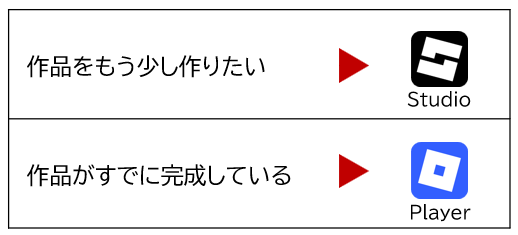
作品をもう少し作りたい人は Studio を開き、作品がすでに完成している人は Player を開きましょう。
作品の最終調整ができましたか?
2 PowerPoint で発表資料を印刷しよう
目安時間: 15~30分
今回の PowerPoint スライドは、個人作品かグループ作品かでスライド2だけ作り方が異なりますが、グループの場合も代表者1人が作るのではなく、メンバー全員が別々に作ります。
2-1
PowerPoint 制作
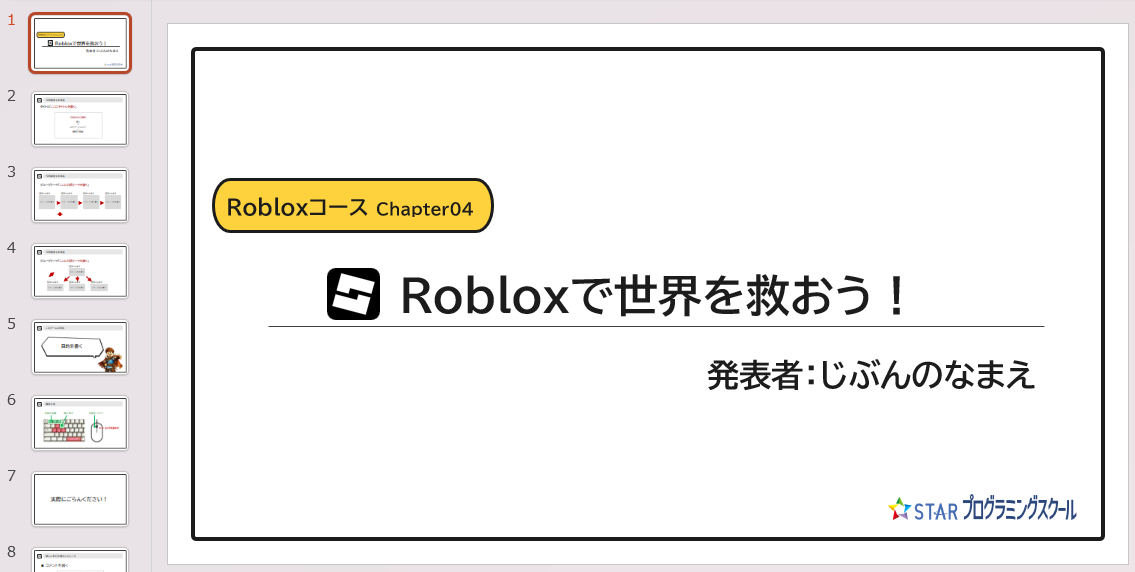
「 Chapter04_発表資料テンプレート.pptx 」を開きましょう。
パソコンでウィンドウを大きく表示(全画面など)すると、ここに「ダウンロード」ボタンが出てきます。
発表資料テンプレート(PowerPoint)をダウンロード
時間がない場合は...
発表までどうしても時間がない場合は、グループの1人が代表して作るか、印刷して手書きするだけで完成するテンプレートも用意してあります。
このあとの説明を見て、印刷してから、以下の内容を手書きで埋めていくことができます。
発表者
タイトル(グループの場合さらに順番など)
目的
操作方法
コメント
このあとの説明を見て、印刷してから、以下の内容を手書きで埋めていくことができます。
発表者
タイトル(グループの場合さらに順番など)
目的
操作方法
コメント
パソコンでウィンドウを大きく表示(全画面など)すると、ここに「ダウンロード」ボタンが出てきます。
【手書き用】発表資料テンプレート(PowerPoint)をダウンロード
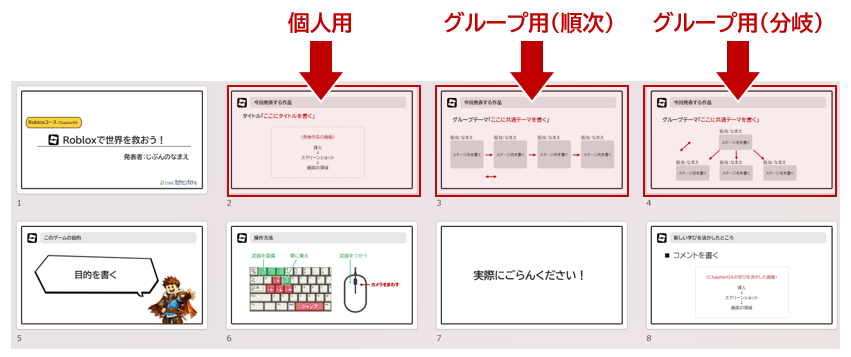
全体で8つのスライドがあります。
ただし、2スライド目は個人用か、グループ(順次)か、グループ(分岐)か、自分たちにあったもの1つを選びます。
ただし、2スライド目は個人用か、グループ(順次)か、グループ(分岐)か、自分たちにあったもの1つを選びます。
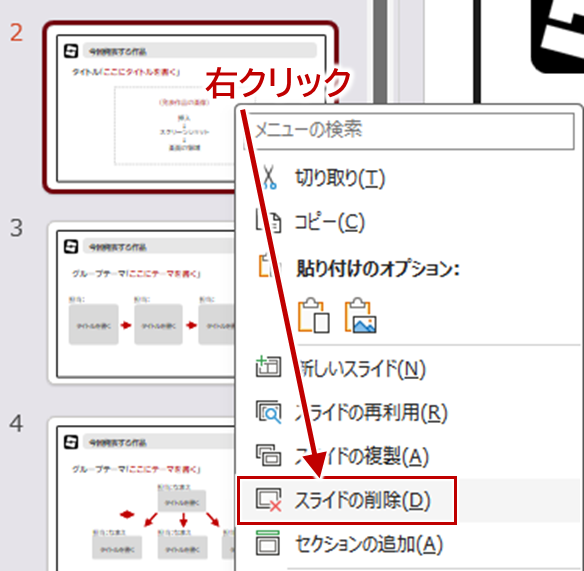
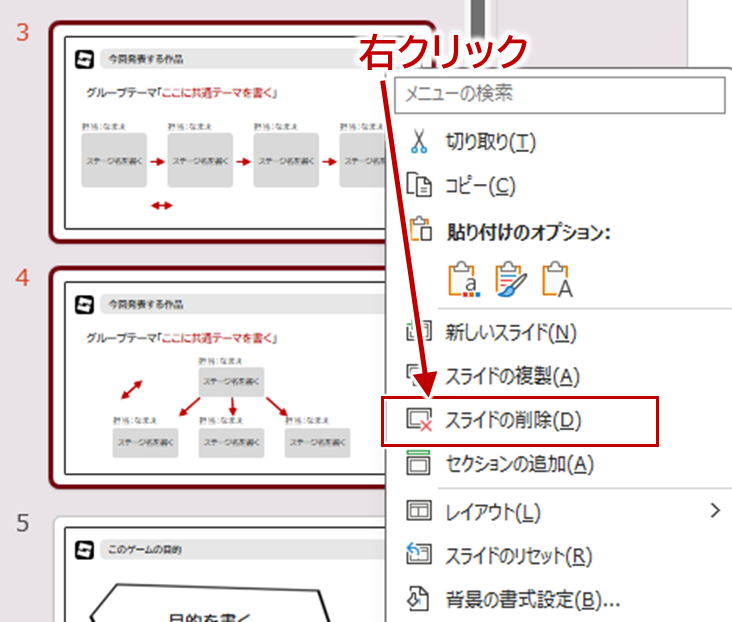
使わないスライド2つは、スライド一覧から右クリックして「 スライドの削除 」で消しておきましょう。
1スライド目の名前を「 自分の名前 」に変更します。
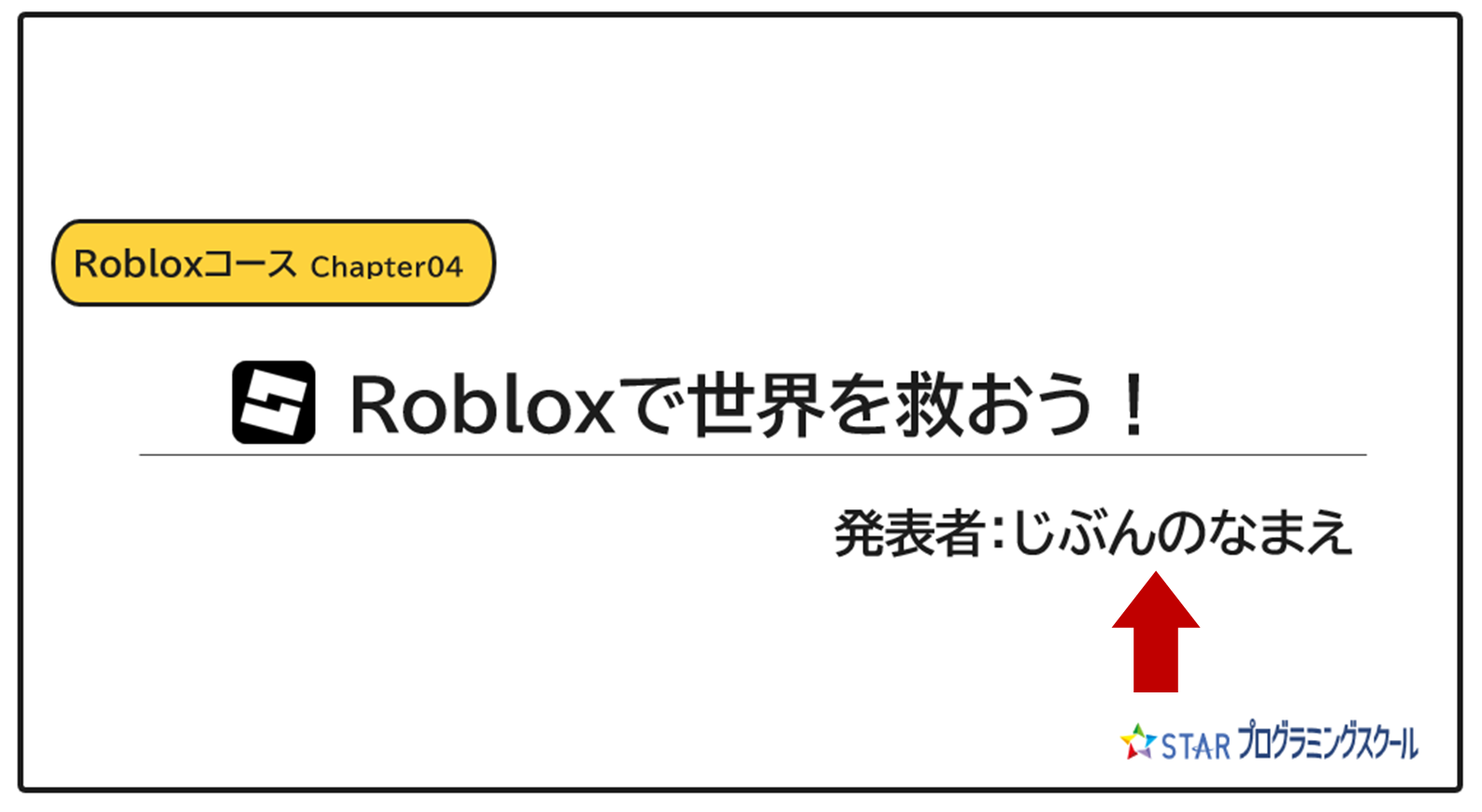
個人制作の場合
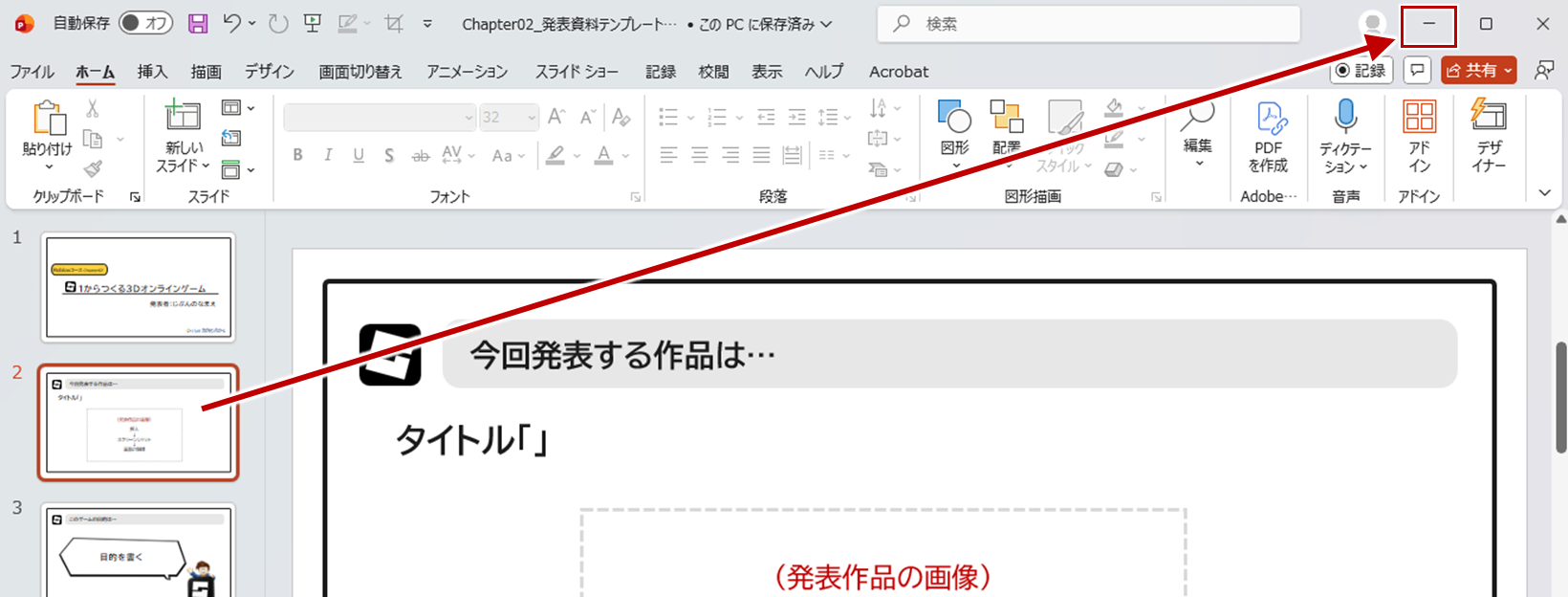
2スライド目に来たら、スクリーンショットを撮るため最小化しておきます。
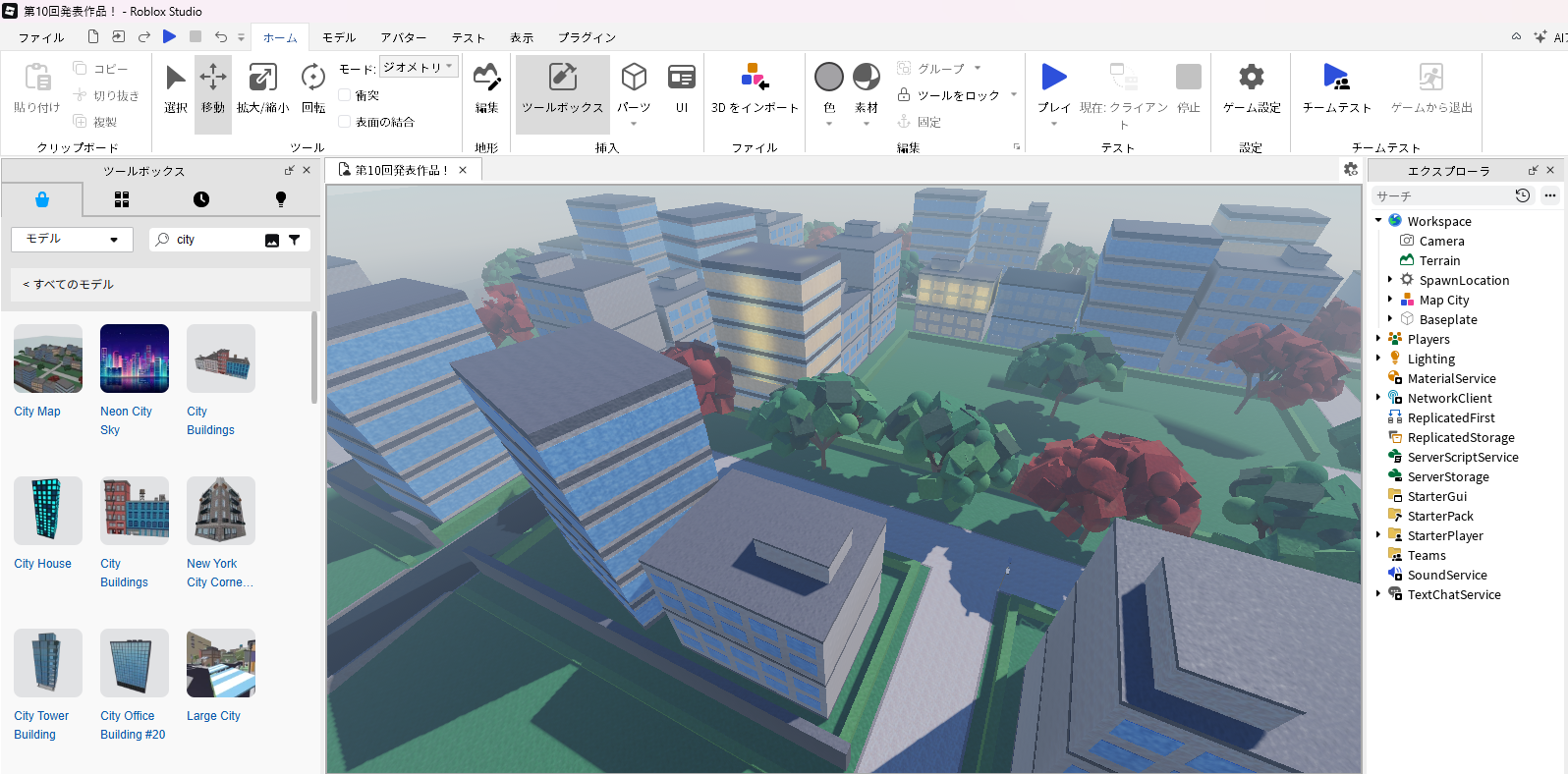
Studio か Player のどちらかのゲーム画面で、スクリーンショットを撮りたいところに合わせておきます。
※動きがあるシーンは難しいです。
※動きがあるシーンは難しいです。
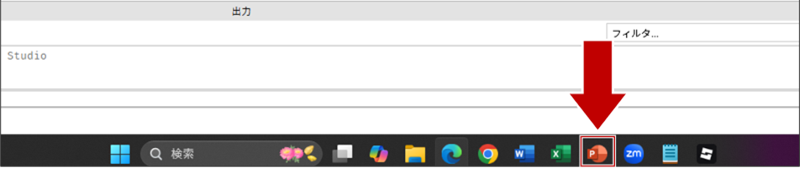
画面下のタスクバーから、最小化しておいたパワポテンプレートに戻ります。
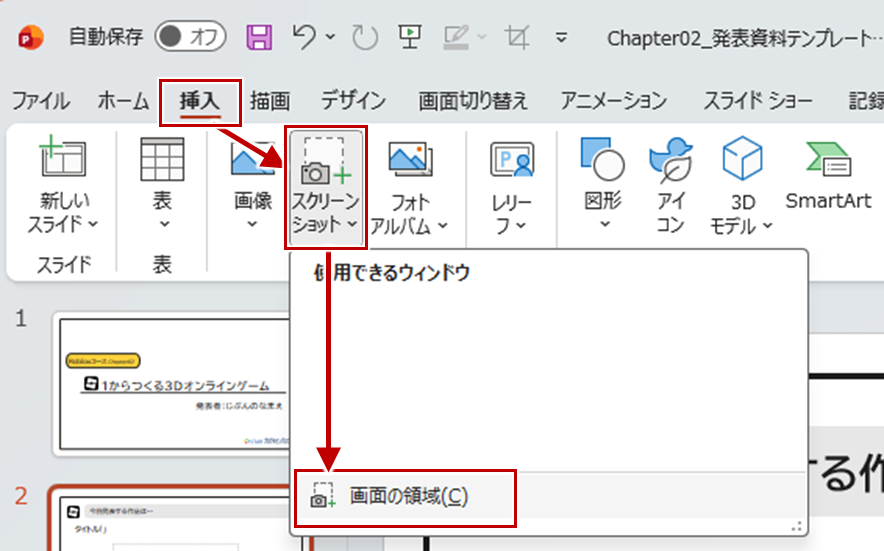
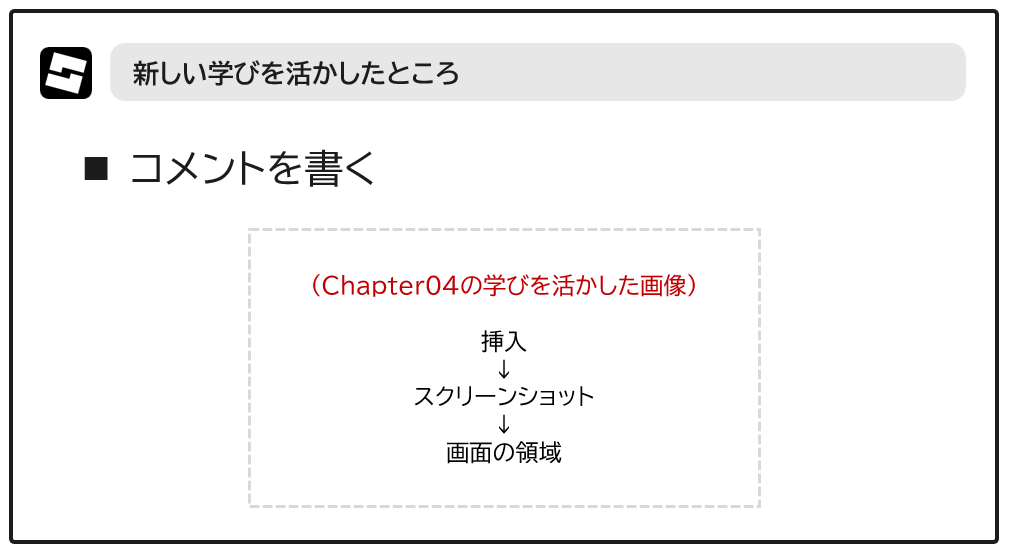
PowerPoint にもどり、挿入→「スクリーンショット」→「画面の領域」を押すと、数秒後に画面が白くなるので、ゲーム画面を選択します。
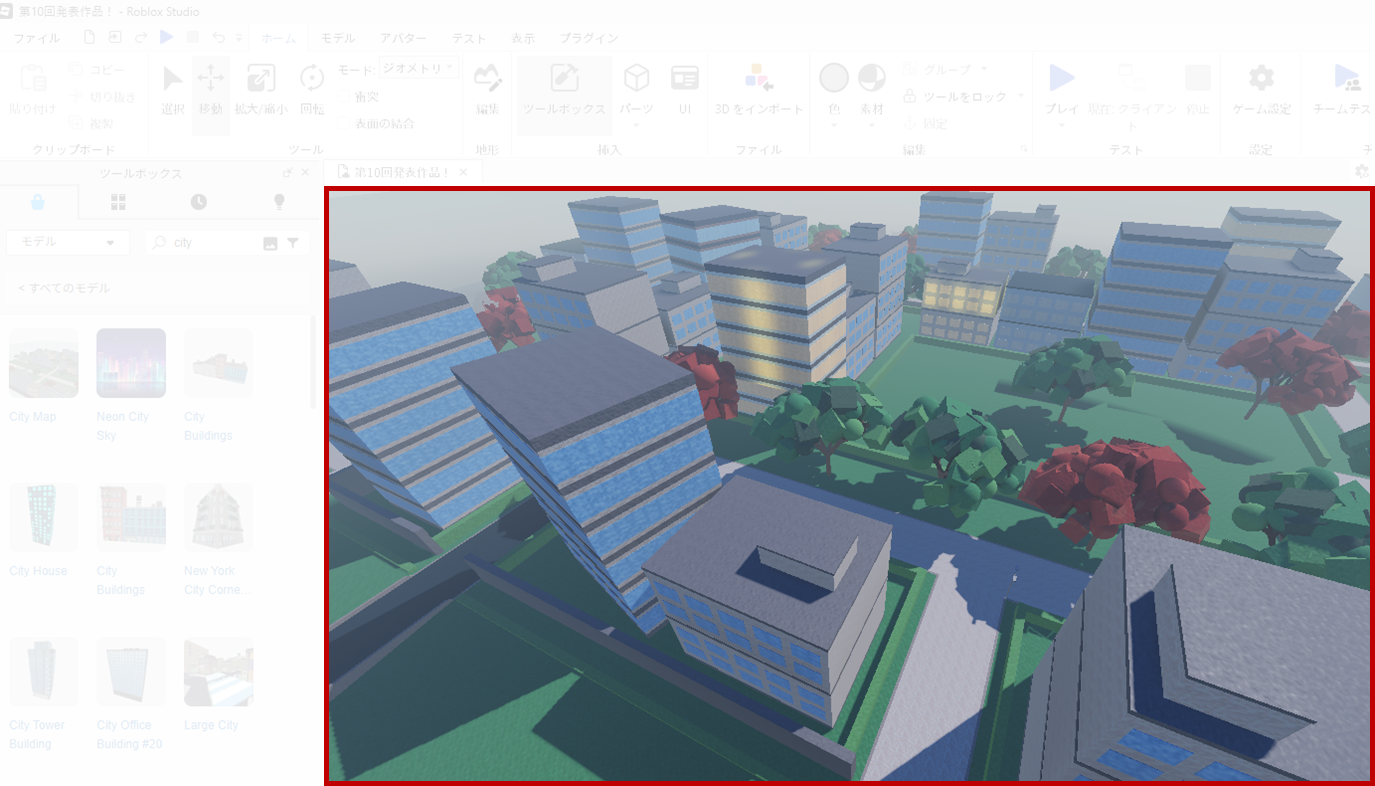
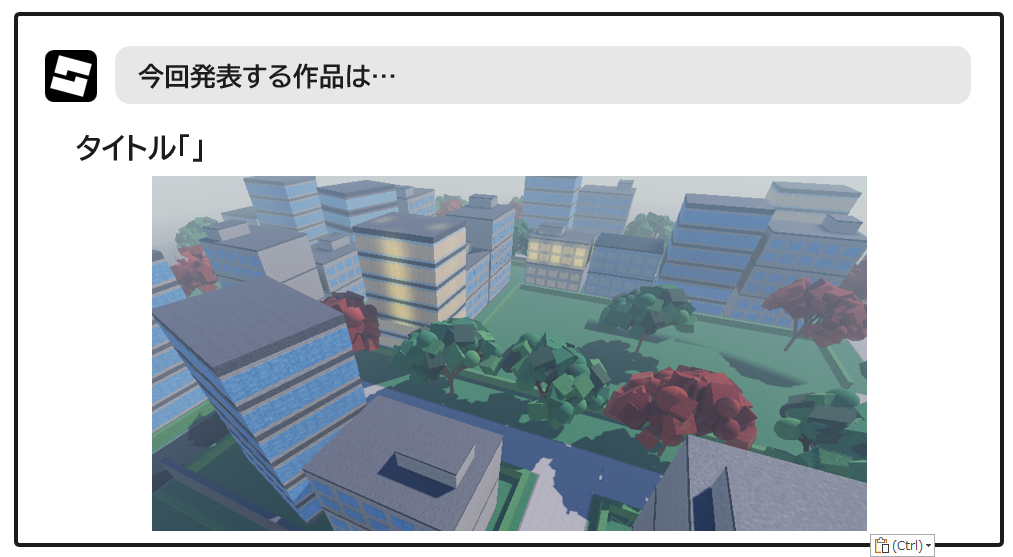
うまくいくとパワポの中で画像になるので、位置や大きさを整えましょう。
※後ろにあった説明枠は消さなくてもOKです。
※後ろにあった説明枠は消さなくてもOKです。
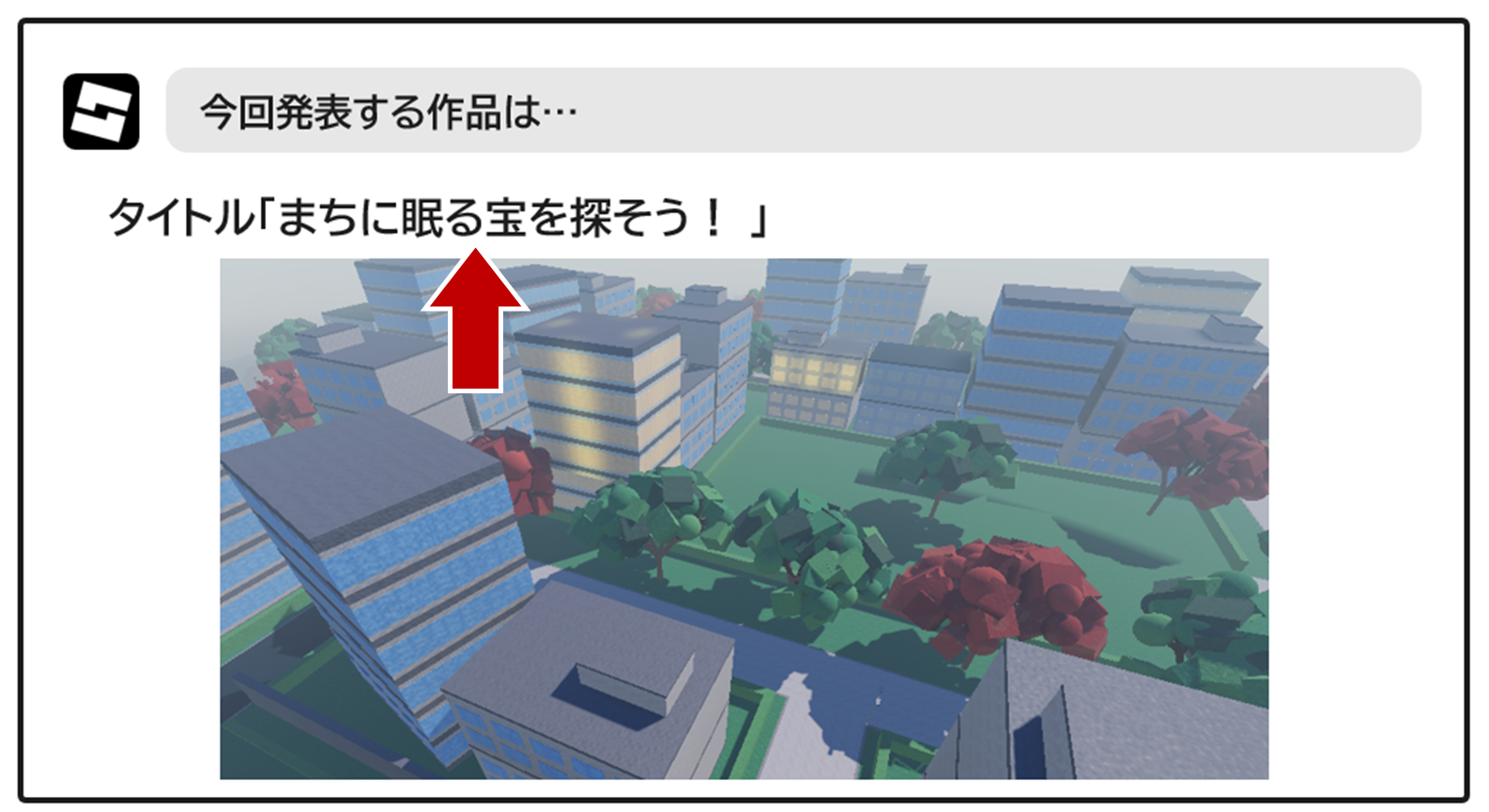
タイトルを決めたら、2スライド目は完成です。
個人制作の場合、スライド3・4にあるグループ制作用のスライドは、右クリック 「 スライドの削除 」で消しておきましょう。
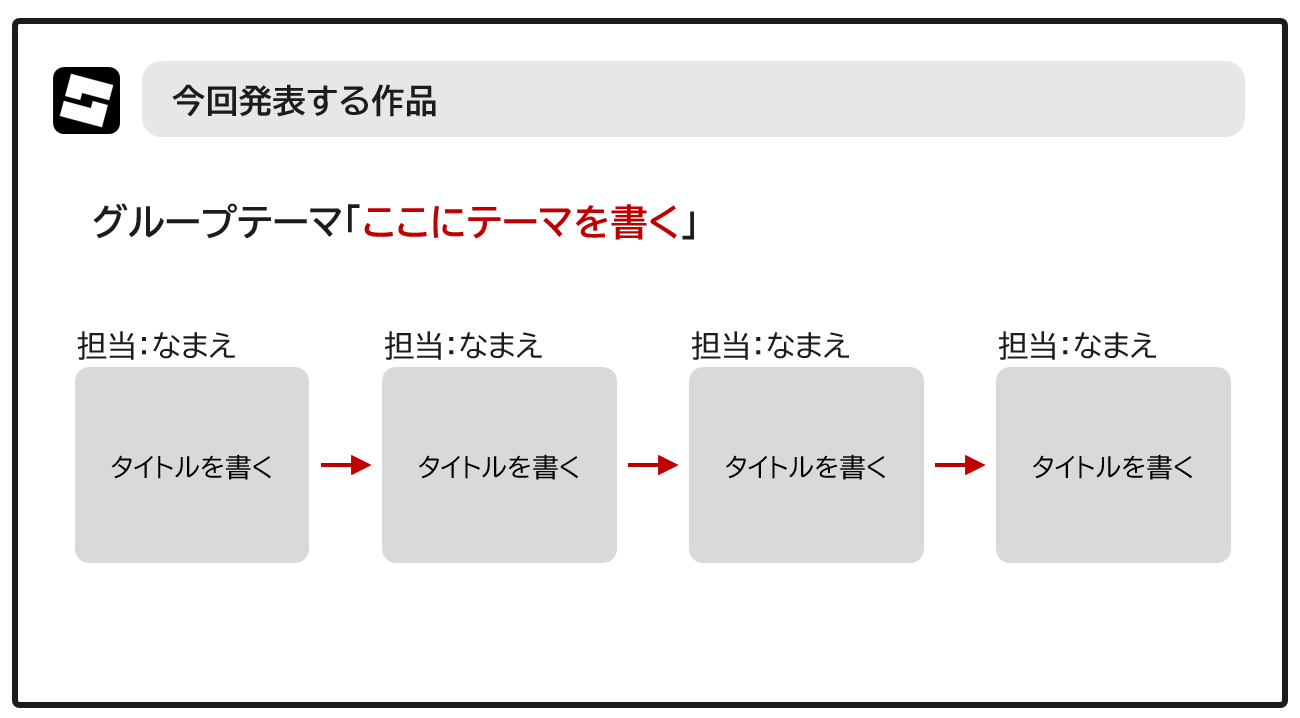
グループ制作の場合
グループの共通テーマ、担当名、作品タイトルを書きます。余裕があれば画像に変えてもかまいません。
2~3人の場合は図形を消したり、幅を調整しましょう。
2~3人の場合は図形を消したり、幅を調整しましょう。
両向きの矢印は、必要なければ削除してください。
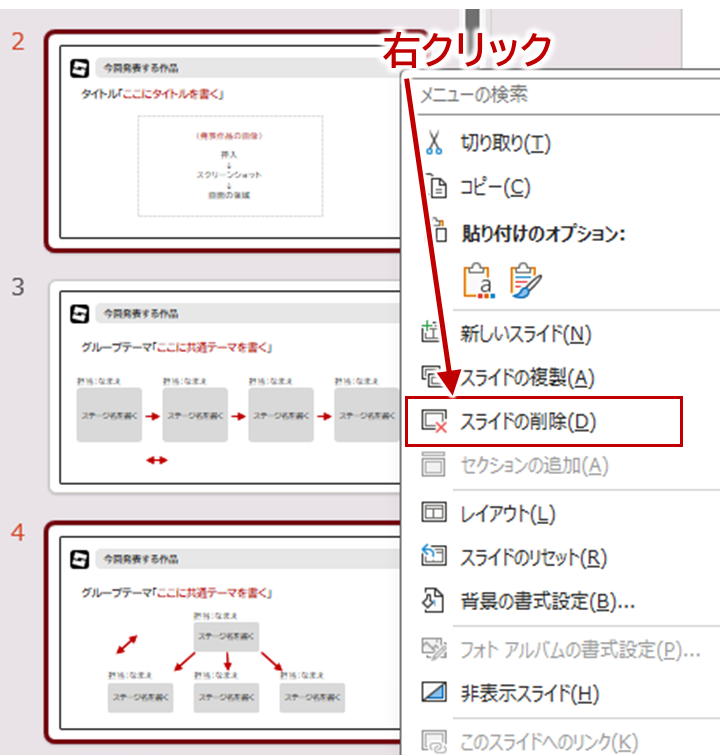
個人制作用のスライドと、使わなかった方のスライドは、右クリック 「 スライドの削除 」で消しておきましょう。
完成見本
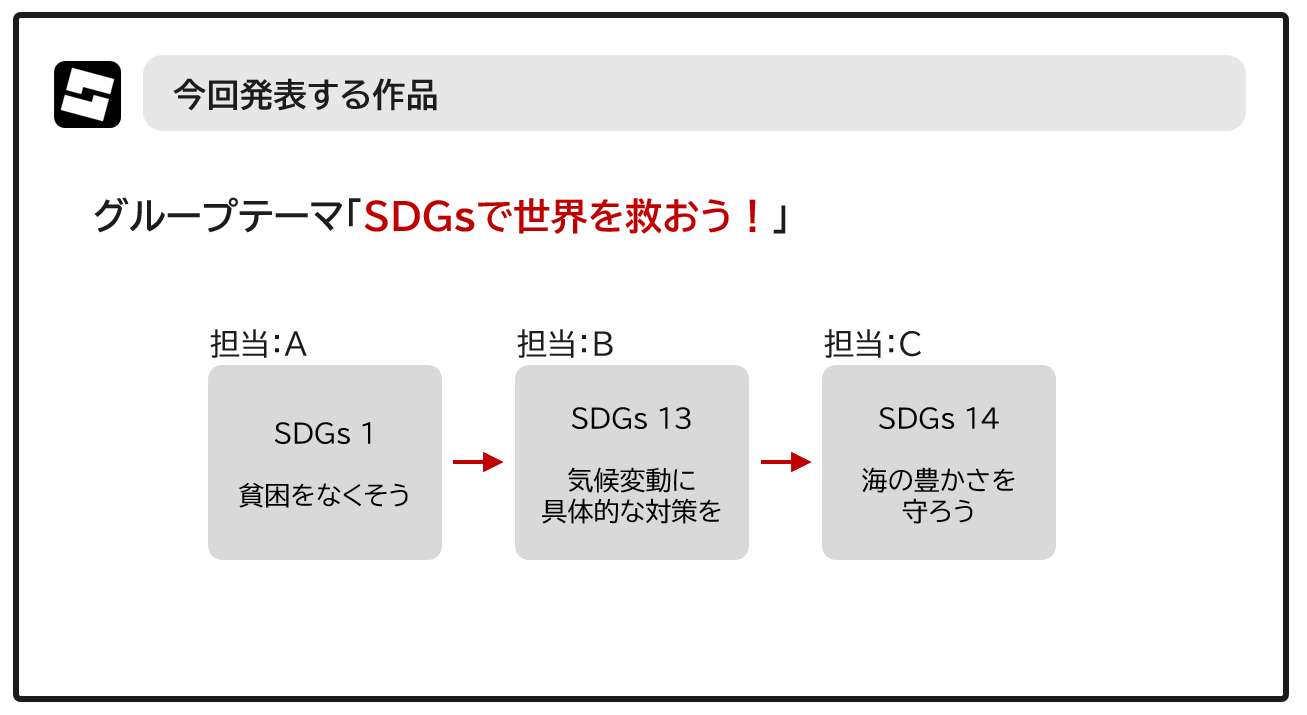
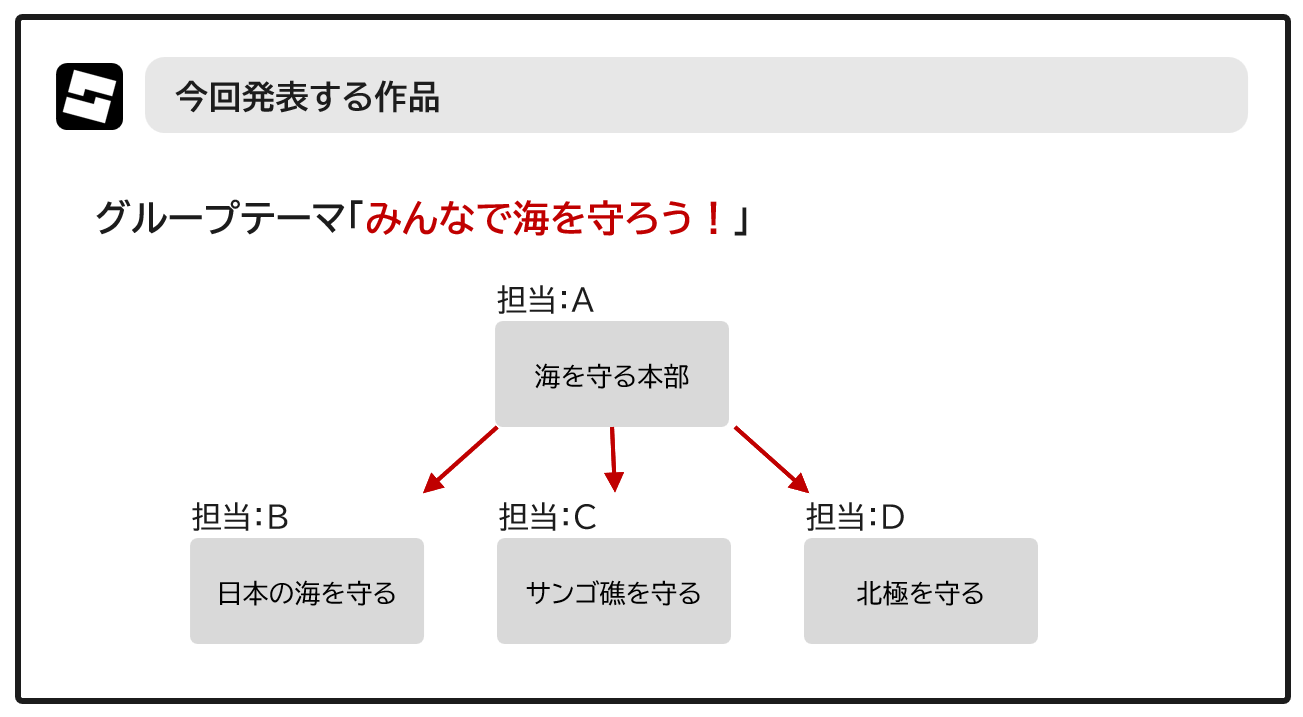
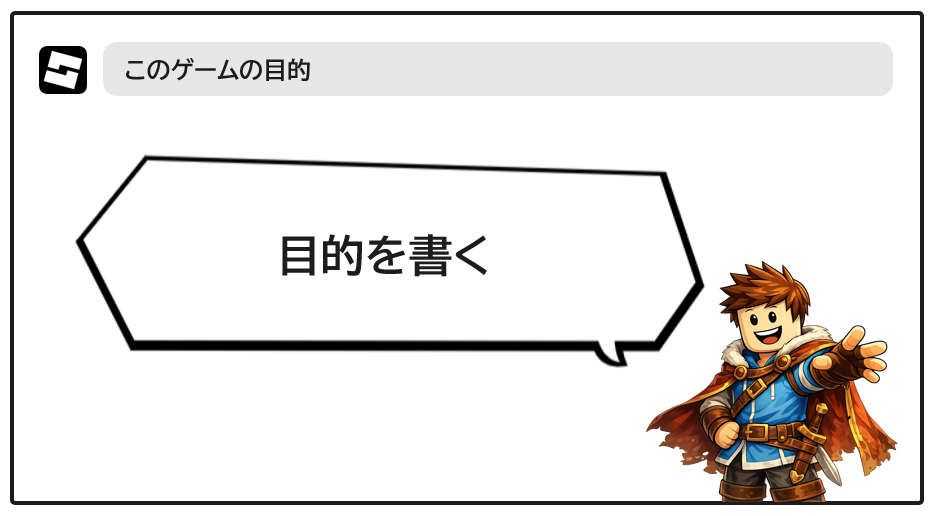
3スライド目には、このゲームの目的を書きます。
4スライド目は、自分のゲームに合わせて内容を変えます。
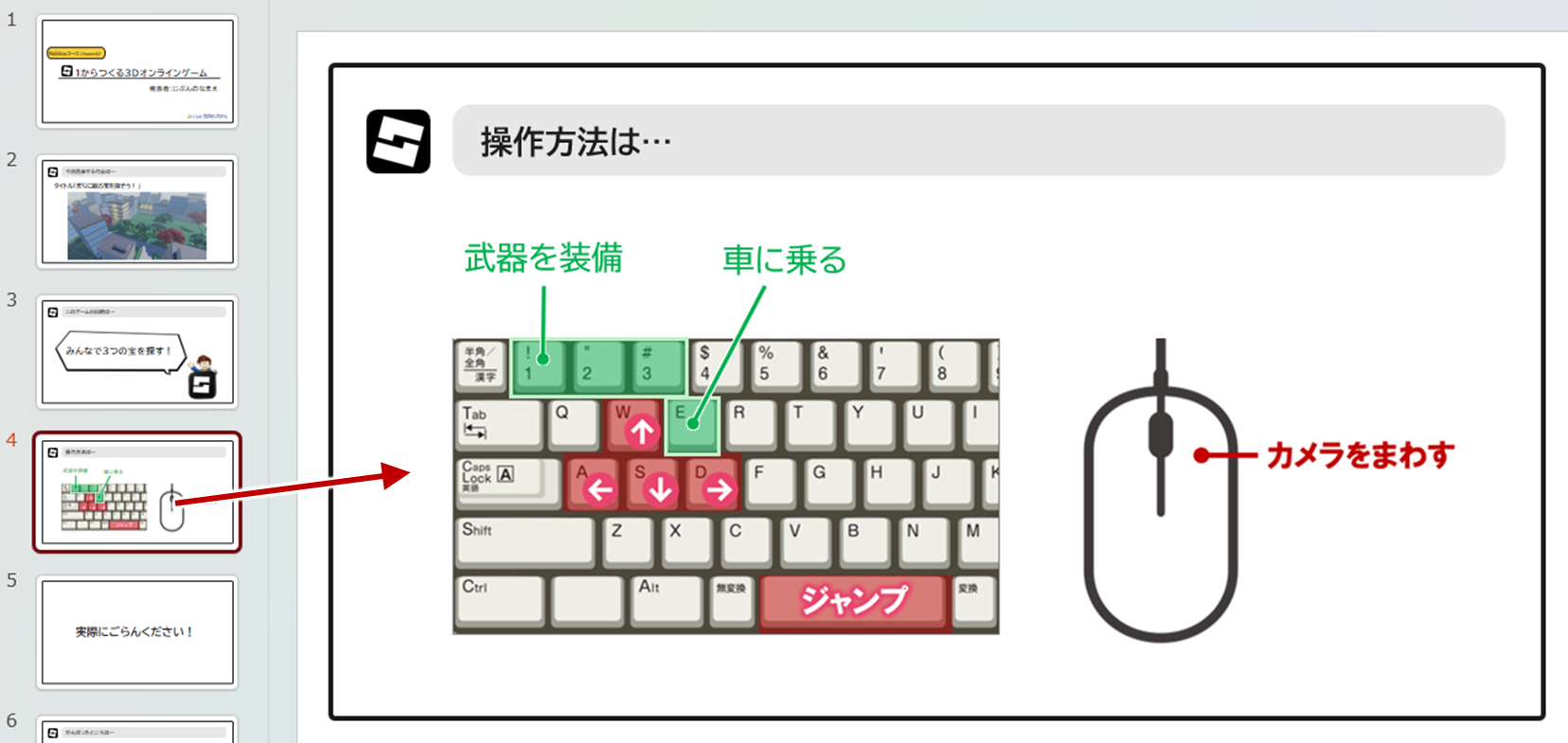
BackSpace キーなどで消したりして、このように変えることができます。
5スライド目は何もいじらず、6スライド目は新しい学びを活かしたところを書いてください。
SurfaceGui やエフェクトを使ったところのスクリーンショットも載せましょう。
何枚でもかまいません。
SurfaceGui やエフェクトを使ったところのスクリーンショットも載せましょう。
何枚でもかまいません。
2-2
スライド印刷
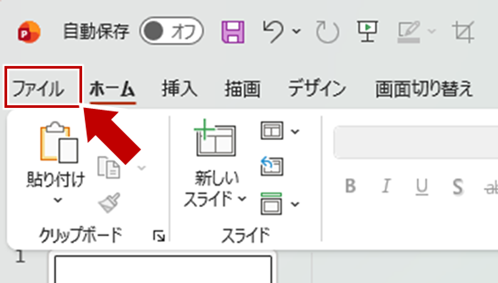
今回もスライドを印刷するため、左上にある「 ファイル 」を押します。
左メニューから「 印刷 」を押すと、印刷画面になります。
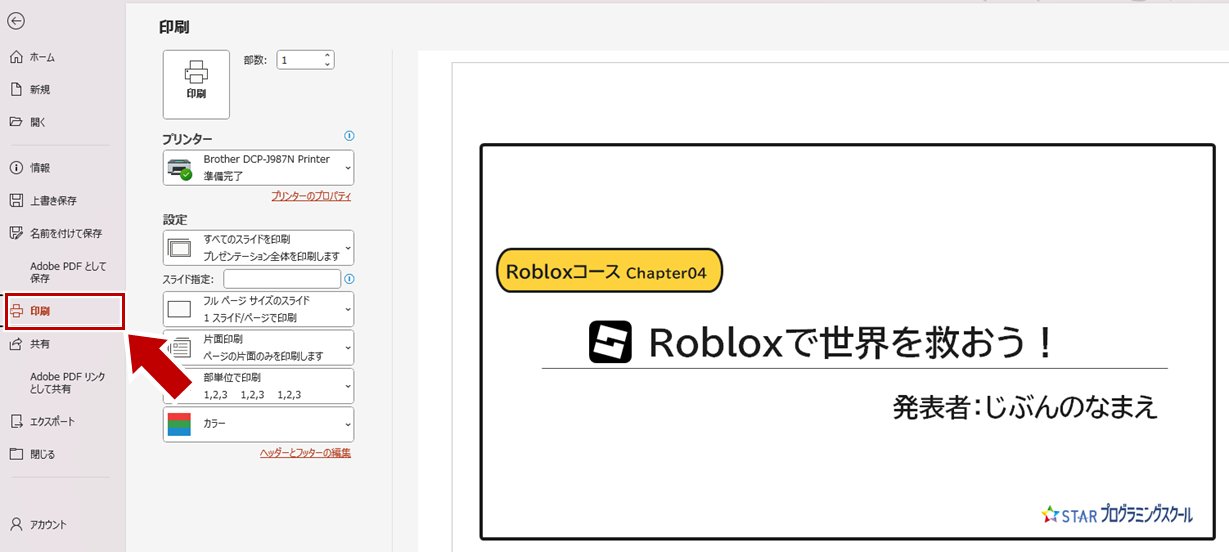
このままでは6枚の紙に分かれて印刷されてしまうので、「 フルページサイズのスライド 」を選んで、「 6スライド(横)」にしてみます。
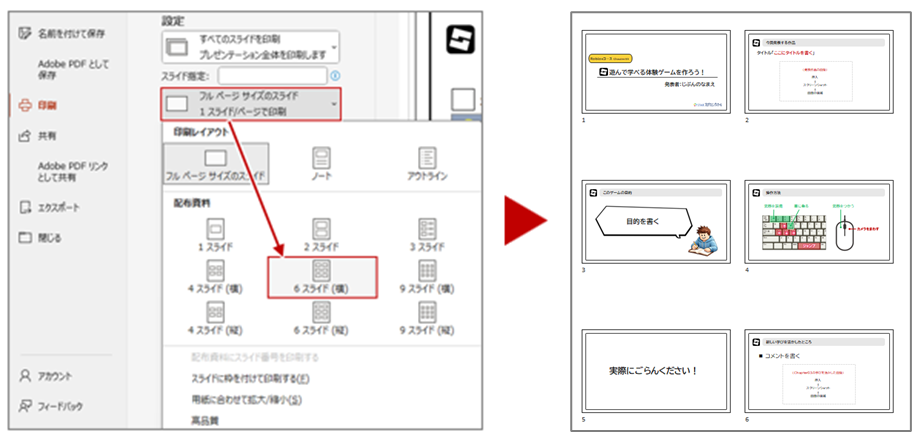
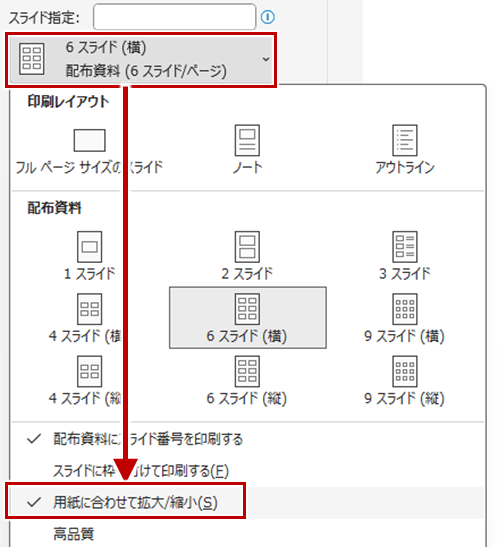
もう一度「 フルページサイズのスライド 」から、「 用紙に合わせて拡大 / 縮小 」を選ぶと少し大きくなります。
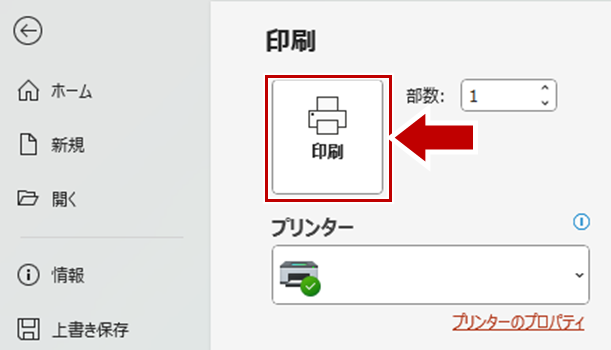
ここまでできたら、「 印刷 」を押してみましょう。
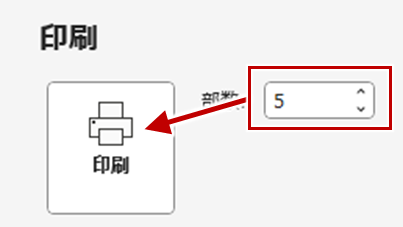
うまくできたら、先生に印刷部数を聞いて、その数を印刷しましょう。
2-3
最終確認と練習
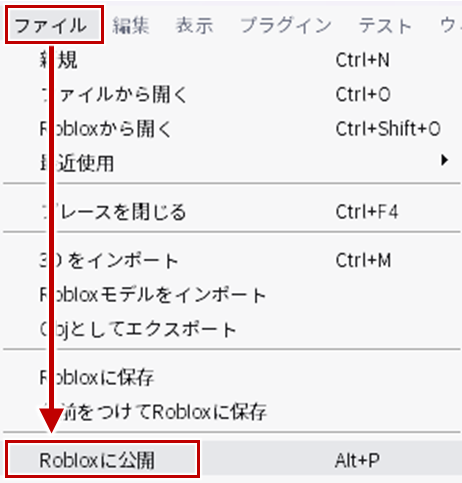
Roblox Studio でさらに編集をした人は、ファイル 「 Robloxに公開 」を押して、更新を反映させましょう。
※「Ctrl S」や「 Robloxに保存 」では、Playerでプレイする時に反映されません。
※「Ctrl S」や「 Robloxに保存 」では、Playerでプレイする時に反映されません。
最終確認と公開ができたら、Studio は閉じて、Player で最終テストをしたり、印刷した資料をもとに発表練習しておきましょう。
発表資料の印刷ができましたか?
3 作品発表
目安時間: 1人 10-15分
自分のゲームをみんなにプレイしてもらいましょう。
先ほどの発表用資料のスライドや印刷したものを使って、みんなに作品を知ってもらいましょう。
発表はゆっくり、はっきりと話しましょう。
先ほどの発表用資料のスライドや印刷したものを使って、みんなに作品を知ってもらいましょう。
発表はゆっくり、はっきりと話しましょう。
ほかの人の発表もしっかり聞きましょう。自分にはなかったアイデアが出てくるかもしれません。
質問があれば、積極的に質問してみましょう。
質問があれば、積極的に質問してみましょう。
発表はできましたか?
4 アンケート
目安時間: 5分
今回のアンケート内容は、発表後に余裕がある人だけ送信してください。
学習者情報の入力
5 さいごに
目安時間: 残り時間
みなさん、全20回のRoblox 3Dクリエイターコース、本当にお疲れさまでした!
ここまでよく頑張りましたね。最初は難しく感じたことも、今では自分の力で作品を作れるようになりました。
ここまでよく頑張りましたね。最初は難しく感じたことも、今では自分の力で作品を作れるようになりました。
5-1
これまでの成長を振り返ろう
Chapter 01
はじめての3Dゲーム制作
- Roblox Studioの基本操作を学びました
- カメラ操作、パーツの移動・回転・拡大を習得
- プロパティ設定でブロックをカスタマイズ
- Scriptの変数を修正して動きを変える体験
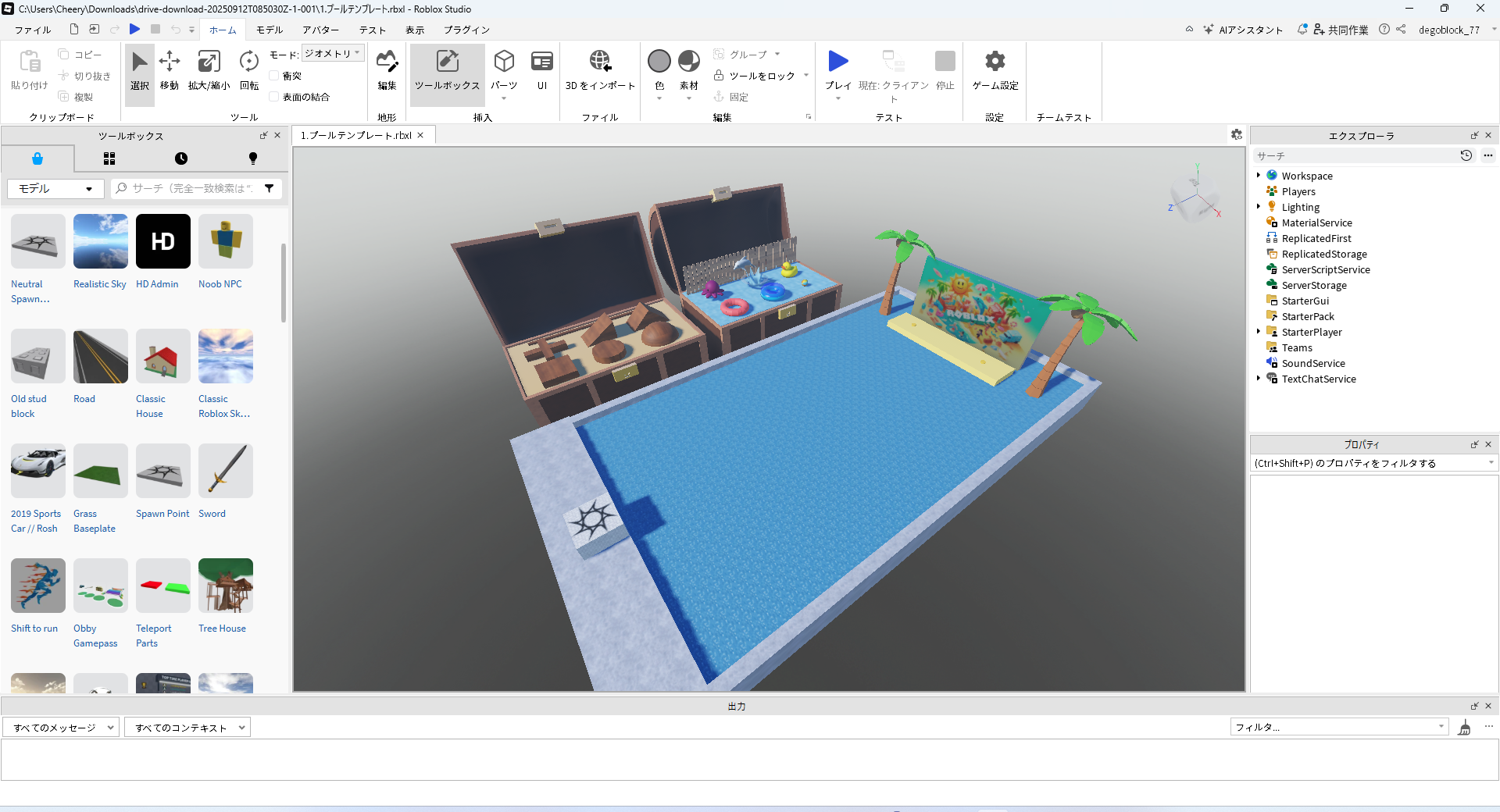
あなたの成長:3Dゲーム制作の第一歩を踏み出しました
Chapter 02
1から作る3Dオンラインゲーム
- Union、NegativePart、Modelでオリジナル素材を作成
- Script を自分で書いてゲームシステムを実装
- ツールボックスを活用した素材の活用方法
- 作品を公開してマルチプレイで遊べる形に
あなたの成長:自分でプログラムを書き、オンラインで共有できるようになりました
Chapter 03
遊んで学べる体験ゲーム
- SurfaceGui で文字や画像を表示する技術
- Fire、Smoke、Light などのエフェクトで演出
- 学習をテーマにした作品制作
- 遊びながら学べる体験ゲームを完成
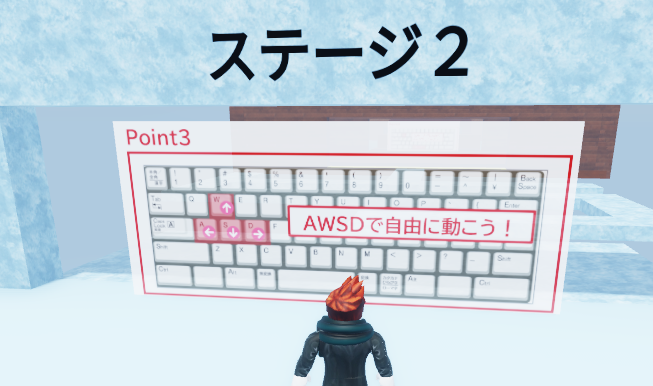
あなたの成長:目的を持った作品を企画・制作できるようになりました
Chapter 04
Robloxで世界を救おう!
- Scriptの基礎(変数、条件分岐、ループ)を習得
- Terrain での地形編集とクローン・カウントScriptの組み込み
- ReplicatedStorage を使ったスクリプト間の変数共有
- 社会問題をテーマにしたゲーム制作
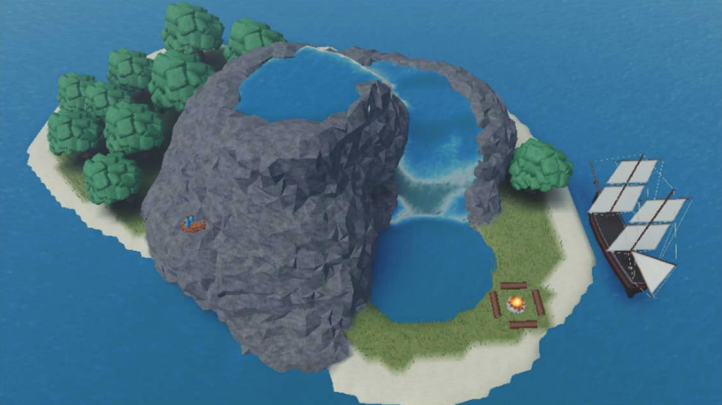
あなたの成長:複雑なプログラムを書き、意義のある作品を作れるようになりました
5-2
あなたが身につけた力
3D空間の理解
3次元の世界で自由に物を配置し、カメラを操作できるようになりました
プログラミング能力
変数、条件分岐、ループなど、プログラミングの基本を理解しました
企画力
テーマを決めて、目的を持った作品を企画できるようになりました
問題解決力
うまくいかない時に、自分で調べたり工夫したりして解決できました
発表力
自分の作品を人に見せて、工夫したポイントを伝えられました
創造力
アイデアを形にして、オリジナルの作品を作り上げました
5-3
これからのRoblox
この授業で学んだことは、Robloxのほんの入り口です。
Robloxにはまだまだたくさんの機能があり、もっと高度なゲームを作ることができます。
Robloxにはまだまだたくさんの機能があり、もっと高度なゲームを作ることができます。
これからも創作を続けてください!
• 授業で作った作品をさらに改良してみる
• 新しいアイデアで一から作品を作ってみる
• 友達と協力して大きなプロジェクトに挑戦する
• 自分の作品を世界中の人に公開してみる
• 授業で作った作品をさらに改良してみる
• 新しいアイデアで一から作品を作ってみる
• 友達と協力して大きなプロジェクトに挑戦する
• 自分の作品を世界中の人に公開してみる
5-4
さいごのログアウト
授業は終わりますが、Robloxでの創作はこれからも続きます。
今日は、Roblox Studio、Player、Web版すべてからログアウトしておきましょう。
今日は、Roblox Studio、Player、Web版すべてからログアウトしておきましょう。
全20回完走
おめでとうございます!
プログラミング的思考
問題解決力
創造力
この経験は、Robloxだけでなく、これから先のいろいろな場面で役立つはずです。
これらの力は、どんな仕事でも大切な力です。
また、どこかで会えることを楽しみにしています。
本当にお疲れさまでした!
本当にお疲れさまでした!
全20回のコースを完了できましたか?