
0 今日の目標
80~100%完成を目指して制作していきましょう!
今回のうちに、ゲームをつながり同士で遊べるように公開テストしておきます。
今回のうちに、ゲームをつながり同士で遊べるように公開テストしておきます。
1 授業準備
目安時間: 5分
1-1
Roblox Studioを開いてログイン
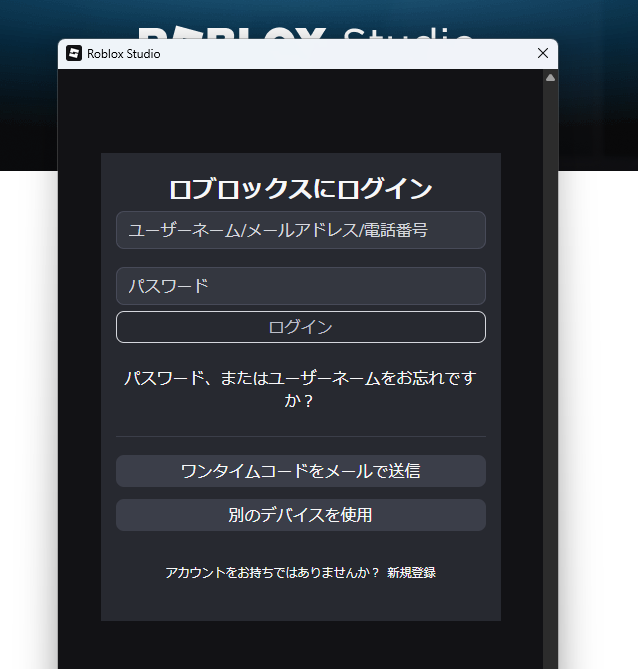
まずはRoblox Studioを開いて、自分のアカウントでログインしておきましょう。

1-2
作品制作ステージを開く
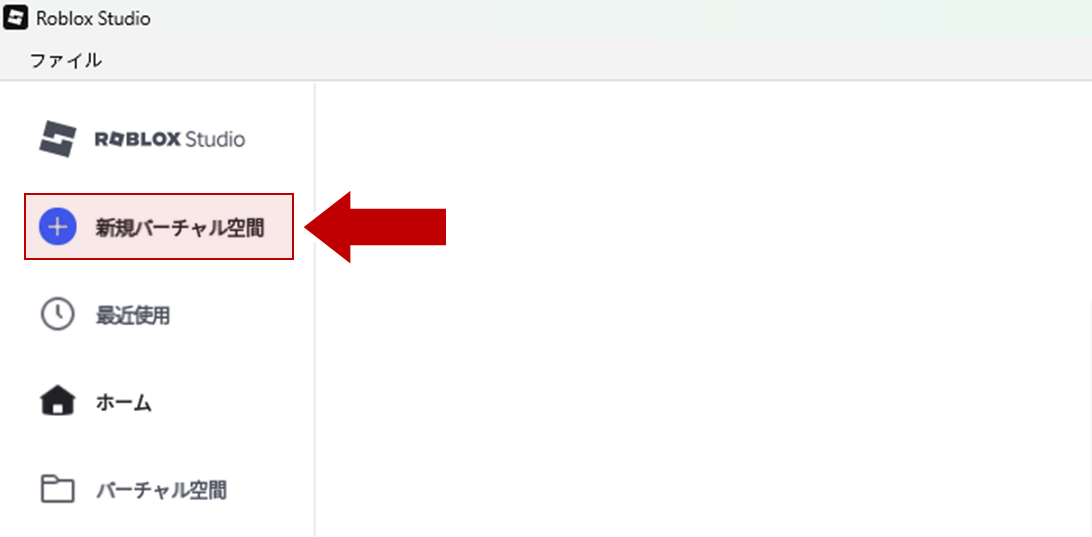
作品制作のための「 Baseplate 」を新規バーチャル空間から新しく開いておきましょう。
※前回すでに途中まで作ってあれば、そのステージを開きます。
※前回すでに途中まで作ってあれば、そのステージを開きます。
作品制作ステージを開くことができましたか?
2 作品制作
目安時間: 55分
企画ができた段階で作品制作をしていきます。
後半では、制作途中でもいったん公開設定をして他の人とテストプレイを行いましょう。
後半では、制作途中でもいったん公開設定をして他の人とテストプレイを行いましょう。
作品制作を進めることができましたか?
3 公開テスト
目安時間: 25分
これまではRoblox Studioの中だけでしたが、今回からは Roblox Player で遊べるようにします。
公開するためのステップを、1つずつ試していきましょう。
公開するためのステップを、1つずつ試していきましょう。
3-0
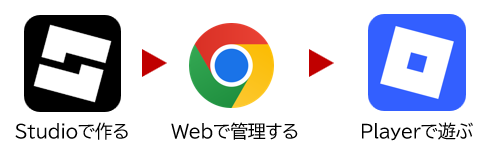
Robloxは3つのログイン先がある
まずは説明です。Roblox には、作るための Studio、遊ぶための Player、そしてデータを管理するための Web版 があります。
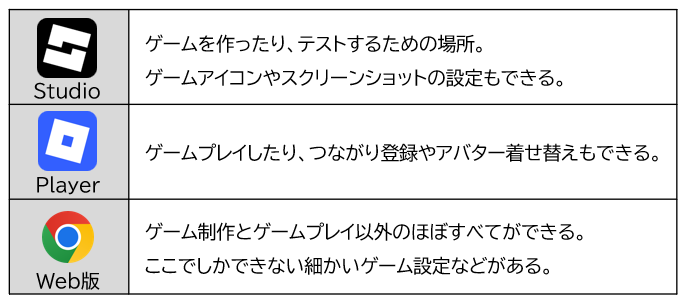
今回と次回は Studio 以外にもログインするため、それぞれのログアウトを忘れないようにしておきましょう。
3-1
Robloxに公開保存する
「 ファイル 名前を付けてRobloxに公開 」で保存&公開してみましょう。
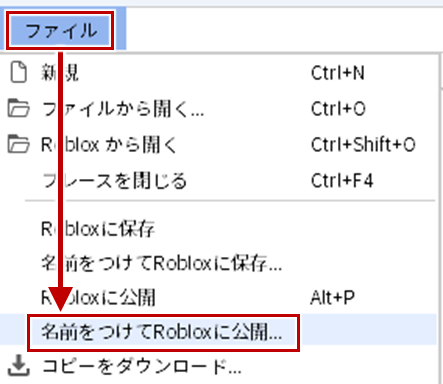
今作っているゲームステージを選択します。
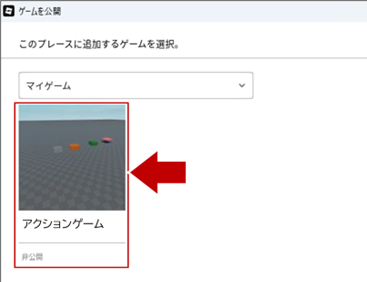
そのまま「 上書き 」を押します。
Robloxに公開 = オープン告知
ここまでは、近日オープン予定!というお店のオープン予告を公開しているだけで、まだマルチプレイすることはできません。
3-2
ゲームのレーティングを決める
「 ファイル バーチャル空間設定 」を開きます。
※基本情報から名前・説明・ゲームアイコンなどを設定できますが、こちらは後で余裕がある時にしましょう。
※基本情報から名前・説明・ゲームアイコンなどを設定できますが、こちらは後で余裕がある時にしましょう。
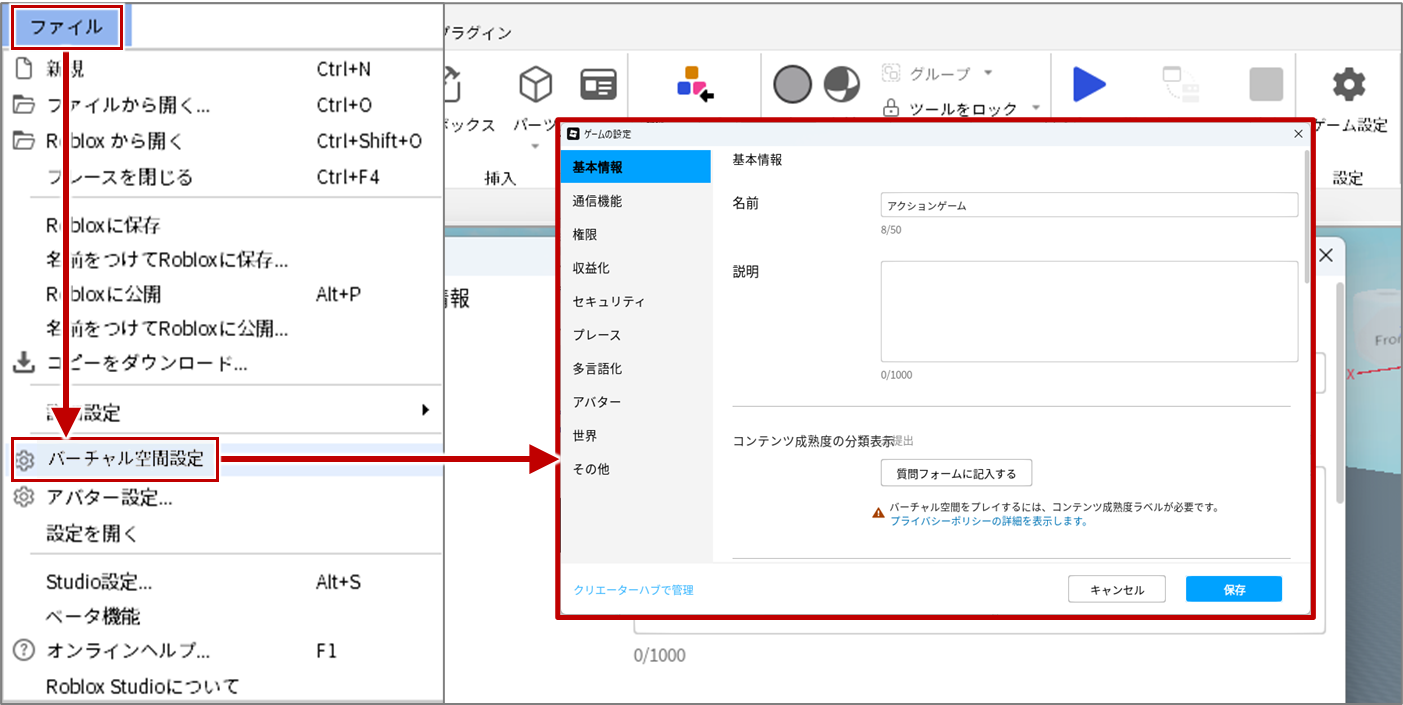
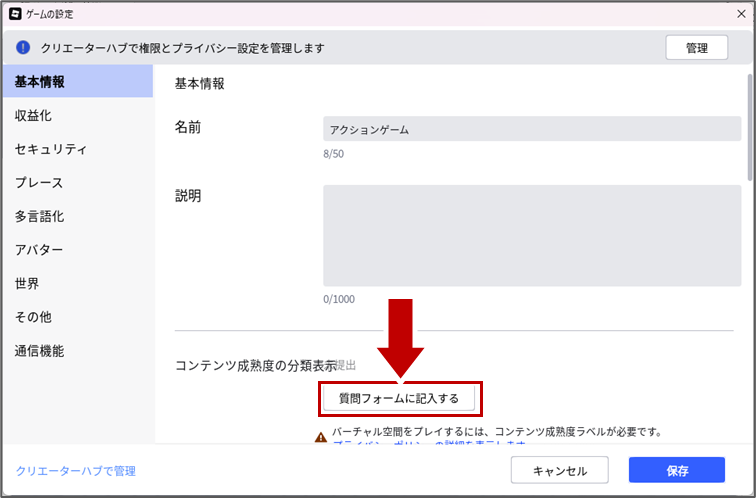
コンテンツ成熟度の分類、つまり年齢制限(レーティング)を決めるための質問に答えます。
「 質問フォームに記入する 」を押すと、Web版のRobloxが開くので、ログインしましょう。
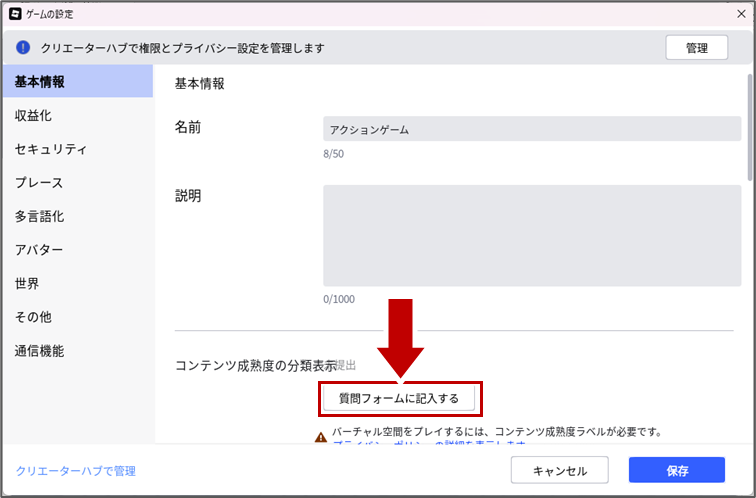
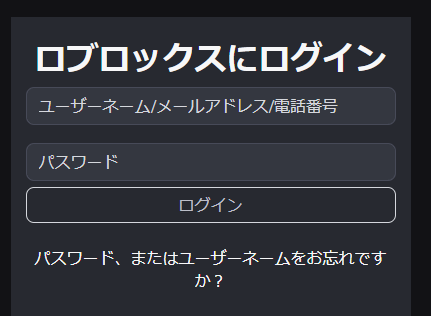
「 レーティング 」とは、ゲームの表現内容にもとづいた対象年齢などの区分のことです。
世界中の子供から大人まで注目を集めているRobloxは、2025年ごろから13歳未満の年齢制限を厳しく管理するようになりました。
このページは、そのレーティングを決めるための質問フォームです。
世界中の子供から大人まで注目を集めているRobloxは、2025年ごろから13歳未満の年齢制限を厳しく管理するようになりました。
このページは、そのレーティングを決めるための質問フォームです。
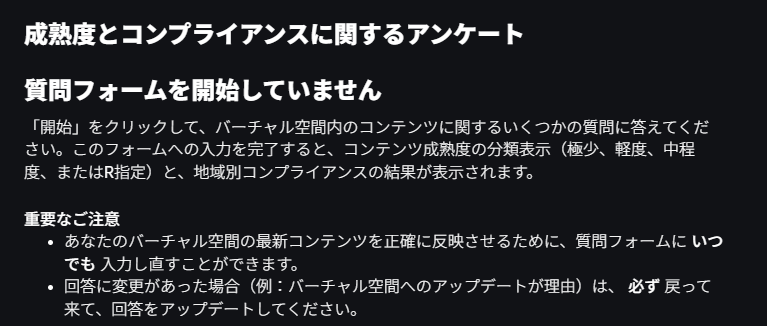
Robloxに限らず、全国・世界中で販売されている有名ゲームには、レーティングがついていることがほとんどです。
ゲームクリエイターとして、どういったものが年齢制限されるのか、意識して回答していきましょう。
まずは、下にある開始を押してみます。
ゲームクリエイターとして、どういったものが年齢制限されるのか、意識して回答していきましょう。
まずは、下にある開始を押してみます。
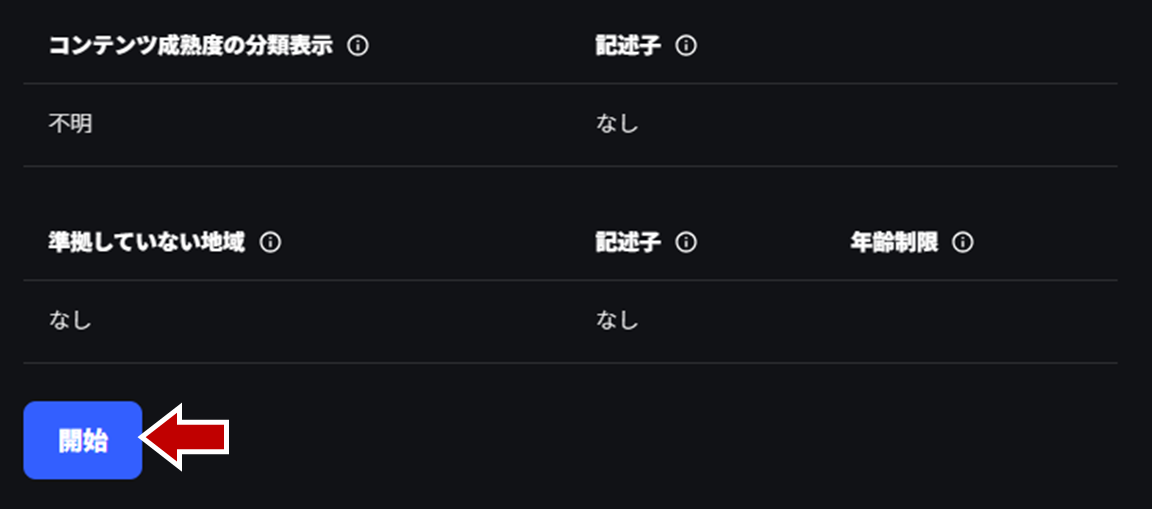
この中には17つの質問があり(2026年時点)、それぞれ「 なし 」か「 はい・あり 」など、2択で選びます。
今後も増えることがあるかもしれませんが、その時はよく読んで自分のゲームに合うものを選びましょう。
今後も増えることがあるかもしれませんが、その時はよく読んで自分のゲームに合うものを選びましょう。
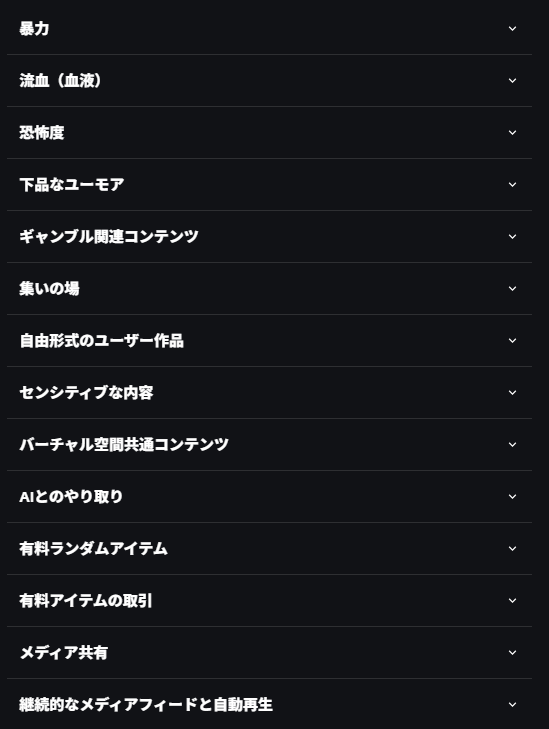
「 はい・あり 」を選ぶほど、制限される年齢が全年齢・5歳以上・9歳以上・13歳以上で変動します。公開できなくなるわけではありません。
たとえば以下はいくつか「 はい 」を選んだ結果ですが、全年齢 5歳以上・9歳以上 に上がるくらいです。
たとえば以下はいくつか「 はい 」を選んだ結果ですが、全年齢 5歳以上・9歳以上 に上がるくらいです。


※集いの場など、1つの「 はい 」で、最大の13歳以上に上がる項目もあります。
今回は、ほぼすべて「 なし 」の想定ですが、以下の説明を見ながら、回答していきましょう。
暴力
プレイヤー同士の攻撃表現があるかどうかです。
プレイヤー同士の攻撃表現があるかどうかです。
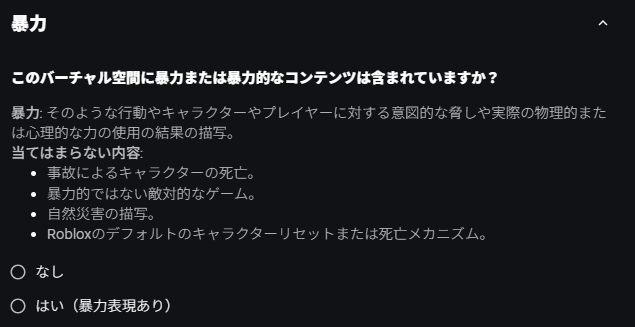
バトルゲームやシューターゲーム(FPS)なら、「 はい 」を選んでください。
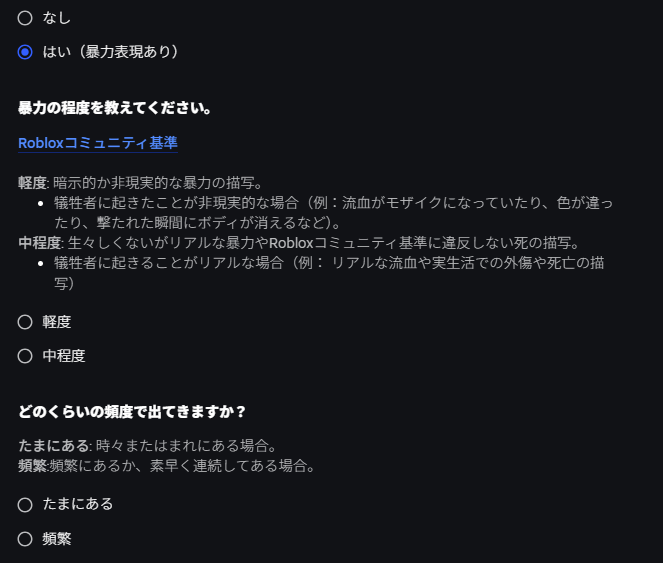
軽度かどうか、たまにかどうかも聞かれますが、軽度であれば頻繁(よくある)でも5歳以上になる程度です。
軽度かどうか、たまにかどうかも聞かれますが、軽度であれば頻繁(よくある)でも5歳以上になる程度です。
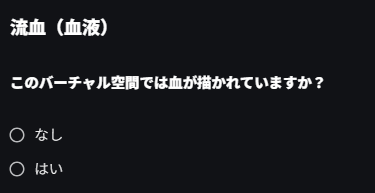
流血(血液)
流血があるかどうかです。
流血があるかどうかです。
リアルな流血だとしても9歳以上になるかどうかですが、基本的に教室では流血は無いように作りましょう。
恐怖度
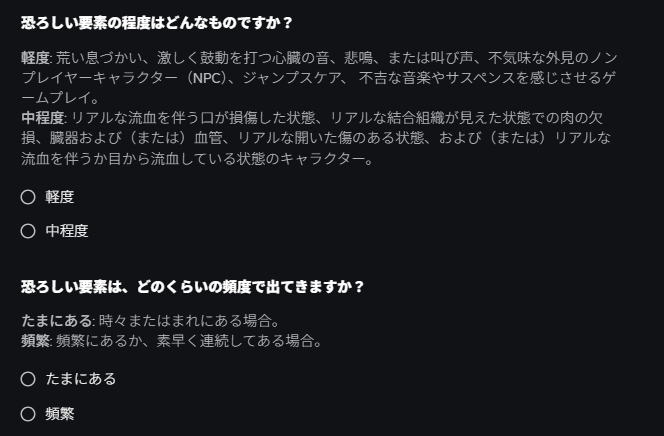
さけび声、荒い息づかい、心臓の音、不気味なキャラ、おどろかせるものなど、プレイヤーを恐がらせる可能性があるものです。
さけび声、荒い息づかい、心臓の音、不気味なキャラ、おどろかせるものなど、プレイヤーを恐がらせる可能性があるものです。
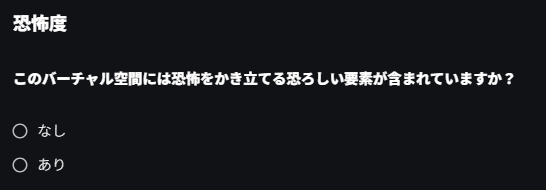
「 はい 」を選ぶと、さらに項目が出てきますが、軽度で頻繁でも9歳以上になるくらいです。
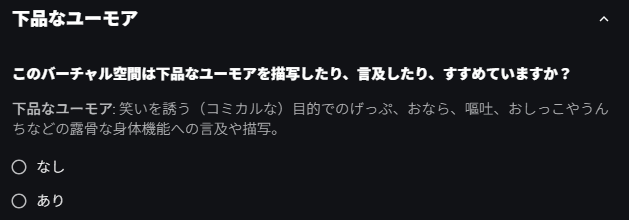
下品なユーモア
トイレ関係など下品な表現が当てはまります。
トイレ関係など下品な表現が当てはまります。
「 あり 」にするとさらに項目が出てきますが、軽度なら5歳以上になるくらいです。
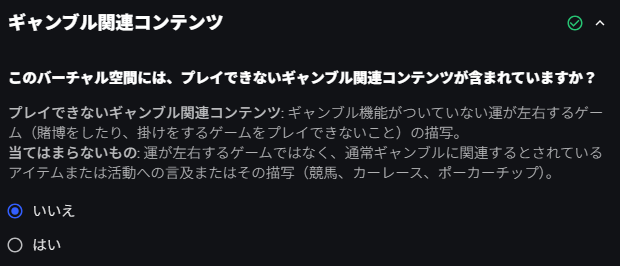
ギャンブル関連コンテンツ
このゲームは明らかにガチャや賭け勝負ができそうだ。という印象を与えるものは、たとえプレイできる機能がなくても制限の対象です。
このゲームは明らかにガチャや賭け勝負ができそうだ。という印象を与えるものは、たとえプレイできる機能がなくても制限の対象です。
ただし、プレイもできず明らかに置物にしか見えない競馬・カーレース会場、ポーカーチップのような物があるだけならセーフです。
日本では「 はい 」を選んでも、9歳以上に制限されるくらいです。
日本では「 はい 」を選んでも、9歳以上に制限されるくらいです。
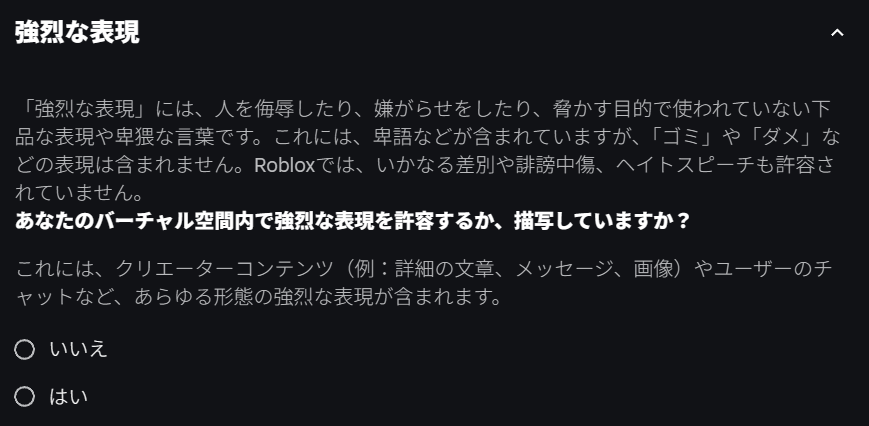
強烈な表現
差別や誹謗中傷に関わるものはそもそもRobloxでは禁止されているので公開できませんが、そこまではいかない汚い言葉・放送禁止されるような言葉を使っているかどうかです。
差別や誹謗中傷に関わるものはそもそもRobloxでは禁止されているので公開できませんが、そこまではいかない汚い言葉・放送禁止されるような言葉を使っているかどうかです。
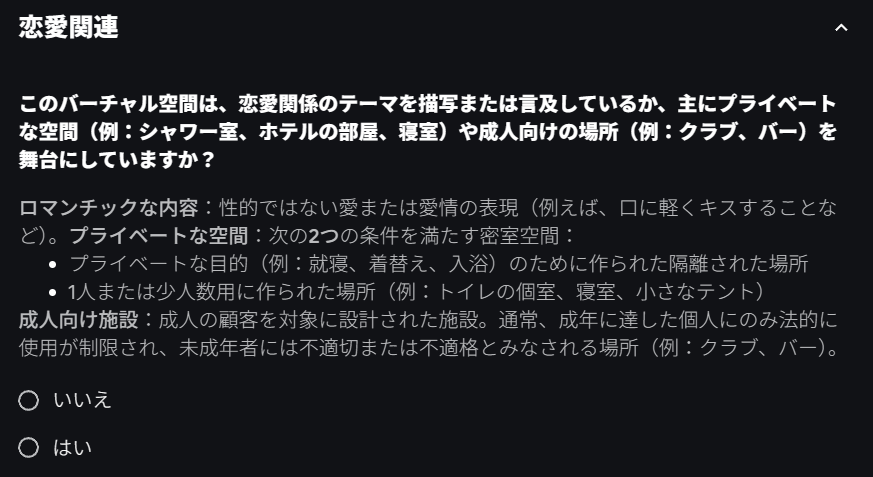
恋愛関連
恋愛関係のテーマかどうか、それ以外にも、寝室・シャワー室・トイレ個室のような場所がメインかどうか、大人向けのクラブ・バーなどが舞台ではないかです。
恋愛関係のテーマかどうか、それ以外にも、寝室・シャワー室・トイレ個室のような場所がメインかどうか、大人向けのクラブ・バーなどが舞台ではないかです。
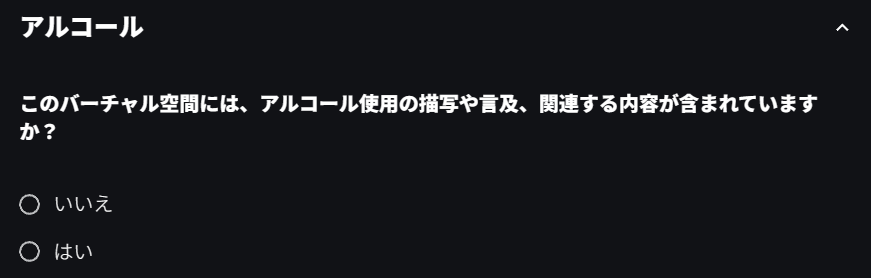
アルコール
アルコール、つまりお酒に関わるものがあるかどうかです。
アルコール、つまりお酒に関わるものがあるかどうかです。
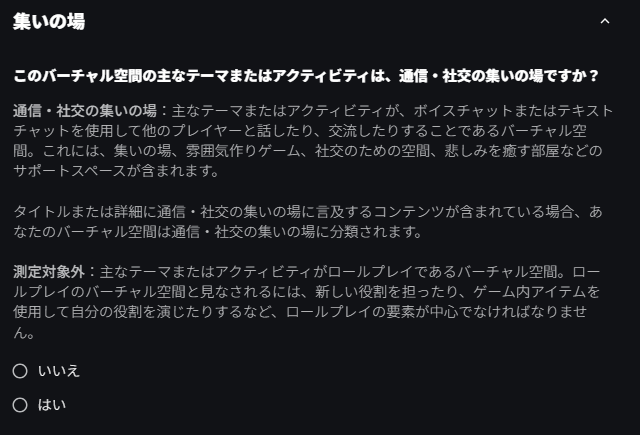
集いの場
メインテーマがプレイヤー同士の自由な雑談、というゲームだとあてはまります。
メインテーマがプレイヤー同士の自由な雑談、というゲームだとあてはまります。
たとえば、お悩み相談所、会議のための部屋、雑談のためのスペース、などなら「 はい 」を選びます。
※この項目で「 はい 」を選ぶと、最大制限の13歳以上しか遊べなくなります。
※この項目で「 はい 」を選ぶと、最大制限の13歳以上しか遊べなくなります。
ただし、飲食店ゲームや人狼のように、ゲームの役になりきるための会話を目的にするなら問題ありません。
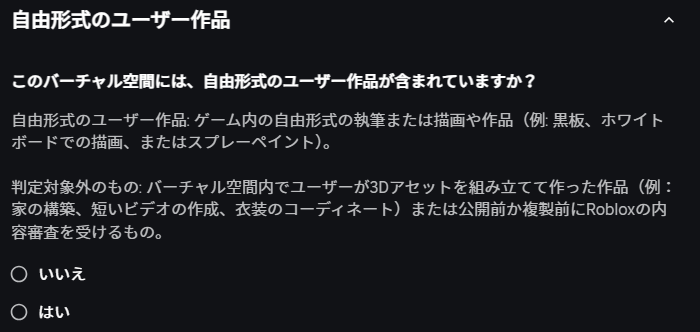
自由形式のユーザー作品
黒板やスプレーなど、自由に絵や文字を描いてください、という機能があるかどうかです。
黒板やスプレーなど、自由に絵や文字を描いてください、という機能があるかどうかです。
プレイヤーが、がんばってブロックを動かしたりして絵を描いてしまう可能性は、例外として考えなくてよいです。
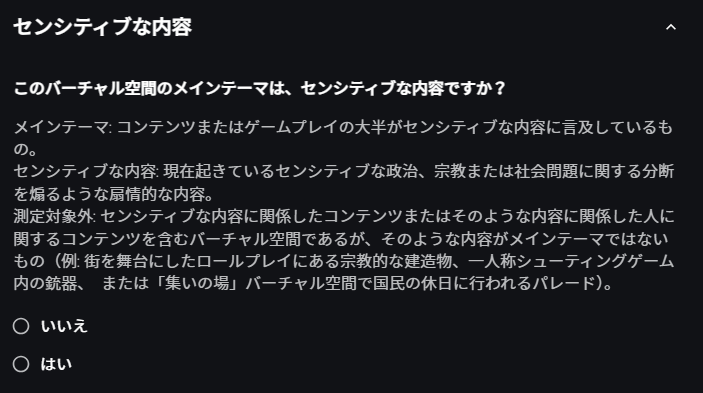
センシティブな内容
現在起きている政治問題、宗教に関する話をあおるようなものがあてはまります。
現在起きている政治問題、宗教に関する話をあおるようなものがあてはまります。
メインテーマでなければ、ゲーム内に教会があるくらいは問題ありません。
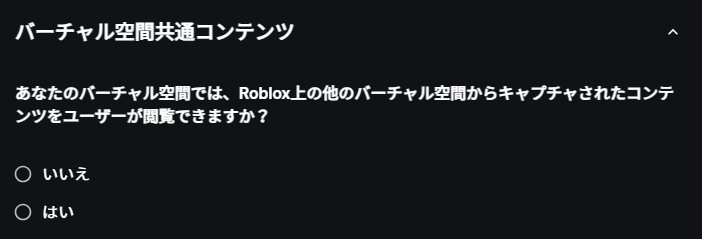
バーチャル空間共通コンテンツ
主に、他のRoblox作品のスクリーンショットをのせているかどうかです。
主に、他のRoblox作品のスクリーンショットをのせているかどうかです。
勝手な著作権侵害をしていないかをチェックするためだと言われています。Roblox以外で作られた画像は関係ありません。
ここから先は、高度なプログラミング技術を持たないと作れない機能ばかりなので、「 いいえ 」で大丈夫です。
基本的に、クリエイターストアで入手するだけで使えるようなものでもありません。
基本的に、クリエイターストアで入手するだけで使えるようなものでもありません。
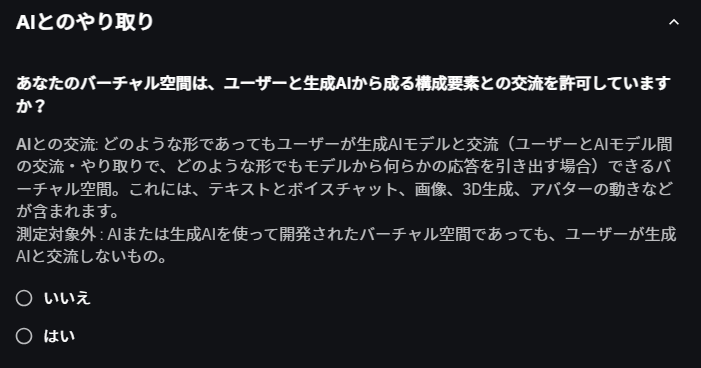
AIとのやりとり
ゲームの中で生成AIを使うことができるかどうかです。
ゲームの中で生成AIを使うことができるかどうかです。
ゲーム制作のためにAIで作ったコードや画像は関係ありません。
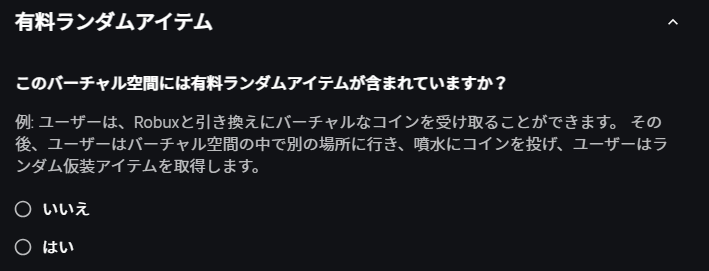
有料ランダムアイテム
「 Robux 」(ロバックス)というRobloxの有料コインを使ったガチャがあるかどうかです。
「 Robux 」(ロバックス)というRobloxの有料コインを使ったガチャがあるかどうかです。
ゲーム内の変数で作られるようなポイント・コインは関係ありません。
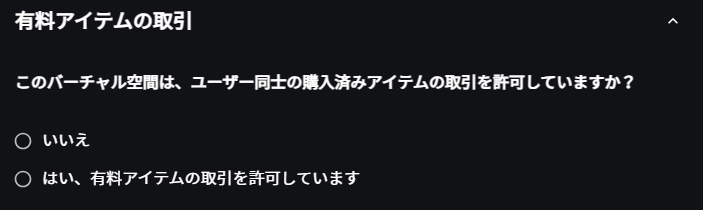
有料アイテムの取引
Robloxの有料アイテムを交換できるかを許可するかですが、そのシステムを作るのにはかなりの技術が必要です。
Robloxの有料アイテムを交換できるかを許可するかですが、そのシステムを作るのにはかなりの技術が必要です。
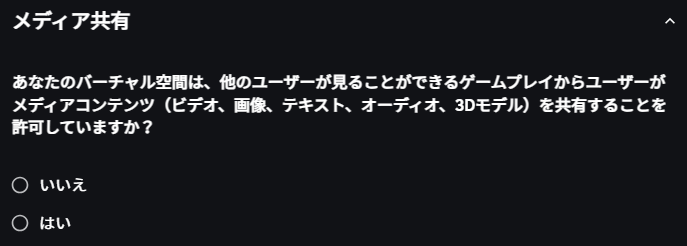
メディア共有
ゲーム中のスクリーンショットなどを、インスタやXなど他のメディアに投稿できる機能があるかどうかです。
ゲーム中のスクリーンショットなどを、インスタやXなど他のメディアに投稿できる機能があるかどうかです。
継続的なメディアフィードと自動再生
YouTubeショートやTikTokのように、スクロールしたら次々と画像や動画が流れてくるシステムがあるかどうかです。
YouTubeショートやTikTokのように、スクロールしたら次々と画像や動画が流れてくるシステムがあるかどうかです。
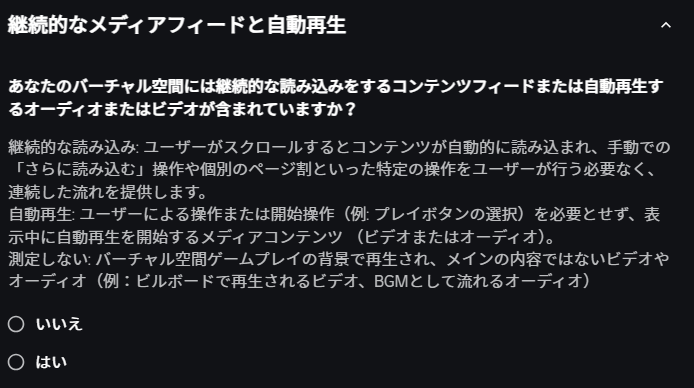
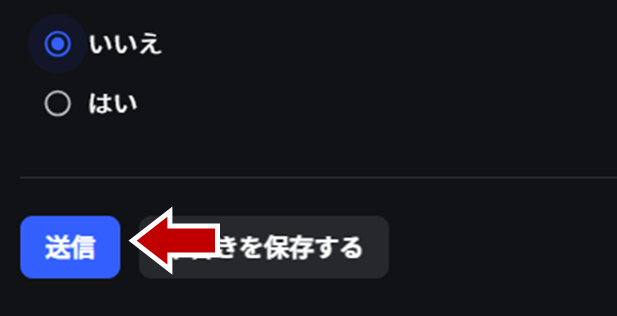
最後に「 送信 」を押しますが、さらに次のページでもう一度「 送信 」を押します。
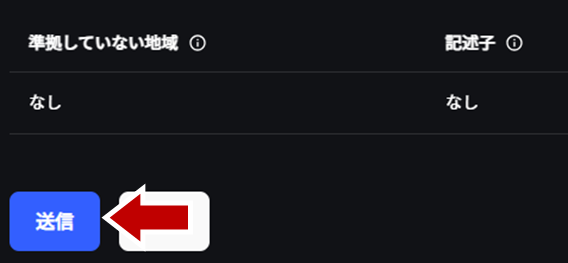
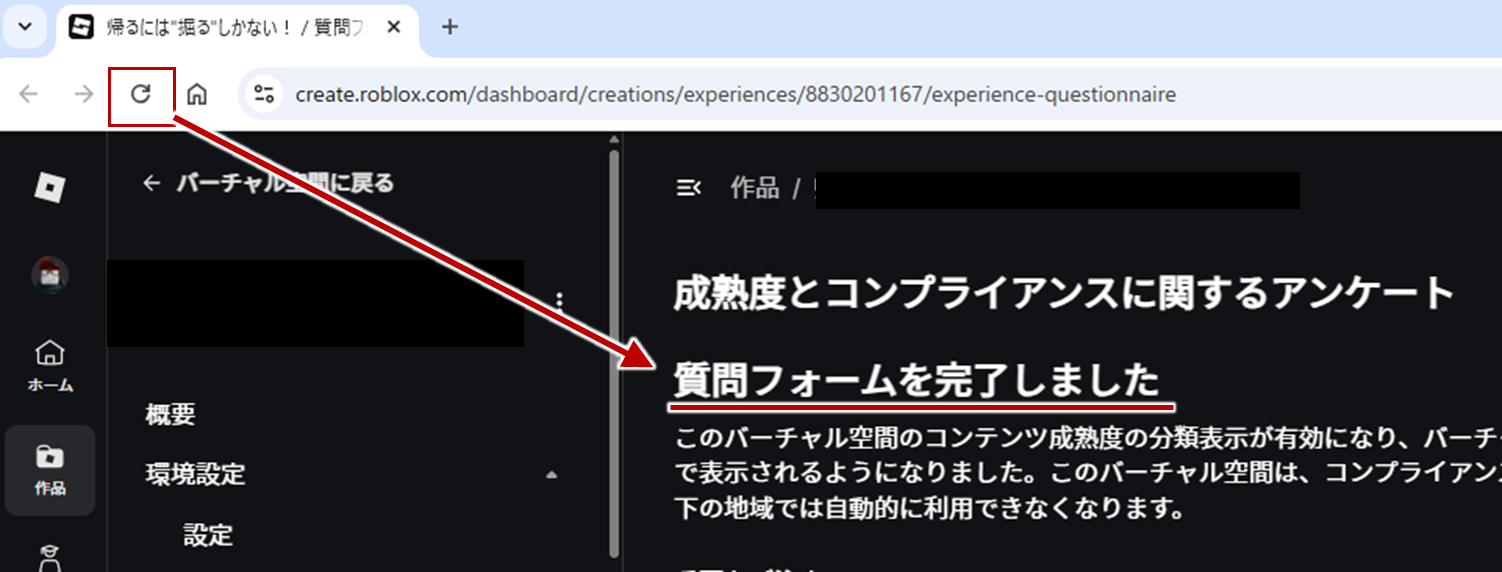
送信できると、緑色のバーで「 完了 」と出てきます。
「 質問フォームを開始していません 」と表示されているかもしれませんが、ページを更新すると完了に変わります。
「 質問フォームを開始していません 」と表示されているかもしれませんが、ページを更新すると完了に変わります。
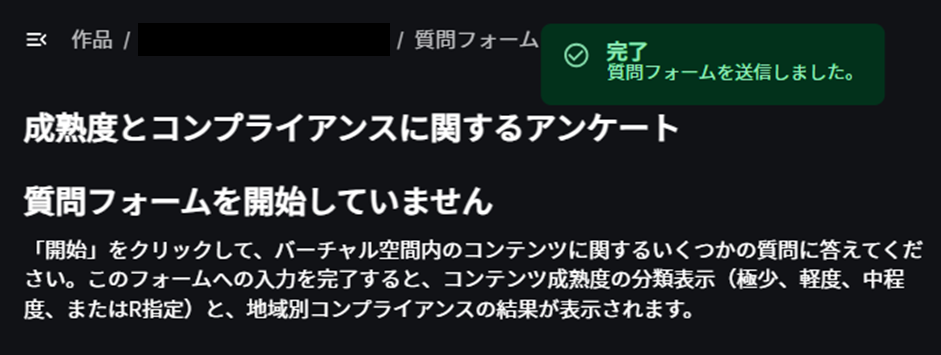
注意
今後この回答が変わるようなステージ変更をした時は、またこの質問フォームを再送するようにしましょう。
3-3
ジャンルと公開設定を決める
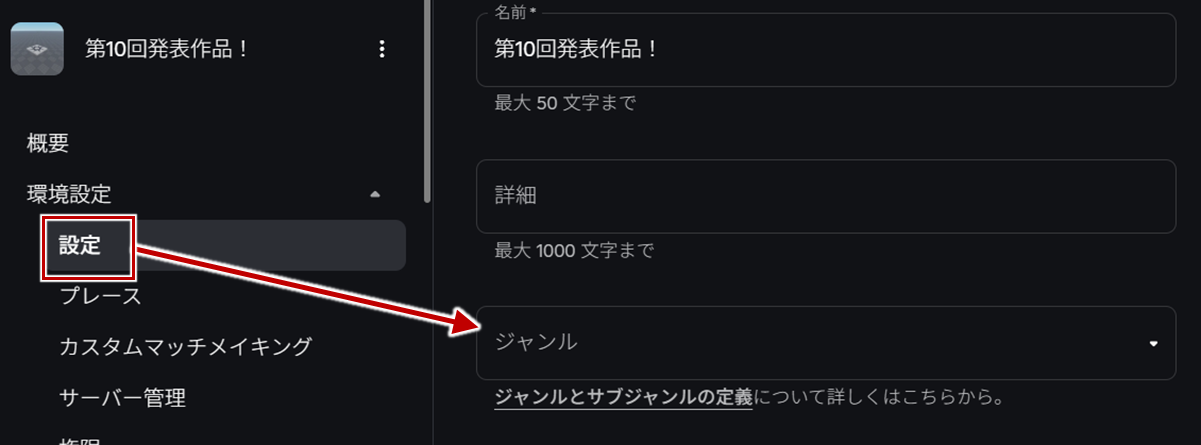
左メニューの環境設定にある「 設定 」を開きます。
ここから、ゲームのジャンルを決められます。ジャンルによっては、その後サブジャンルを決めることもできます。
※一度保存すると、3か月に1回しか変更できません。
ここから、ゲームのジャンルを決められます。ジャンルによっては、その後サブジャンルを決めることもできます。
※一度保存すると、3か月に1回しか変更できません。
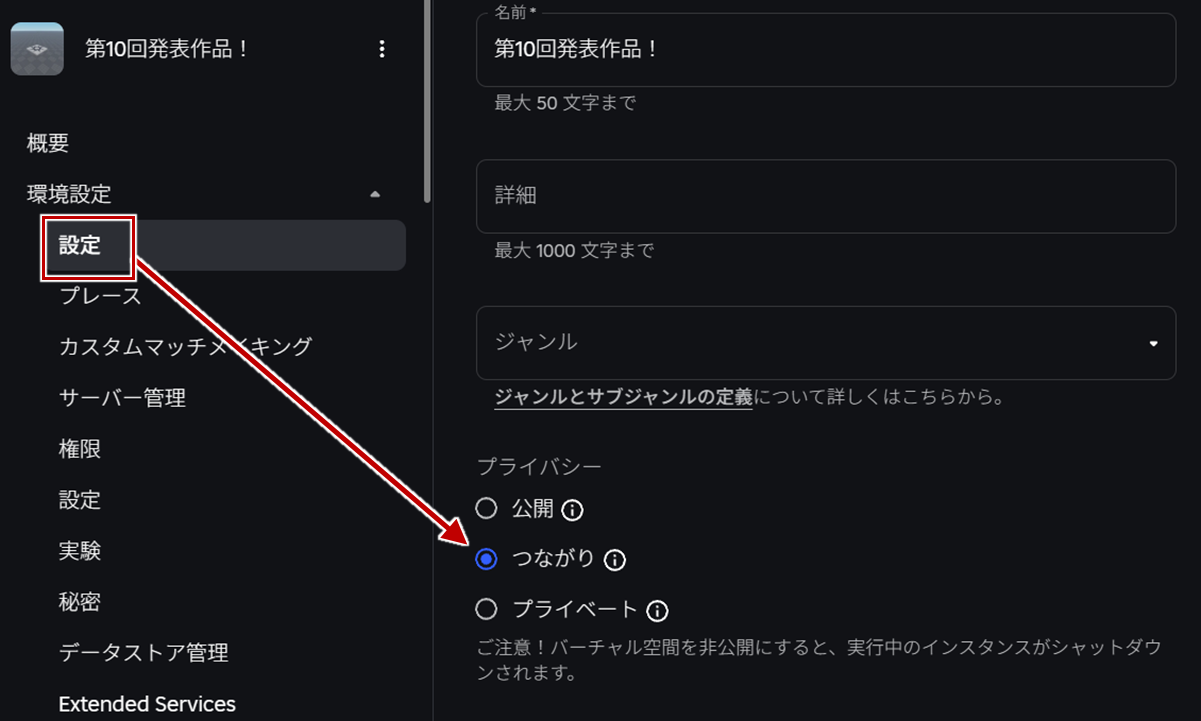
次はその下にあるプライバシー設定から「 つながり 」を選択します。
これで、自分だけでなく、つながり同士の人もプレイできるようになります。
※公開は、マイナンバーカードなどによる個人認証(年齢確認)が必要な場合があります。
これで、自分だけでなく、つながり同士の人もプレイできるようになります。
※公開は、マイナンバーカードなどによる個人認証(年齢確認)が必要な場合があります。
3-4
プロフィールに表示する
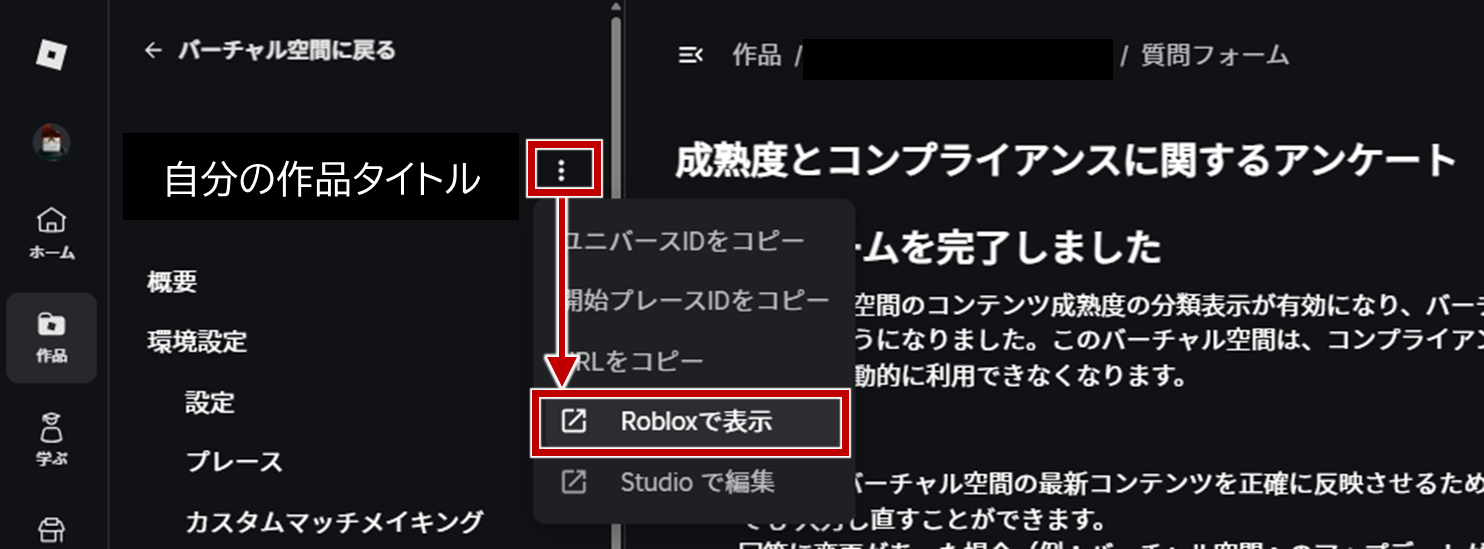
ゲームをプロフィールに表示するため、左側メニューの自分の作品タイトルの「 」ボタンから「 Robloxで表示 」を選びます。
Web版 の Roblox ページで、自分の作品が表示されました。
青いボタン( )を押すと、Roblox Player で開くことができます。
青いボタン( )を押すと、Roblox Player で開くことができます。
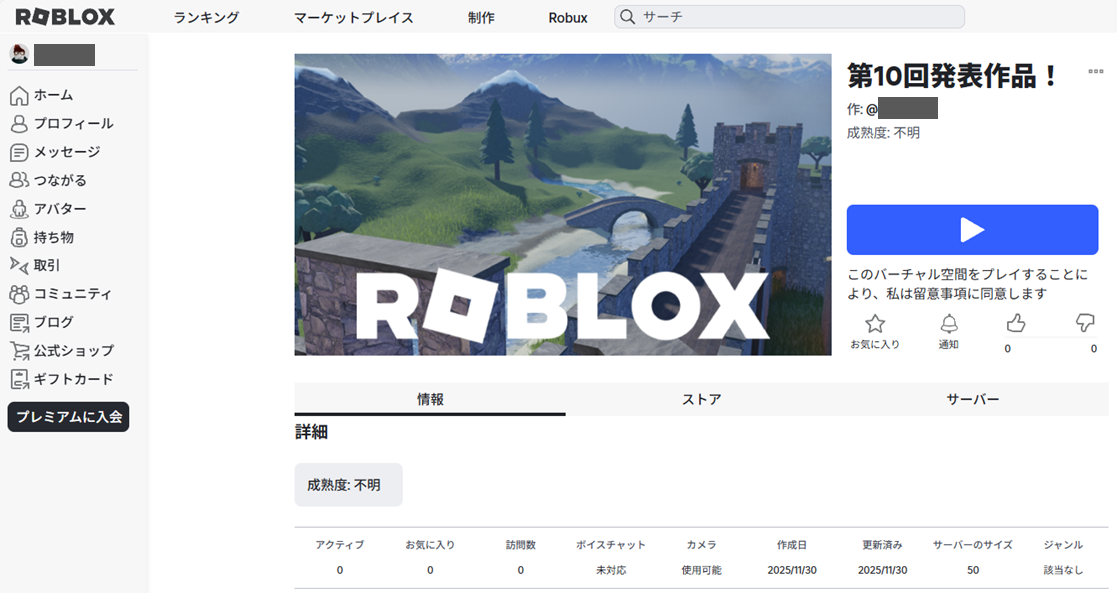
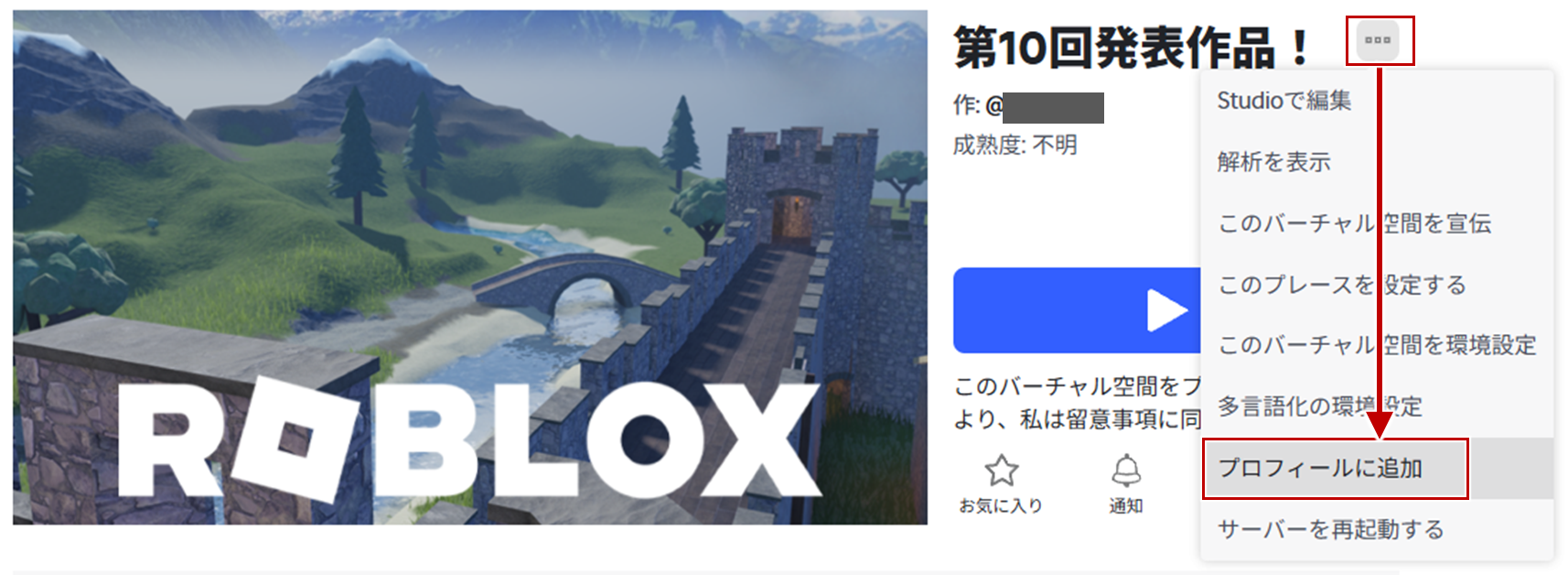
右上にある「 」から「 プロフィールに追加 」を押しておきましょう。
これで Player からも自分のゲームを開きやすくなりますし、他の人もあなたのプロフィールからこのゲームを発見できます。
これで Player からも自分のゲームを開きやすくなりますし、他の人もあなたのプロフィールからこのゲームを発見できます。
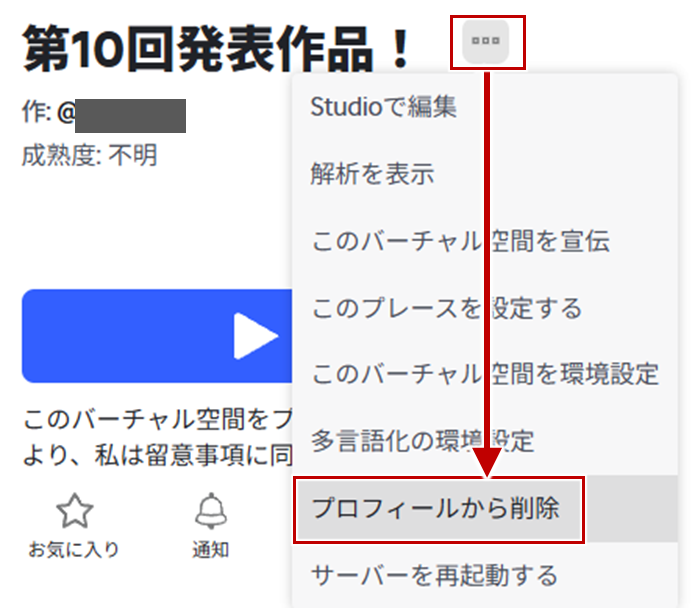
※プロフィールへの表示をやめたい人は、同じ流れでプロフィールから外せます。
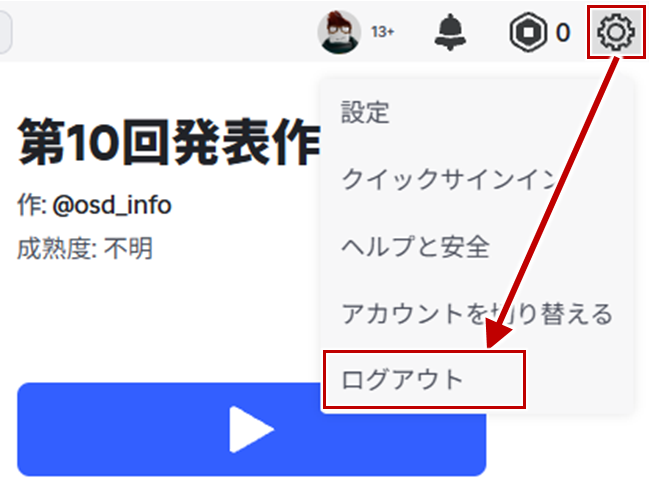
ここまでで Web版 でできることは終わりなので、忘れないうちに、右上のアイコンから Web版 のログアウトをしておきましょう。
3-5
2人以上でマルチプレイテストする
ペアを作って、重ければいったんお互いStudioは閉じて「 Player 」を開いてログインします。
※他のパソコンが空いていて、先生から許可がもらえるなら、そちらで実験してもかまいません。
※他のパソコンが空いていて、先生から許可がもらえるなら、そちらで実験してもかまいません。
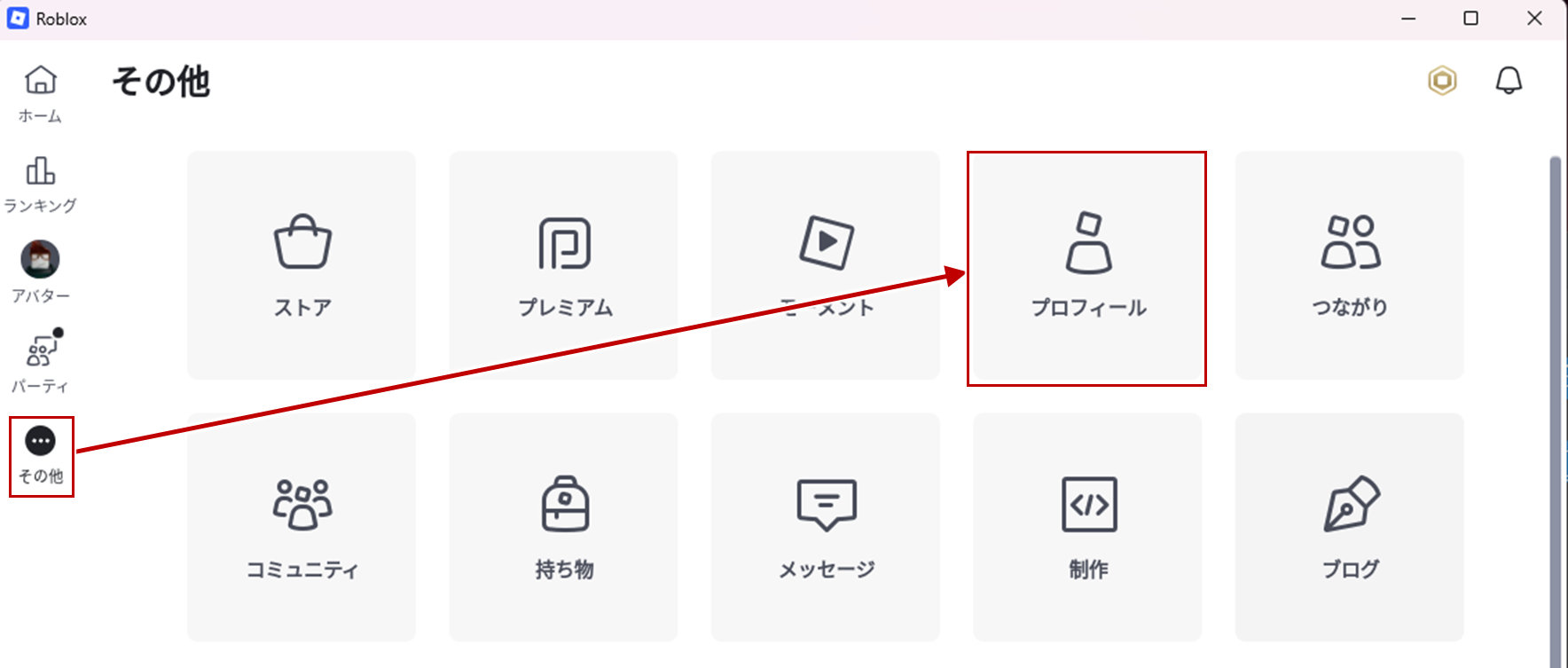
まずは制作者が、「 その他 プロフィール 」にアクセスします。
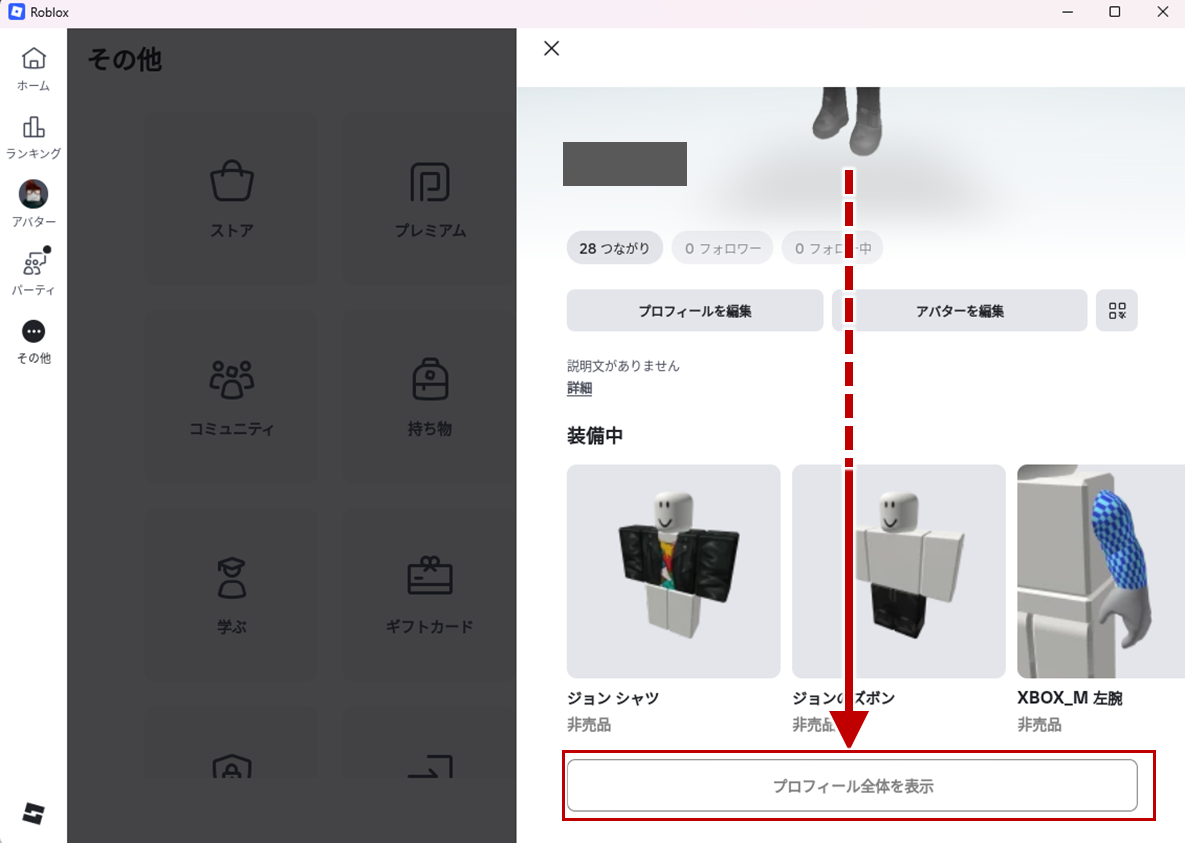
右側にプロフィールが出てくるので、下までスクロールして「 プロフィール全体を表示 」を開きます。
「 作品 」を押します。
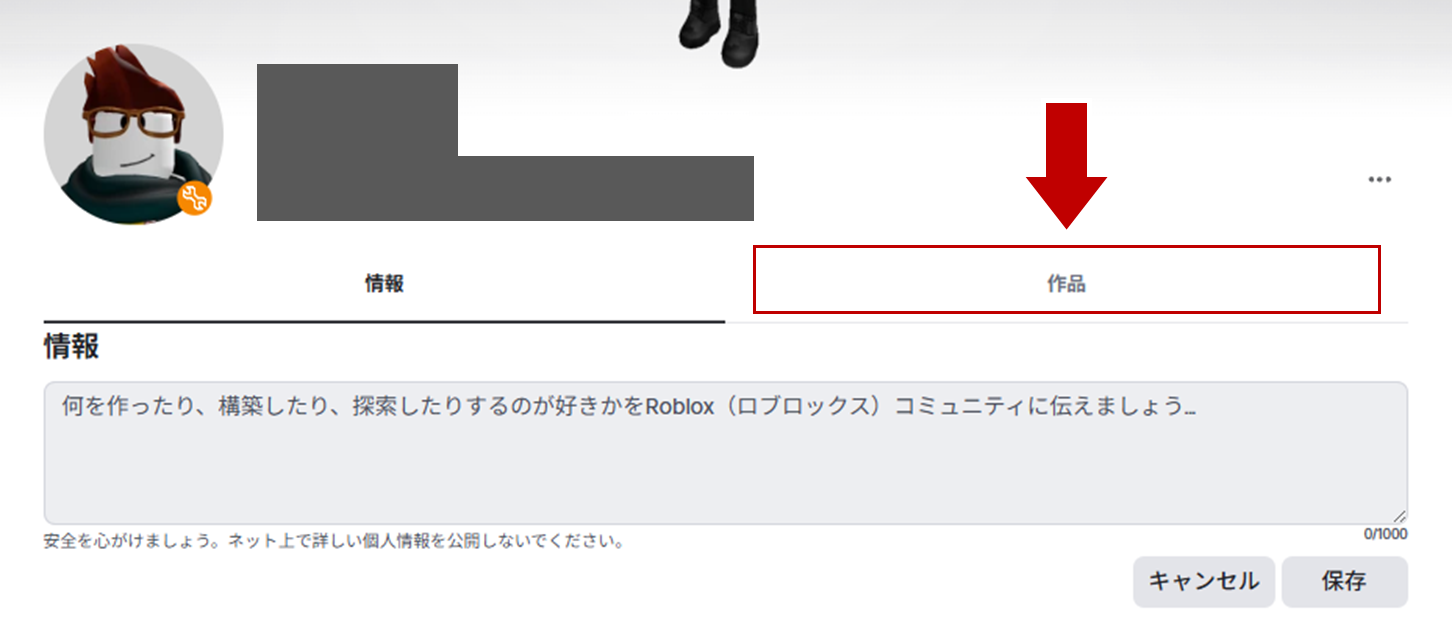
この時点で作品が出てきますが、グリッド表示を押すと一覧で表示されて見やすくなります。
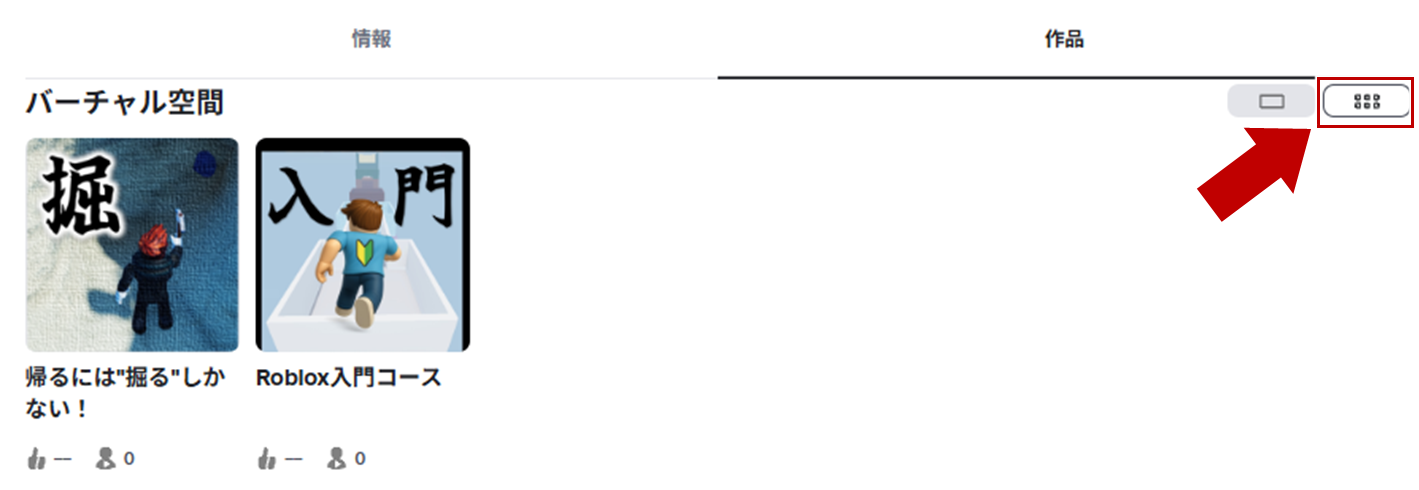
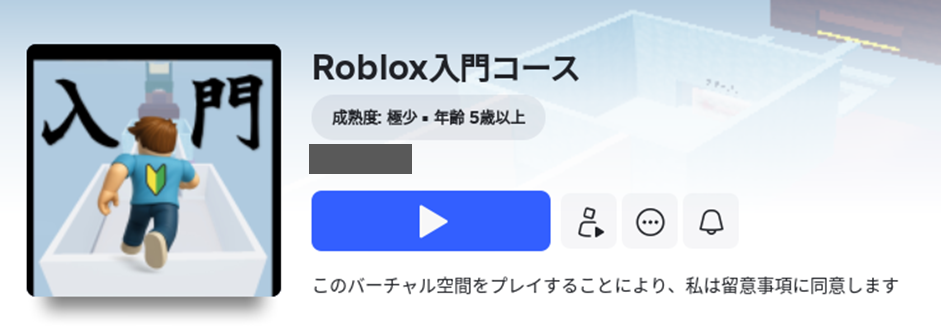
開くと青いプレイボタン( )が出てくるので、プレイしてみましょう。
ここでプレイできていたら、スマートフォンやタブレットの Roblox アプリからも参加することができます。
ここでプレイできていたら、スマートフォンやタブレットの Roblox アプリからも参加することができます。
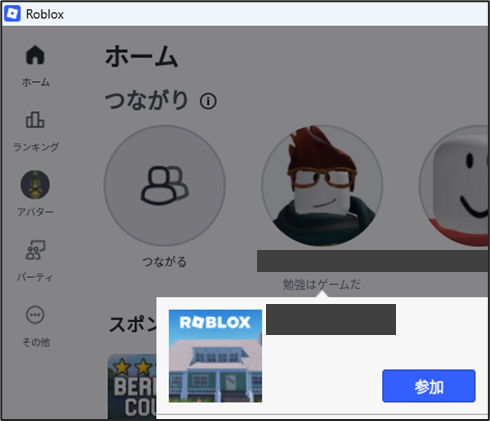
プレイを始めると、つながり登録されている相手から、あなたがそのゲームで遊んでいることがわかり、相手はそのまま「 参加 」で入ることができます。
うまくゲームがマルチプレイできるか、お互いテストしてみましょう。
うまくゲームがマルチプレイできるか、お互いテストしてみましょう。
プレイできないときは?
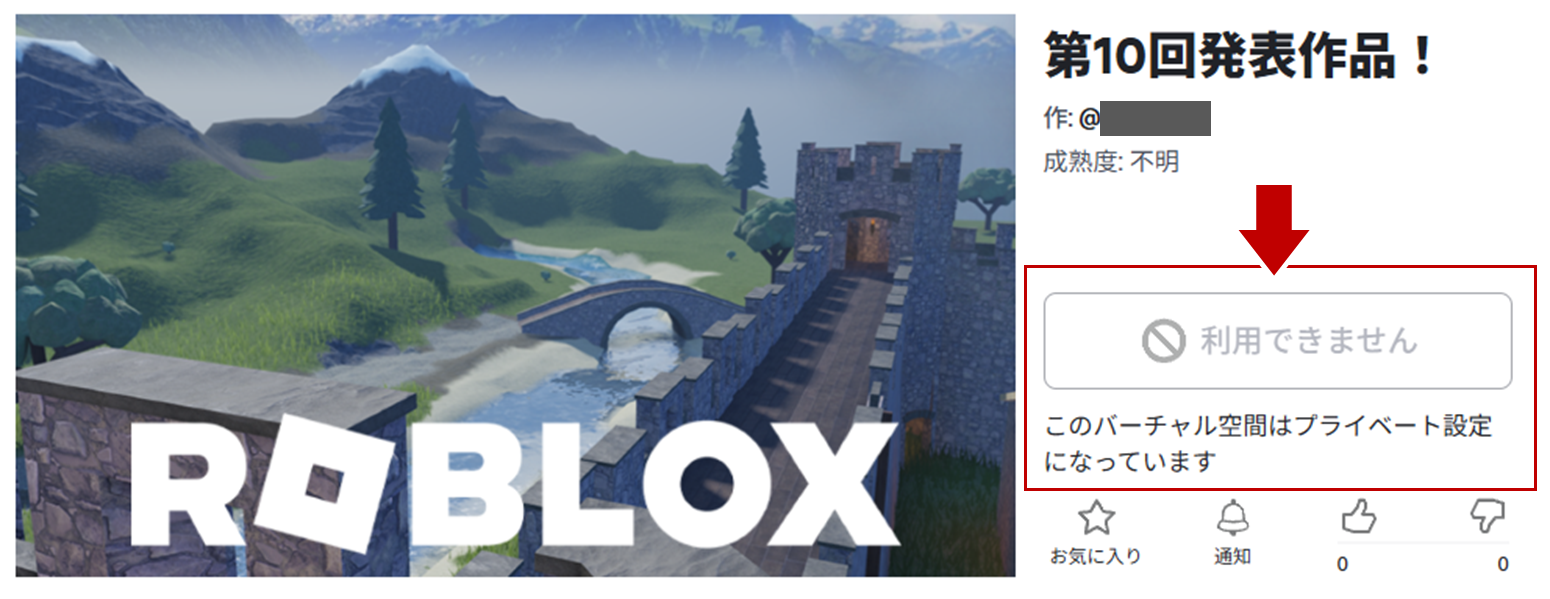
原因 1 このバーチャル空間はプライベート設定になっています
「 ファイル 名前を付けて Roblox に公開 」はできています。
「 ファイル バーチャル空間設定 権限 」が非公開のままになっています。
「 ファイル バーチャル空間設定 権限 」が非公開のままになっています。
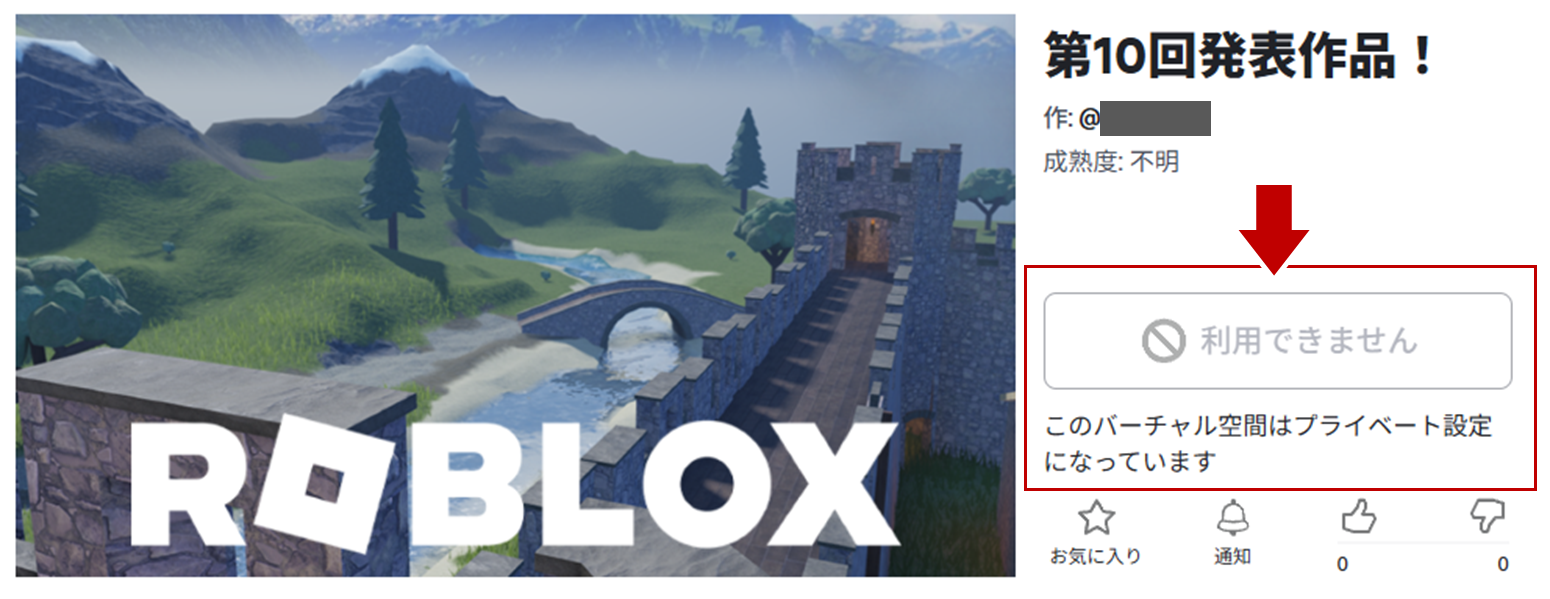
➡ 自分だけは入れるかもしれませんが、他の人は入れません。
「 ファイル バーチャル空間設定 権限 つながりのみ or 公開 」にしてください。
「 ファイル バーチャル空間設定 権限 つながりのみ or 公開 」にしてください。
原因 2 現在、このバーチャル空間にアクセスする権限がありません
「 ファイル 名前を付けて Roblox に公開 」はできています。
「 ファイル バーチャル空間設定 権限 」は「 つながりのみ 」にできています。
「 ファイル バーチャル空間設定 権限 」は「 つながりのみ 」にできています。
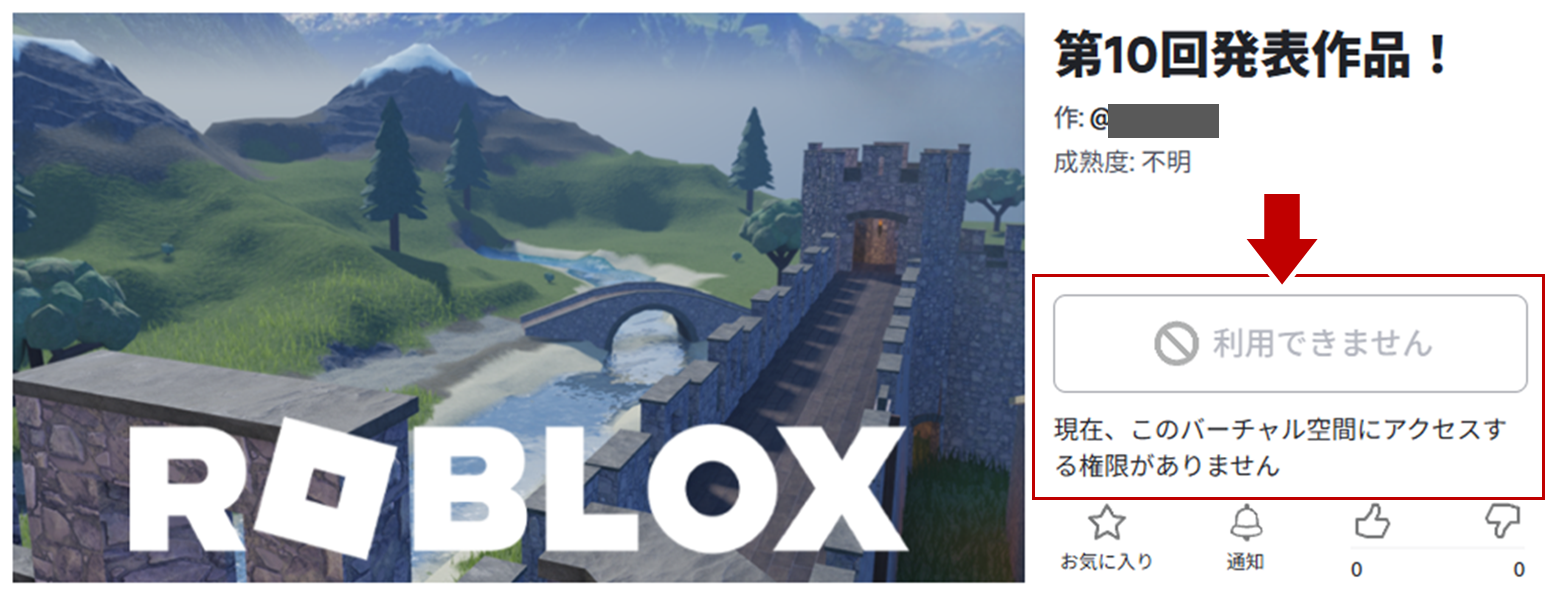
➡ 作者とつながり(フレンド)登録ができていません。
原因 3 レーティングがついていないため、このバーチャル空間にはアクセスできません
「 ファイル 名前を付けて Roblox に公開 」はできています。
「 ファイル バーチャル空間設定 権限 」は「 つながりのみ or 公開 」にできています。
「 ファイル バーチャル空間設定 権限 」は「 つながりのみ or 公開 」にできています。
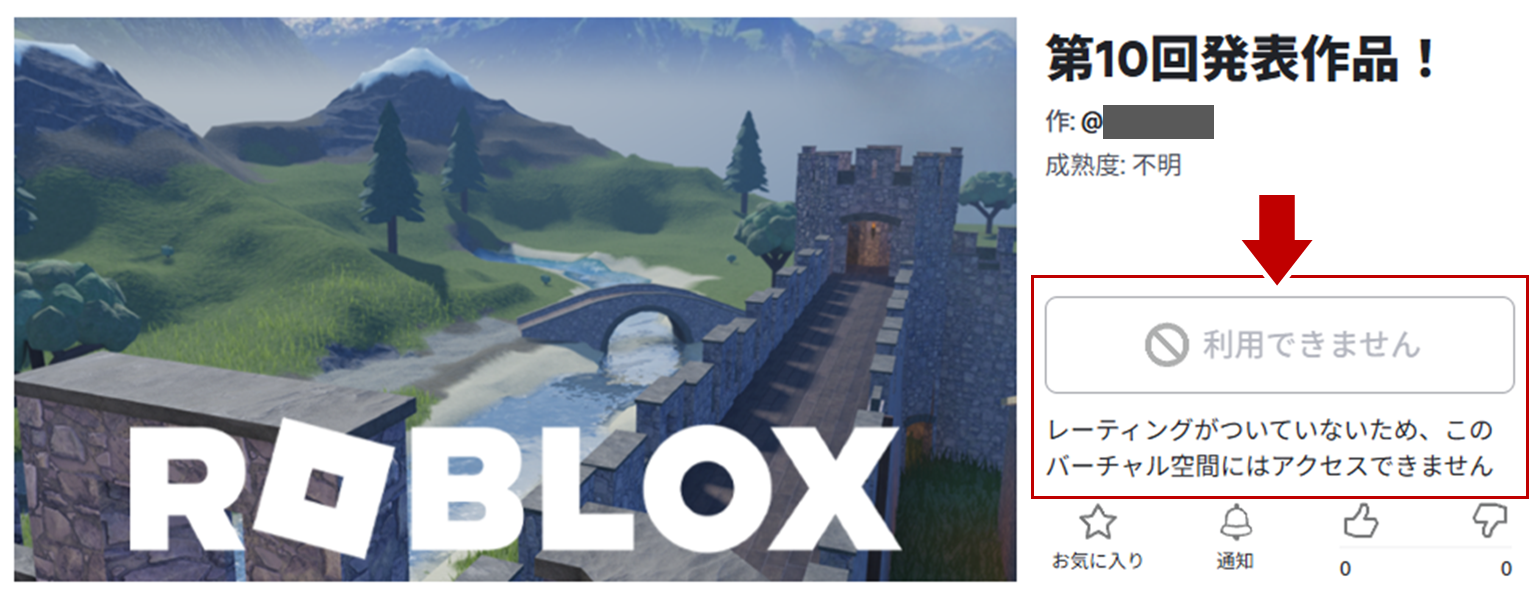
➡ レーティングの質問フォームが完了していません。
13歳以上でもアクセスはできません。
テキストを見ながら「ファイル バーチャル空間設定 権限 」のアンケートに答えて、しっかり最後まで送信しましょう。
13歳以上でもアクセスはできません。
テキストを見ながら「ファイル バーチャル空間設定 権限 」のアンケートに答えて、しっかり最後まで送信しましょう。
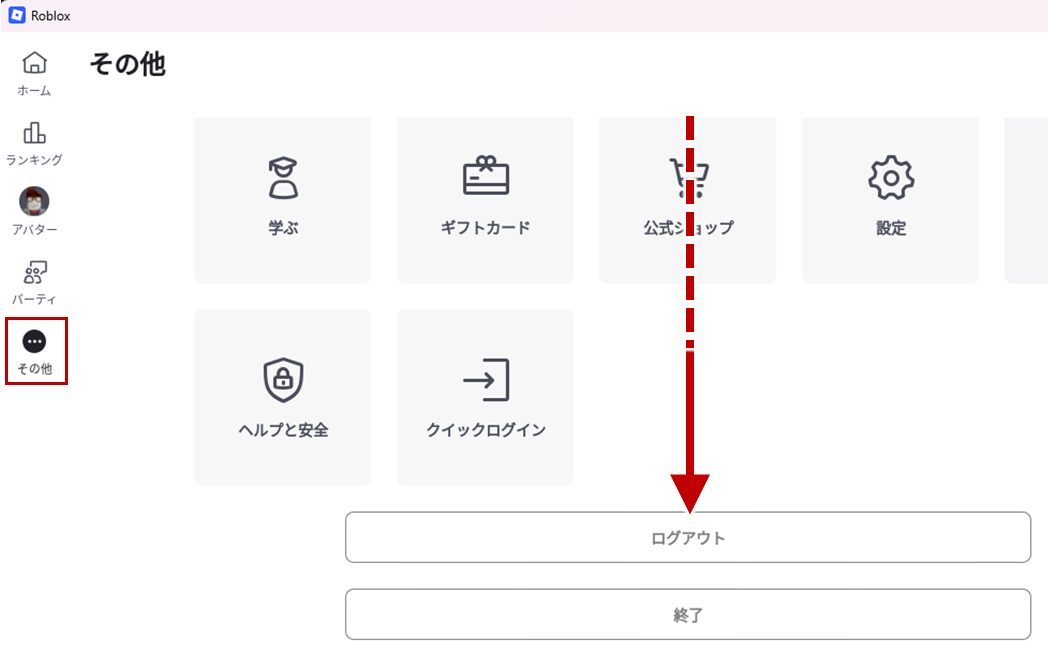
テストが終わったら、Player からログアウトしておきましょう。
左メニューの「 その他 」のページで、下にスクロールすると「 ログアウト 」が出てきます。
左メニューの「 その他 」のページで、下にスクロールすると「 ログアウト 」が出てきます。
時間が残っていたら、Roblox Studio を開いて、続きを作っていきましょう。
マルチプレイの公開テストができましたか?
4 アンケート
目安時間: 5分
今日の学習についてアンケートにお答えください。
学習者情報の入力
5 さいごに
目安時間: 残り時間
5-1
作品の保存
今回はいつもと違います
Roblox Studio でさらに続きを作った人は、「 ファイル 」「 Robloxに公開 」で、作品を上書き公開しておきます。
※「 Ctrl S 」や「 Robloxに保存 」では、Player でプレイする時に反映されません。
Roblox Studio でさらに続きを作った人は、「 ファイル 」「 Robloxに公開 」で、作品を上書き公開しておきます。
※「 Ctrl S 」や「 Robloxに保存 」では、Player でプレイする時に反映されません。
5-2
ログアウト
終わるときには、右上の自分の ID から、ログアウトします。
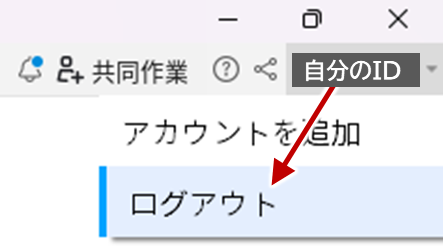
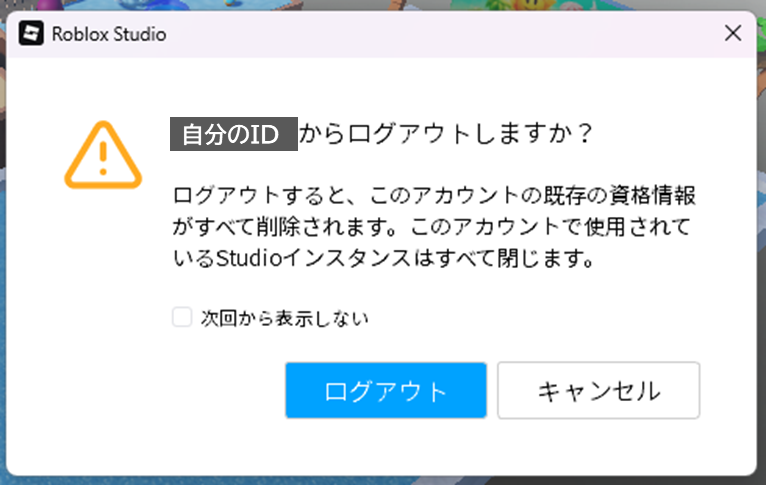
※ Player や Web版 も忘れないようにログアウトをしておきましょう。
5-3
今日のまとめ
Robloxへの公開保存
作品をRobloxに公開保存する方法を学びました
作品をRobloxに公開保存する方法を学びました
レーティング設定
ゲームの年齢制限を決める質問フォームに回答しました
ゲームの年齢制限を決める質問フォームに回答しました
公開範囲の設定
つながりのみ・公開など、誰が遊べるかを設定しました
つながりのみ・公開など、誰が遊べるかを設定しました
マルチプレイテスト
実際に複数人で作品をテストプレイできました
実際に複数人で作品をテストプレイできました
Roblox Player でのプレイ
Studio ではなく、Player で自分の作品を遊ぶ体験をしました
Studio ではなく、Player で自分の作品を遊ぶ体験をしました
次回予告
次回は、「 発表準備・発表 」で、PowerPoint を使った発表資料を作成し、クラスで作品を発表します。
第2章の締めくくりとして、みんなの前で作品をお披露目しましょう!
第2章の締めくくりとして、みんなの前で作品をお披露目しましょう!
今日の学習をしっかり終えることができましたか?