
0 今日の目標
今回は作品の表現が何十倍も広がるオンライン素材「 ツールボックス 」を体験したり、使う上での注意点を解説します。
1 授業準備
目安時間: 5分
1-1
Roblox Studioを開いてログイン
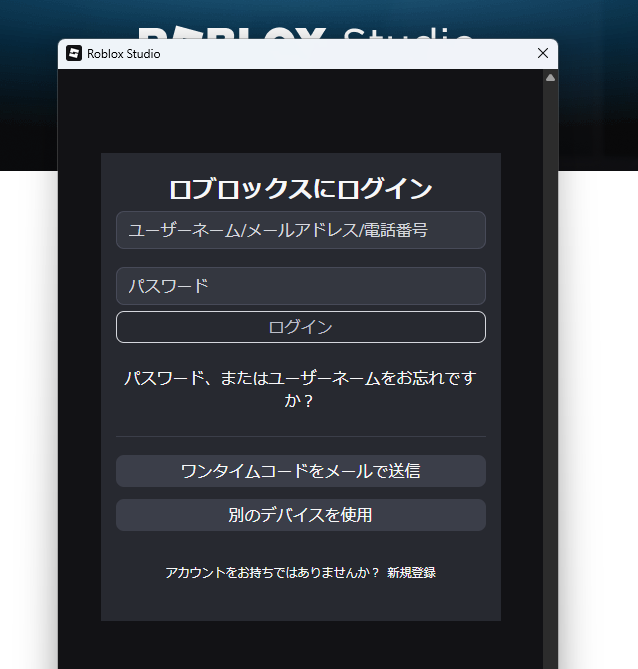
まずはRoblox Studioを開いて、自分のアカウントでログインしておきましょう。
1-2
前回のステージを開く
前回保存した「 実験用ステージ 」を開いておきましょう。
※なければ新しくBaseplateを作ってもかまいません。
※なければ新しくBaseplateを作ってもかまいません。
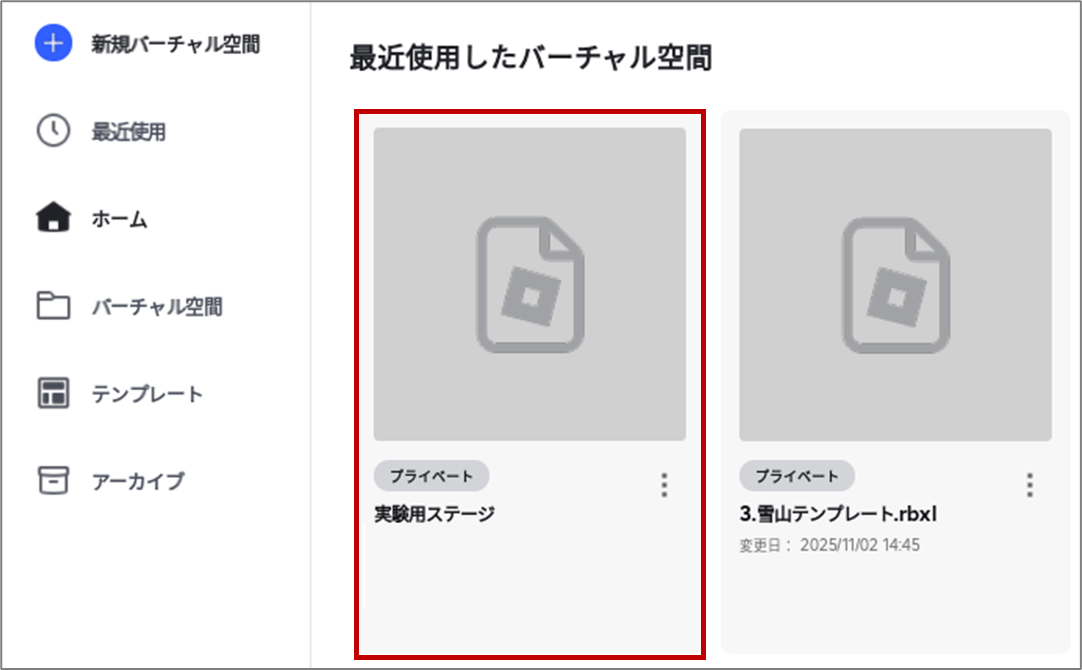
実験用ステージを開くことができましたか?
2 ツールボックスとは?
目安時間: 5分
ツールボックスは、第4回でセーブポイントを保存していたように、自分がこれまでRobloxに保存した素材を管理しておける場所でした。
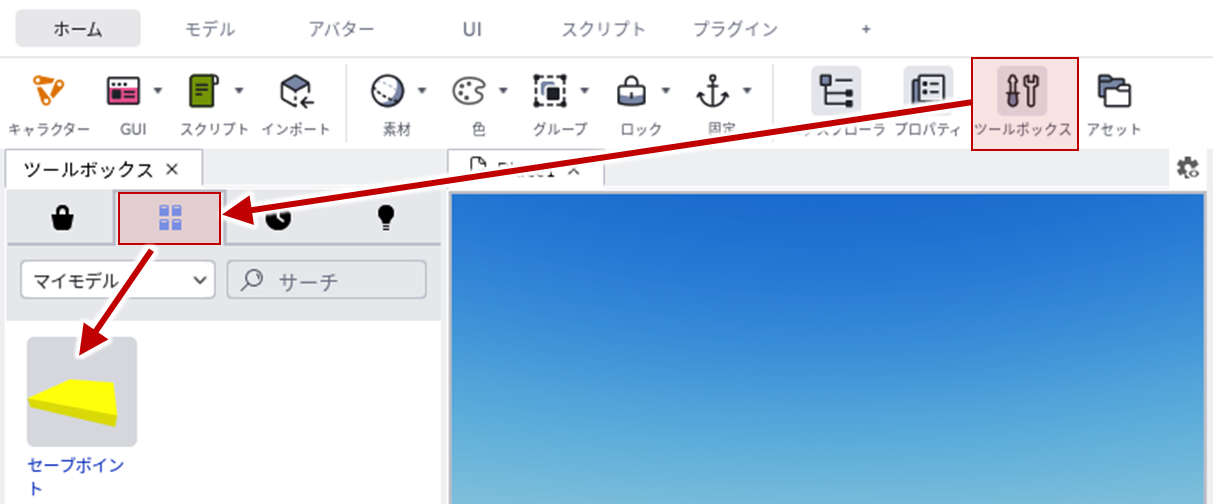
さらに、ツールボックス内の「 クリエーターストア 」を使えば、3Dモデル・画像・音楽・Scriptなど、いろんな素材を無料で利用することができます。
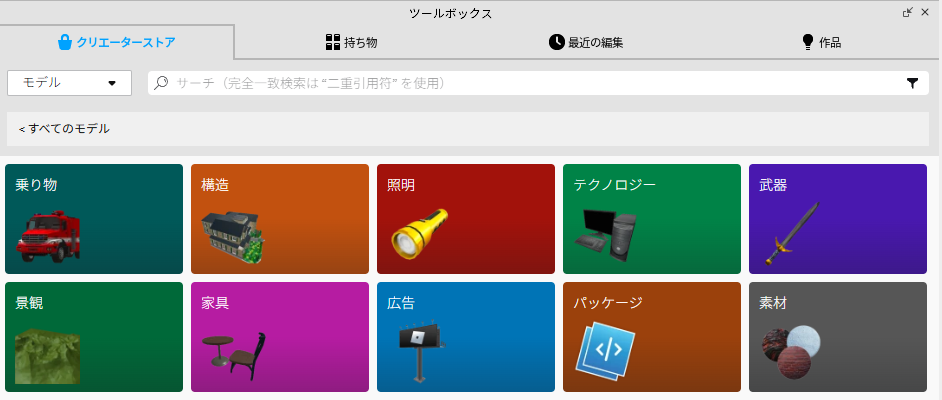
Scratchでも公式から用意されたスプライト・音楽・背景がありましたが、Robloxでは公式だけでなく、一般の制作者たちもアイテムを公開してくれています。
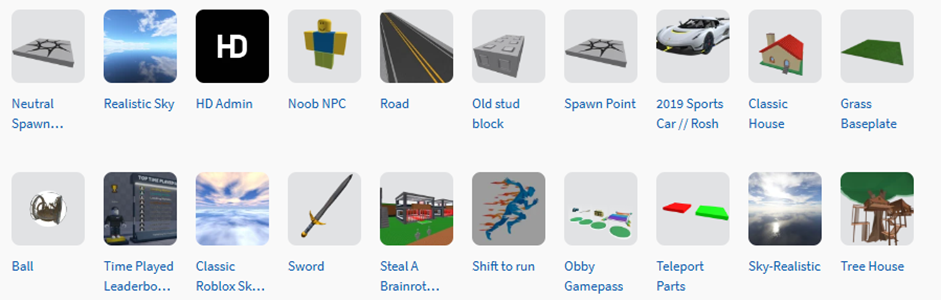
クリエイターストアに投稿されている素材は、基本フリーで自分の作品に自由に使うことができます。
[この作者さんから借りました]とクレジット表記する義務もないと言われています。
[この作者さんから借りました]とクレジット表記する義務もないと言われています。
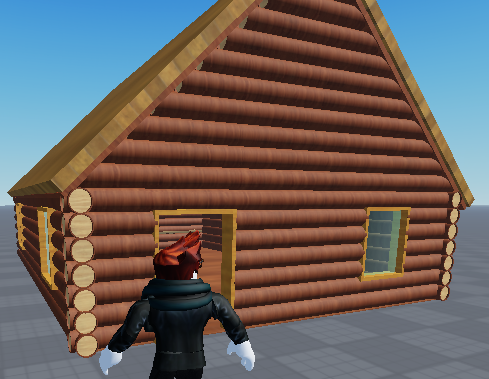
UnityやUnreal Engineといった本格的な3Dゲーム制作エンジンにもストアがありますが、有料で$表記のアイテムも多かったり、ルールは素材によってそれぞれなことも多々あり、バージョン違いや相性によりエラーが多発するなど...難易度が高めです。
Robloxほど気軽に使いやすいScript付き3D素材はそうそうありません。
Robloxほど気軽に使いやすいScript付き3D素材はそうそうありません。
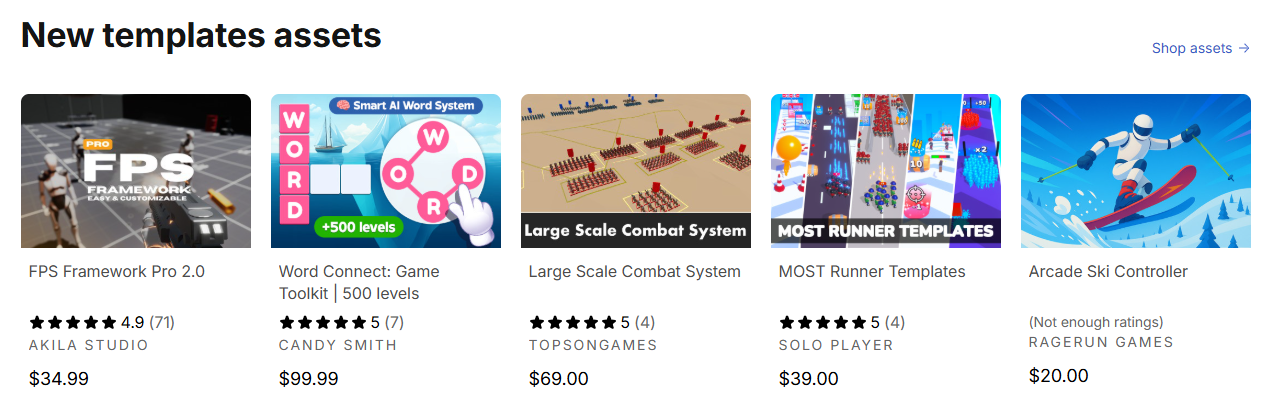
Unity Asset Storeより(https://assetstore.unity.com/ja-JP/templates)
ただし、それでもフリー素材には注意すべきことが3点あるので、しっかり理解した上で使いましょう。
著作権問題
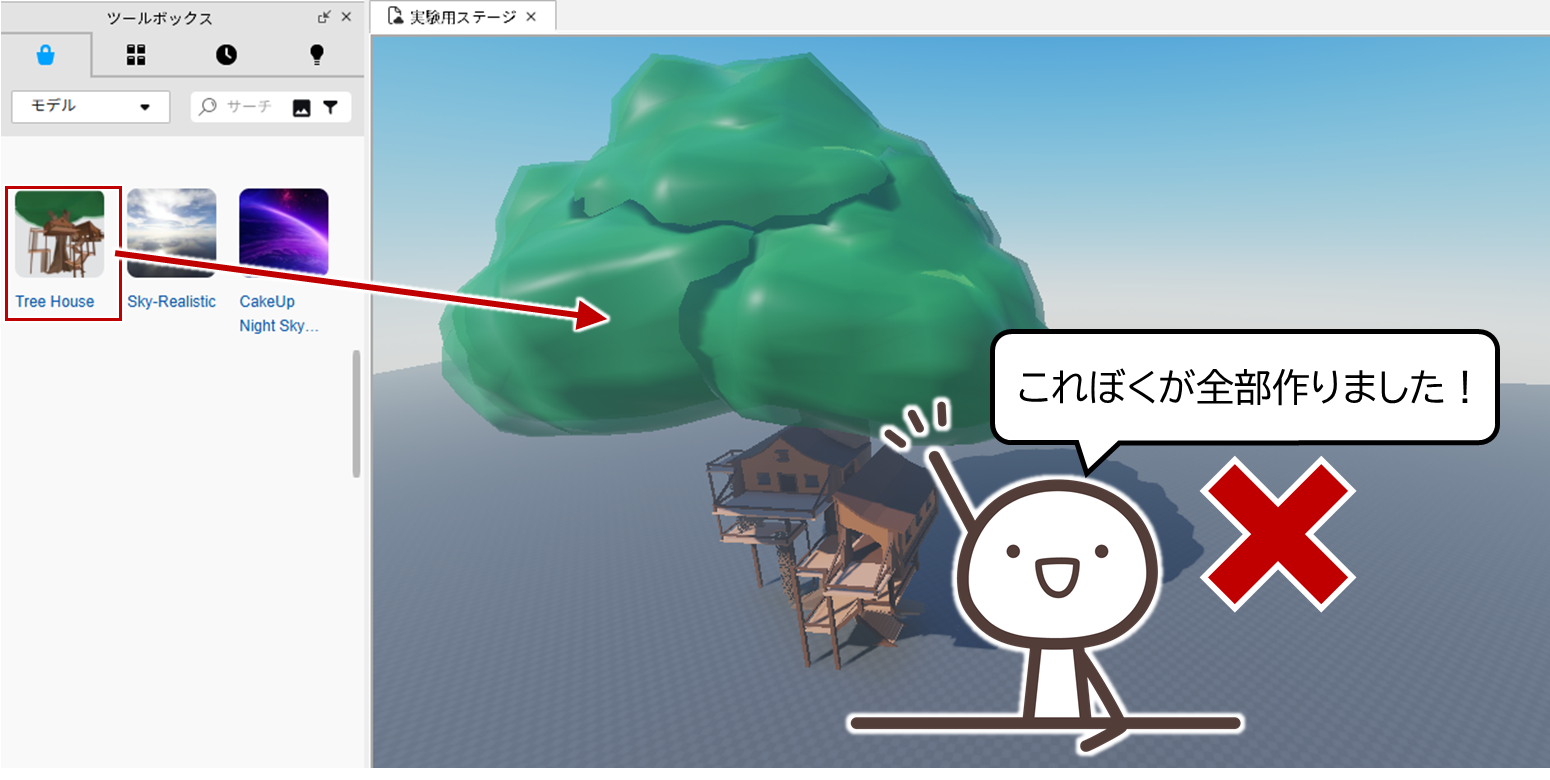
本人の意思でわざわざ公開しているものしか並ばないので基本自由に使えますが、もらったものなのに「 このアイテムも自分で作りました! 」と嘘をつくのはよくありません。
本人の意思でわざわざ公開しているものしか並ばないので基本自由に使えますが、もらったものなのに「 このアイテムも自分で作りました! 」と嘘をつくのはよくありません。
また、アニメや有名人の画像など、明らかな違法アップロードを見かけることがあります。
ファンメイドとして新たに自作再現したようなものは問題にならないことも多いですが、漫画やアニメなどの原本を切り取って利用するのは問題になりかねないので控えましょう。
ファンメイドとして新たに自作再現したようなものは問題にならないことも多いですが、漫画やアニメなどの原本を切り取って利用するのは問題になりかねないので控えましょう。
Script入り素材
クリエイターストアには、Script入り(スクリプトあり)の素材や、Scriptそのものが配布されていることもよくあります。
クリエイターストアには、Script入り(スクリプトあり)の素材や、Scriptそのものが配布されていることもよくあります。
ただし、だれでも投稿できるので、中には悪さをしかねないもの、まともに動かないもの、動作が重すぎるものもあります。
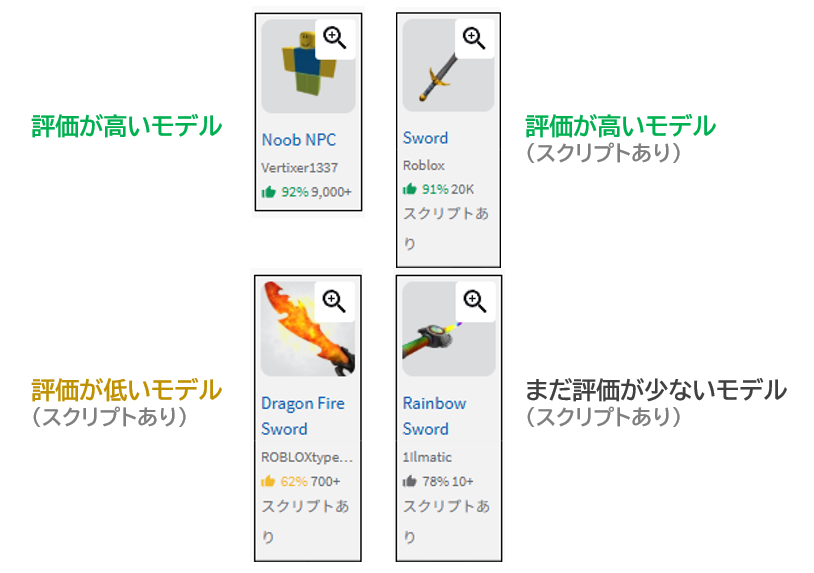
対策として、高評価( 緑色 の )があるものだけにしましょう。
対策として、高評価( 緑色 の )があるものだけにしましょう。
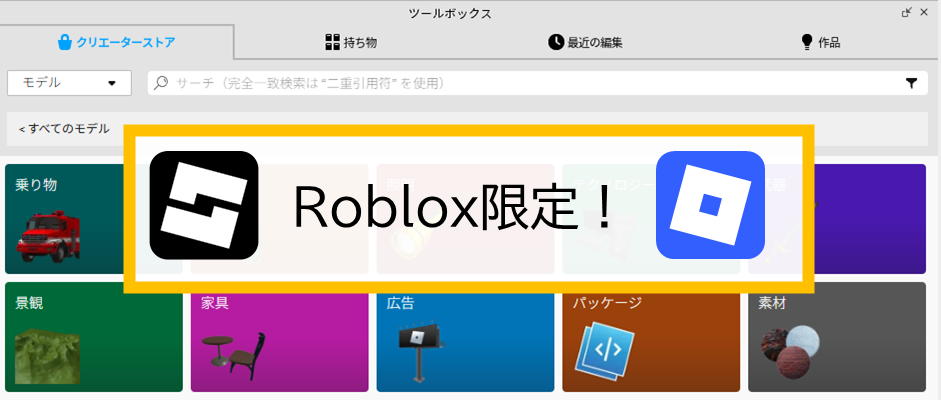
使えるのはRoblox限定
この音楽、Scratchにも使いたい!この素材、3Dプリンタで印刷したい!と思っても、クリエイターストアの作品が使えるのはRoblox限定なので、Roblox以外には持っていかないようにしましょう。
この音楽、Scratchにも使いたい!この素材、3Dプリンタで印刷したい!と思っても、クリエイターストアの作品が使えるのはRoblox限定なので、Roblox以外には持っていかないようにしましょう。
検索しても素材が出ない時は?
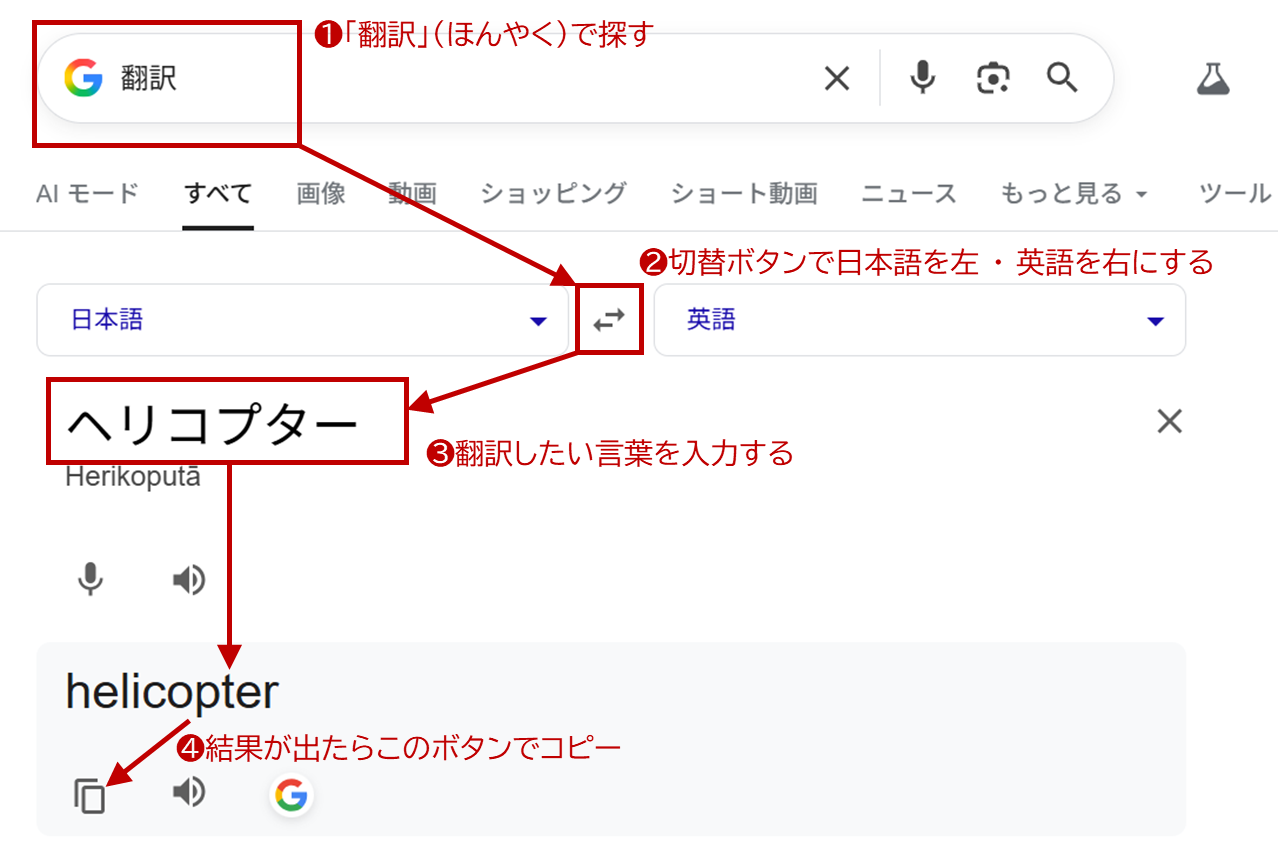
クリエイターストアから素材を検索することができますが、素材の多くは英語で書かれています。
日本語ではほしいものが見つからないこともあるので、Googleなどのインターネット検索で翻訳するのがおすすめです。
日本語ではほしいものが見つからないこともあるので、Googleなどのインターネット検索で翻訳するのがおすすめです。
ツールボックスとクリエイターストアについて理解できましたか?
3 いろんな素材を使いこなしてみよう
目安時間: 30分
3-1
ツールボックスを開いてみよう
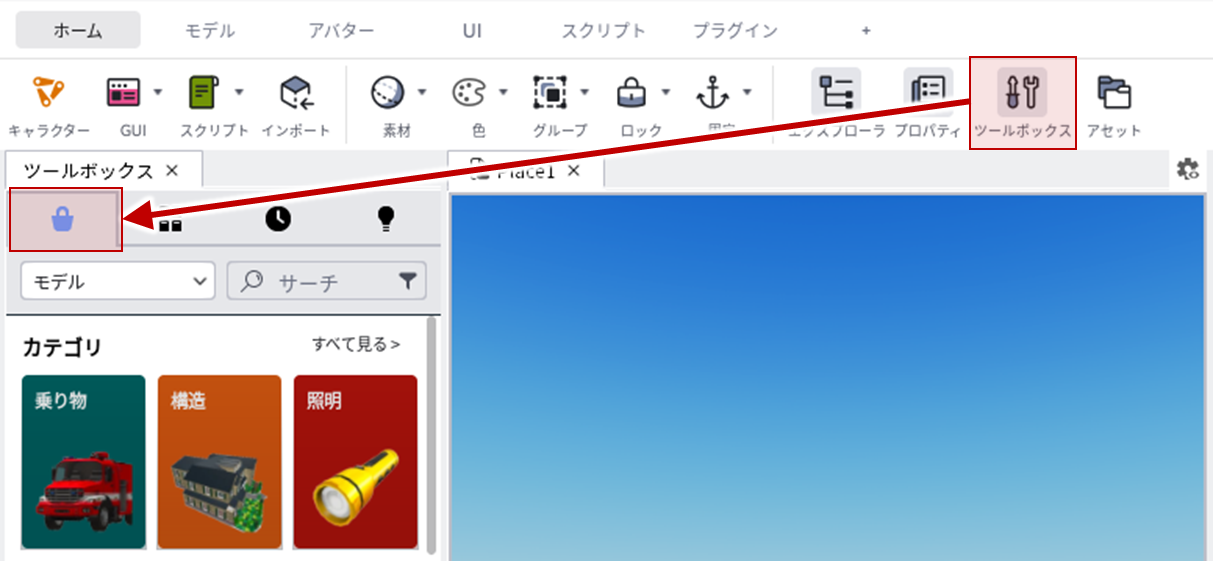
それでは、ホーム 「 ツールボックス 」で、ツールボックスを開いてみましょう。
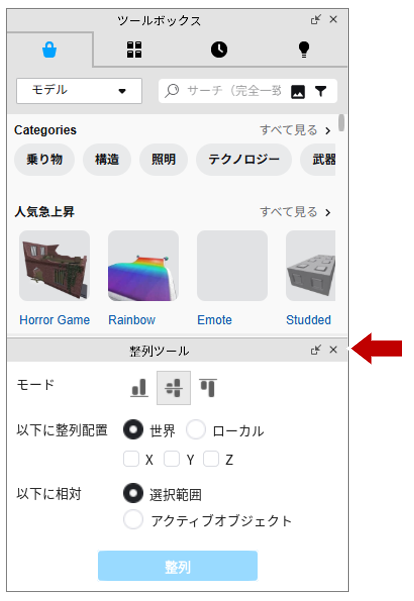
整列ツールなど他の画面が残っていたら、閉じておいた方が見やすくなります。
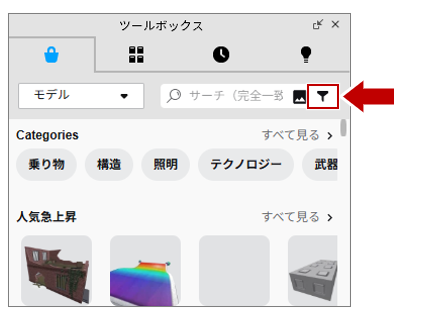
まずは、Roblox公式のアイテムを入手してみましょう。
フィルターマーク( )を押してみます。
フィルターマーク( )を押してみます。
フィルター画面が開いたら、クリエイターに「 roblox 」と入れて、「 Roblox 」を選び、「 完了 」を押します。
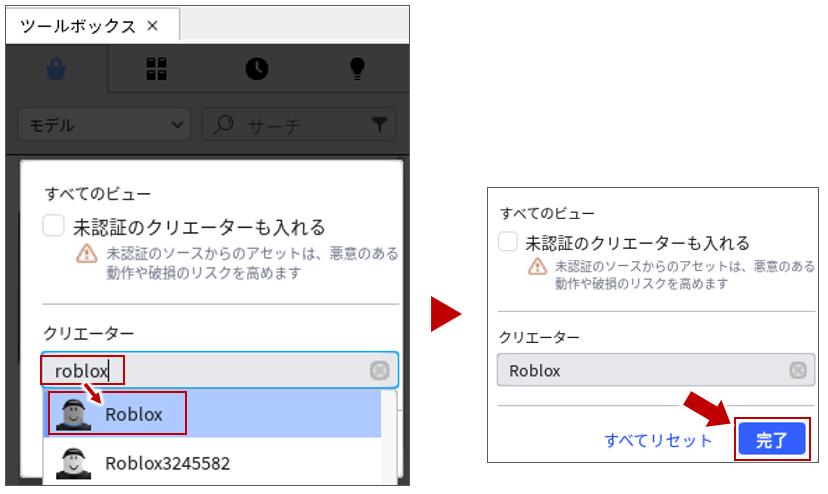
これで、Roblox公式のアイテムが出やすくなります。
※他の素材が紛れることもあります。
※他の素材が紛れることもあります。
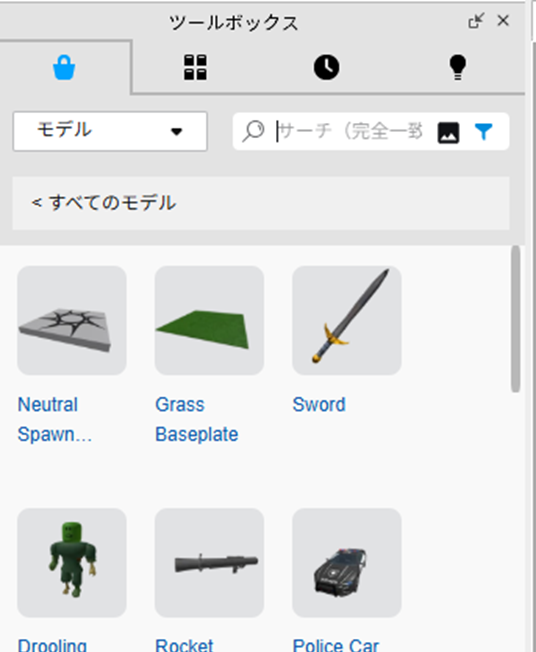
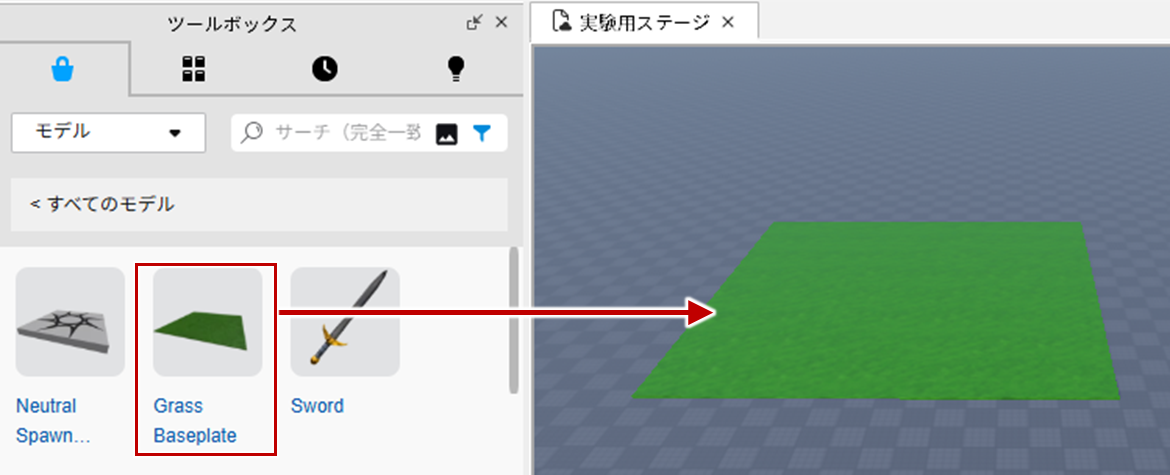
最初は「 Grass Baseplate 」(草のベースプレート)を選択してみましょう。選択するだけで、今見ている場所に出てきました。
Scriptが入っていないので、単純ですしエラーもありません。
Scriptが入っていないので、単純ですしエラーもありません。
3-2
Script付きのモデルを入手してみよう
次は、「 car 」(車)を検索ボックスに入力 Enterで決定して、「 Police Car 」(パトカー)を入れてみましょう。
ただし、これにはScriptが含まれているため、注意書きが出てきました。
ただし、これにはScriptが含まれているため、注意書きが出てきました。
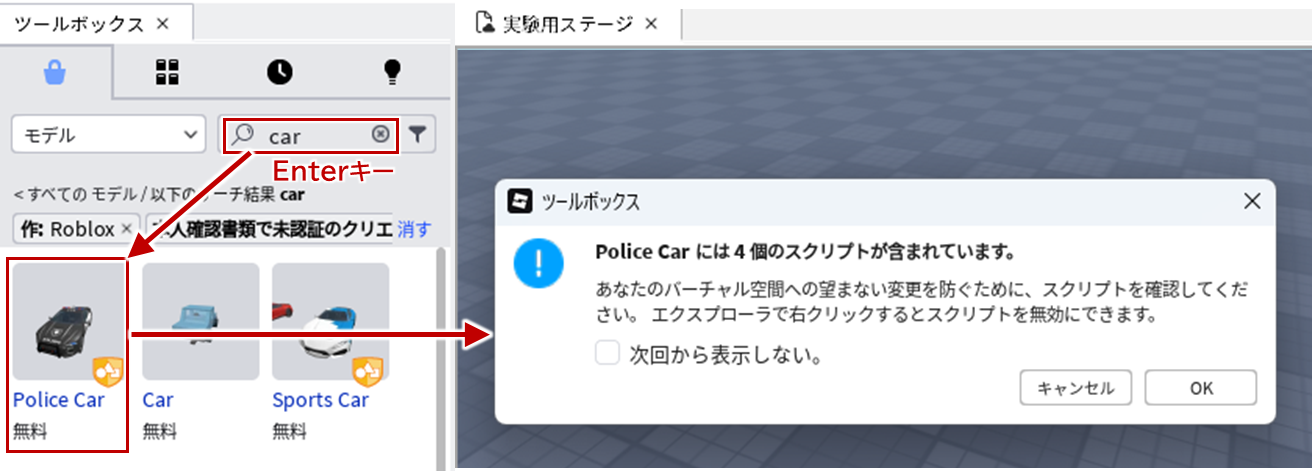
このように、Scriptが入っているかどうか、入れる前に確認することができます。
そのままOKを押すと、Script付きのパトカーが入手できます。
※「 次回から表示しない 」はチェックを入れず、そのままにしておいてください。
そのままOKを押すと、Script付きのパトカーが入手できます。
※「 次回から表示しない 」はチェックを入れず、そのままにしておいてください。
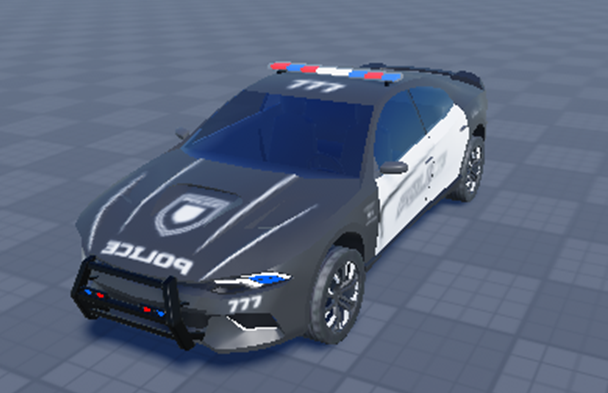
Workspaceにも「 Police Car 」という名前でモデルが入りました。
Script付きということで、中を開いてみるとたくさんのScriptやその仲間が入っています。
Script付きということで、中を開いてみるとたくさんのScriptやその仲間が入っています。
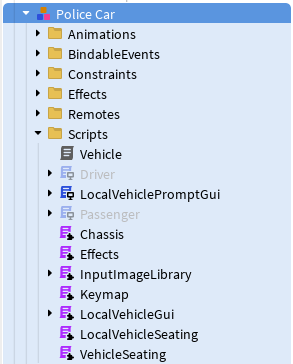
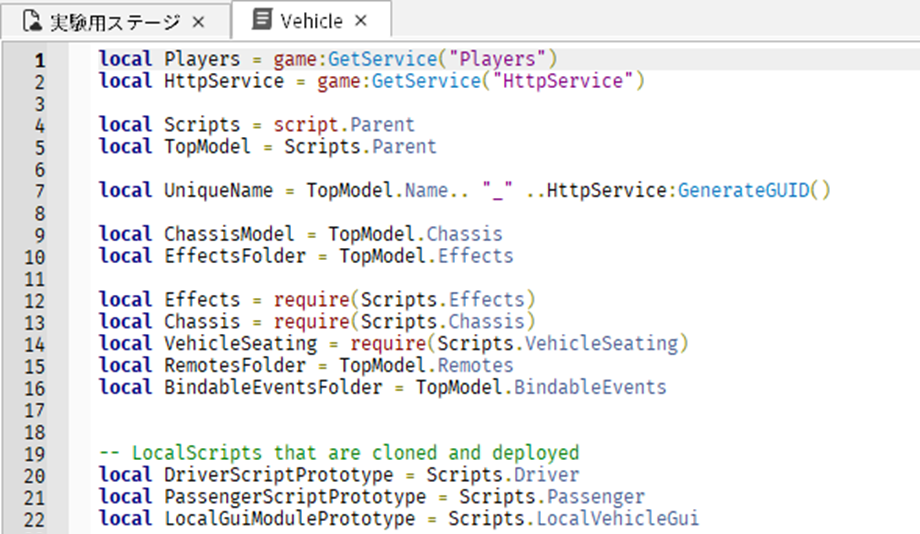
もちろん中身を開いてもよいのですが、コメントは全て英語ですし、ものによりますが今回のような本格的なものをアレンジするのはAIなしには難しそうです。
おさらい1
モデルの中ではScriptやブロックがひとかたまりで管理されていますが、エクスプローラから中身を開いて個別に選ぶことができます。
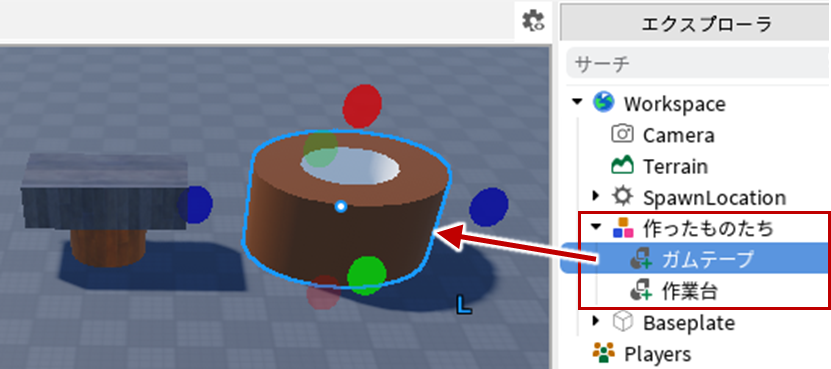
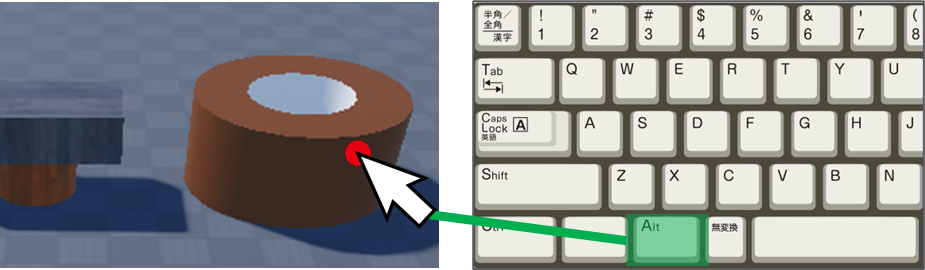
ステージのモデルを直接クリックしたいなら「 Altキー 」を押しながらクリックします。
そのまま右クリック 削除や、BackSpaceキーなどで削除できます。
そのまま右クリック 削除や、BackSpaceキーなどで削除できます。
おさらい2
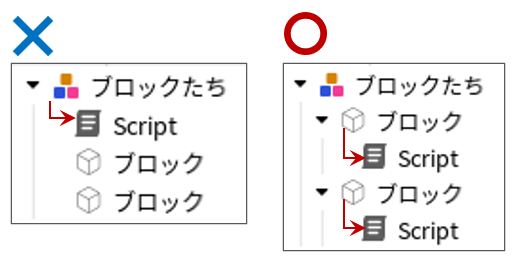
この授業であつかうScriptは、モデル(Model)には、子として入れても使うことができません。入れたければ、モデルの中にあるブロック本体の子にしましょう。
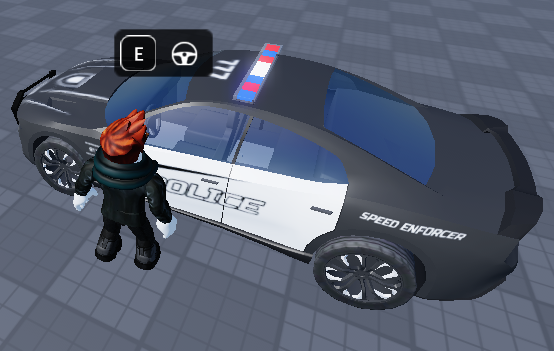
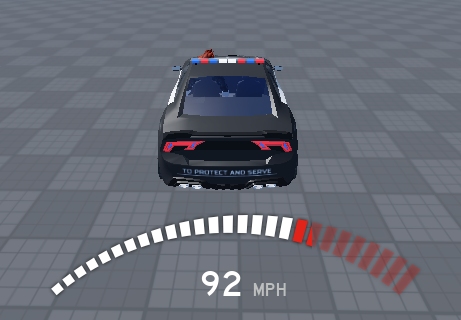
Script入りのモデルがどんな動きをするのか、プレイして試してみましょう。
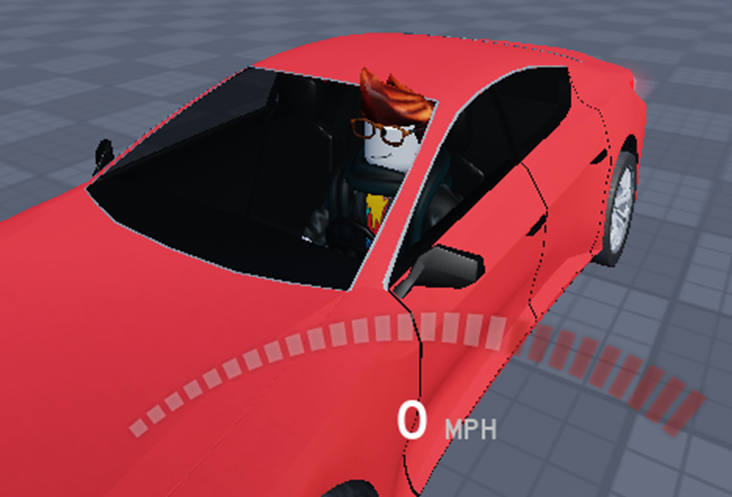
左の運転席の前に行くとハンドルマークが出てきて、なんと「 E キー」で乗ることができます。
左の運転席の前に行くとハンドルマークが出てきて、なんと「 E キー」で乗ることができます。
乗れたら、いつものキャラクターと同じく、WASDキー や 矢印キー で運転できます。
おりたい時は、「 E キー」でおりることができます。
おりたい時は、「 E キー」でおりることができます。
運転できない時は?
この車には最大4人が同時に乗ることができます。
その中でも運転できるのは左前の運転席だけなので、右の助手席や、後ろの席に座ってしまうと運転できません。
その中でも運転できるのは左前の運転席だけなので、右の助手席や、後ろの席に座ってしまうと運転できません。
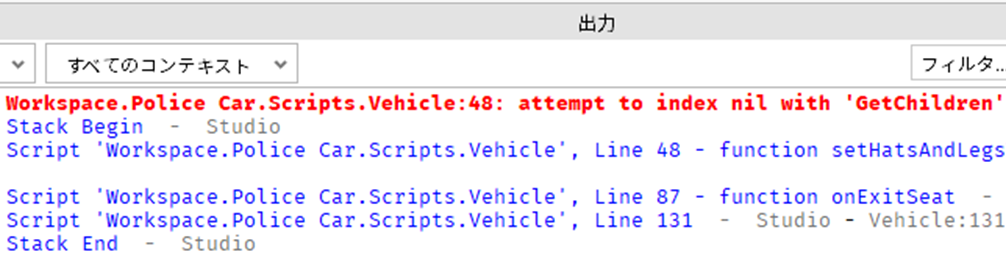
Scriptからエラーが出力される時は?
特にアニメーション付きのものなど、必ずエラーが出てしまうものもあります。
気になるなら中を見てコメントアウト・削除してみるのもありですが、エラーが出ていてもゲーム上問題がなければそのまま完成ゲームとして公開することができます。
気になるなら中を見てコメントアウト・削除してみるのもありですが、エラーが出ていてもゲーム上問題がなければそのまま完成ゲームとして公開することができます。
3-3
Tool素材(持ち物)を使ってみよう
クリエイターストアには、プレイヤーが持ち物として使える「 Tool 」(ツール)と呼ばれるアイテムが数多くあります。
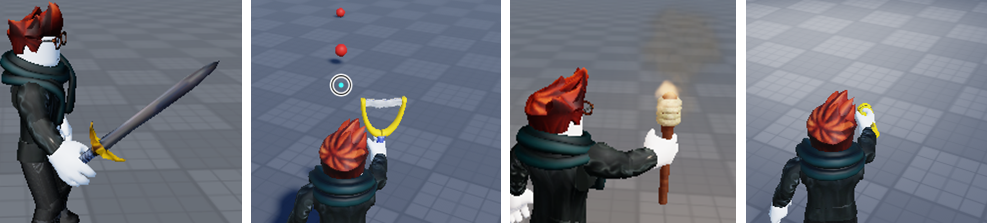
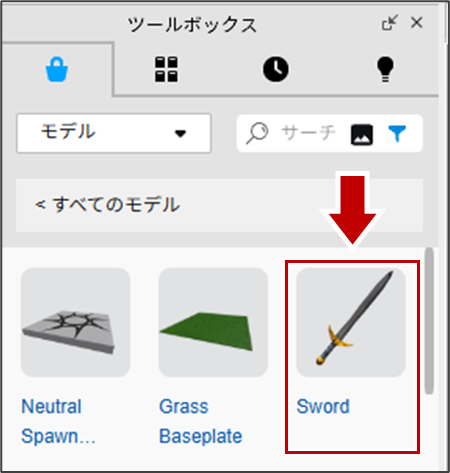
必ずプレイを停止してから、Roblox公式の「 Sword 」(剣)を入手してみましょう。
※オンライン素材なので、同じ場所にあるとは限りません。見つからない場合は、他のTool素材でもかまいません。
※オンライン素材なので、同じ場所にあるとは限りません。見つからない場合は、他のTool素材でもかまいません。
Toolの時は、Scriptが含まれているかどうか聞かれた後さらに、「 StarterPackにこのツールを入れますか? 」と聞かれます。
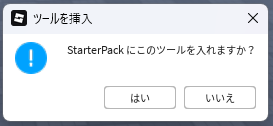
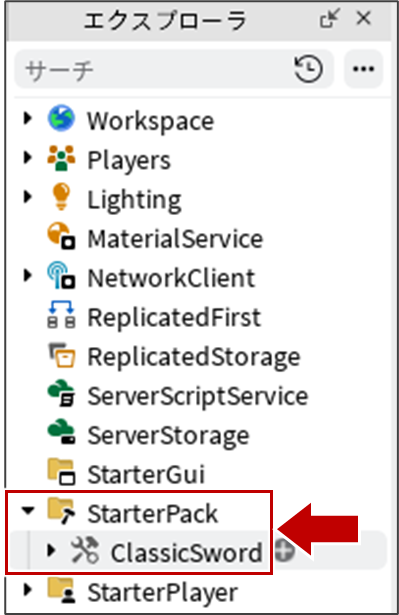
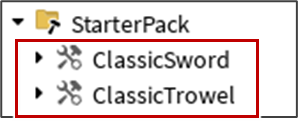
ここで「 はい 」を選ぶことで、いつものWorkspaceではなく、「 StarterPack 」(スターターパック)に入ります。
ポイント1
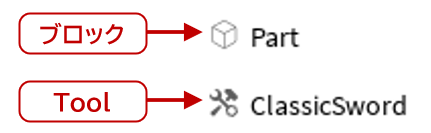
Toolは、ブロックとは違って、スパナとトンカチのマークになっています。
また、クリエイターストアで [ Sword ] という名前を選んだとしても、エクスプローラでの名前は [ ClassicSword ] のように別になっていることがよくあります。
また、クリエイターストアで [ Sword ] という名前を選んだとしても、エクスプローラでの名前は [ ClassicSword ] のように別になっていることがよくあります。
さらにもう1つ、「 Trowel 」(トラウエル = こて)を、検索して入れてみましょう。
検索バーに「 trowel 」と入れて、Enterキーで検索できます。
検索バーに「 trowel 」と入れて、Enterキーで検索できます。
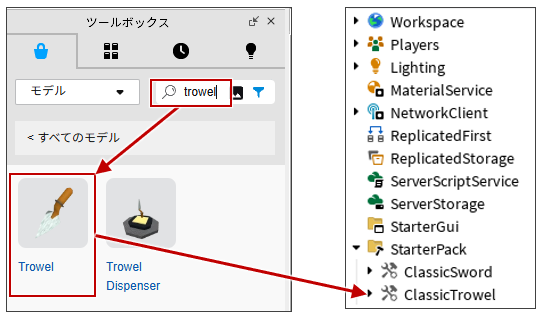
「 StarterPack 」に Tool が入っているのを確認できたら、ゲームをプレイしてみましょう。
スタートしたプレイヤー全員の持ち物として、プレイ画面下に配られていれば成功です。
スタートしたプレイヤー全員の持ち物として、プレイ画面下に配られていれば成功です。
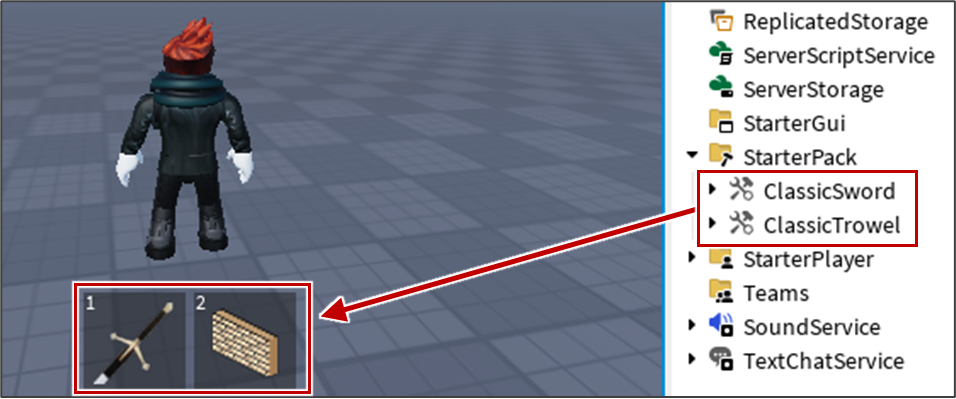
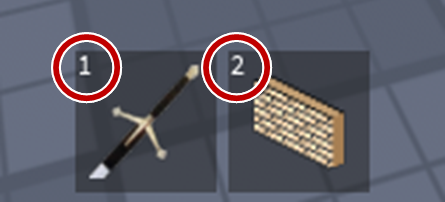
プレイヤーの持ち物を見ると、それぞれ番号がついています。
これを直接マウスでクリックするか、キーボードの数字キーを押すことで、装備・解除を切り替えることができます。
これを直接マウスでクリックするか、キーボードの数字キーを押すことで、装備・解除を切り替えることができます。
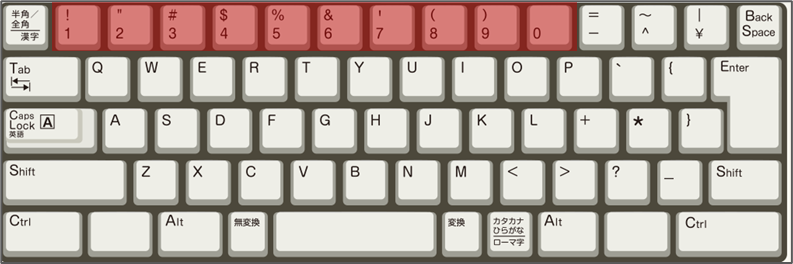
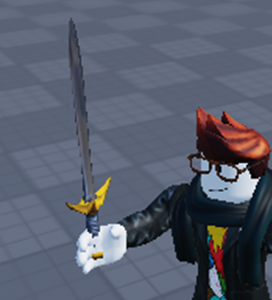
それぞれ装備してみると手に持ち、画面をクリックすると、Sword(剣)は振ったり、Trowel(こて) は目の前にブロックを積み上げたりできます。
なお、StarterPack に入れた Tool は、キャラクターの Health(体力)が0になっても、復活するたびに元通りになります。
なお、StarterPack に入れた Tool は、キャラクターの Health(体力)が0になっても、復活するたびに元通りになります。
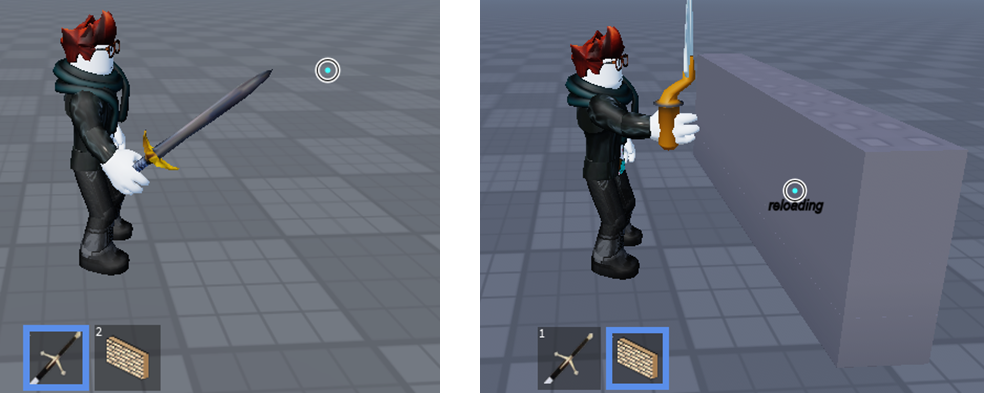
剣で攻撃してダメージが与えられるか試してみたい人は、必ずプレイを停止してから「 キャラクター 」 「マイアバター」を選択してみましょう。
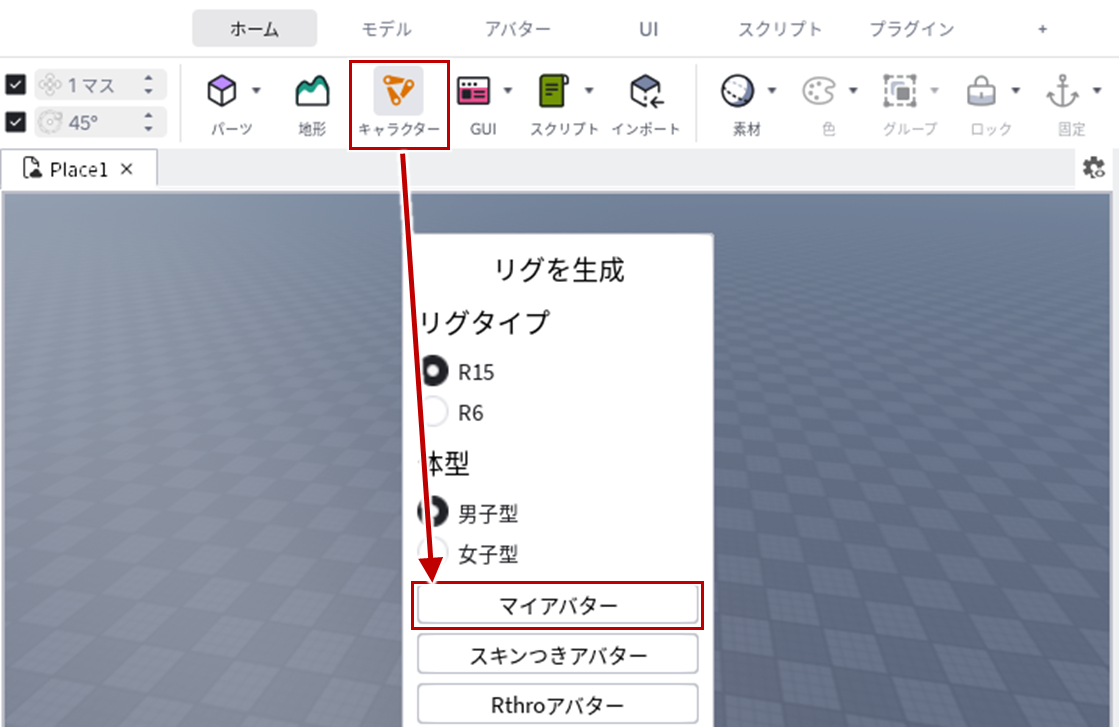
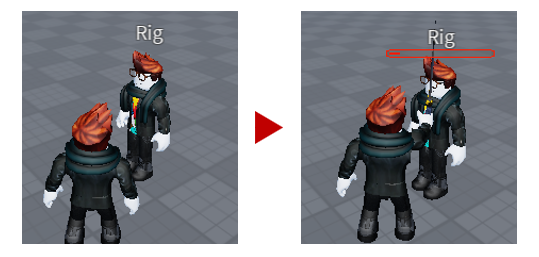
マイアバターとして、自分と同じモデルをステージに置くことができます。
剣をあててみると、相手の名前の下でHealthが減っていることが確認できます。
剣をあててみると、相手の名前の下でHealthが減っていることが確認できます。
ポイント2
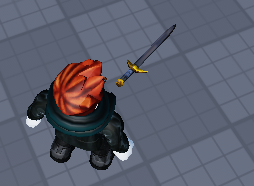
StarterPack に入れるか聞かれた時に「 いいえ 」を選ぶと、ステージ上に置かれ、直接触れた時だけしか入手できないようになります。
ただし、最初の1人しかひろえませんし、Health が 0 になると失ってしまうので、あまりオンラインゲーム向きではありません。
ただし、最初の1人しかひろえませんし、Health が 0 になると失ってしまうので、あまりオンラインゲーム向きではありません。
ポイント3
Toolを削除したい時は、ステージからは削除できないので、StarterPack の中から選んで「 右クリック 削除 」か、BackSpaceキーなどで削除できます。
3-4
背景(Sky)を変えてみよう
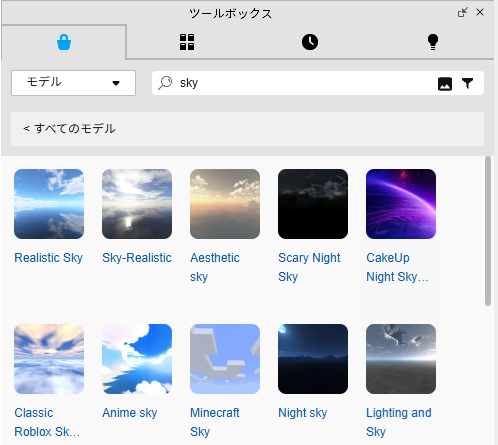
「 sky 」で検索すると、背景素材を探すことができます。
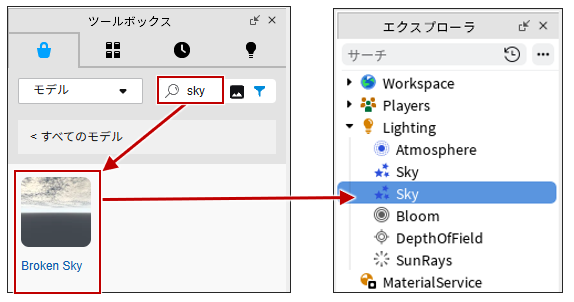
Roblox公式の中では「 Broken Sky 」が見つかるので、必ずプレイを停止してから、これをクリックしてみましょう。
新たな「 Lighting 」(ライティング)という場所に「 Sky 」 という名前で入ります。
新たな「 Lighting 」(ライティング)という場所に「 Sky 」 という名前で入ります。
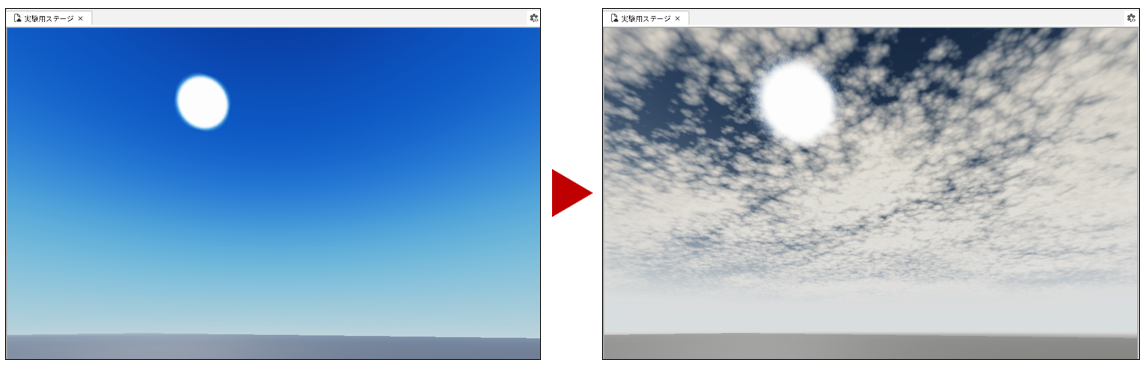
すると、青空だった上空に、雲ができたり、太陽が大きくなったり、以前よりもリアルな雰囲気になりました。
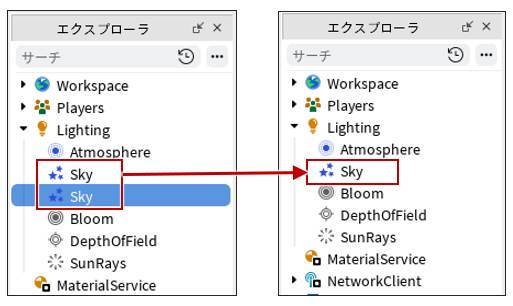
ただし、通常「 Sky 」(スカイ・背景)は 1つだけしか使えないため、プレイするとどちらか1つだけがランダムに選ばれてしまいます。
ランダムにしたいのでなければ、どちらか1つを「 右クリック 削除 」かBackSpaceキーなどで消しておきましょう。
ランダムにしたいのでなければ、どちらか1つを「 右クリック 削除 」かBackSpaceキーなどで消しておきましょう。
注意
Roblox公式にしぼらずに「 sky 」で検索すると、いろんな背景が出てきますが、画像も使えるのでホラーな画像が飛び出してくることがあります。
苦手な人は「 city sky 」(街の空)や、「 mountain sky 」(山の空)など、何かつけ加えると回避できることが多いです。
Lightingとは?
「 Lighting(ライティング) 」とは、光・影・空気感を設定したり、背景を入れておく場所です。
Lighting を選択してプロパティを見ると細かい設定が多いのですが、「 ClockTime(クロックタイム) 」だけは大きな変化があります。
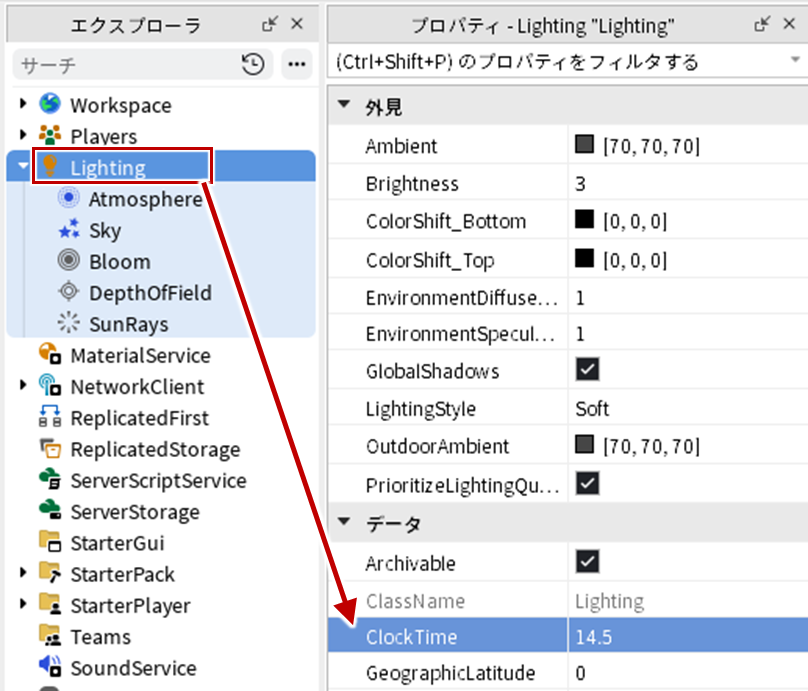
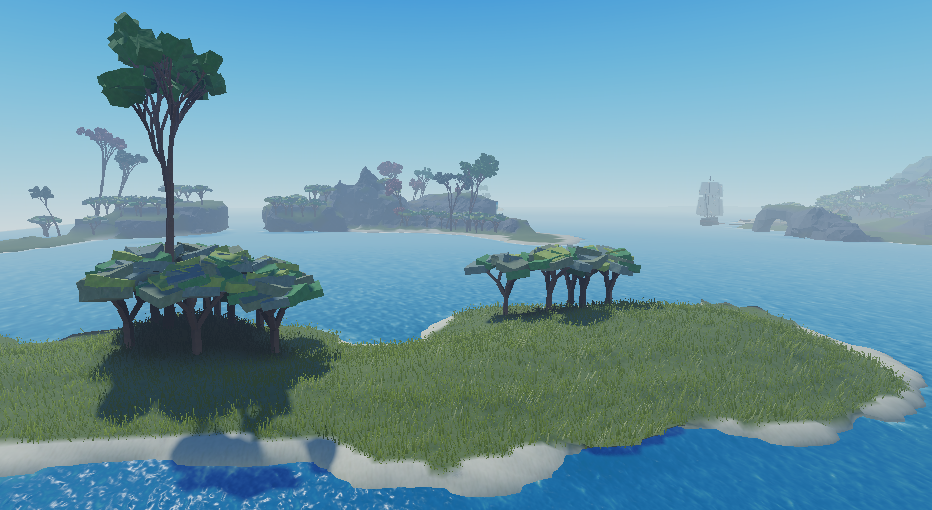
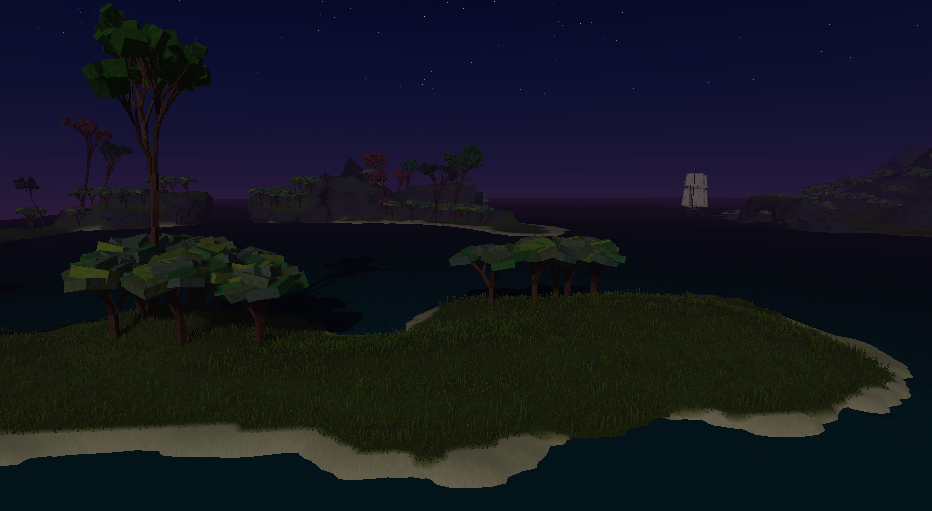
図のように、普段は 14.5(14時半)なのですが、20(20時)に変えるとゲーム内時間が夜になります。
もしも余裕があれば試してみましょう。
もしも余裕があれば試してみましょう。
ClockTime:14.5(14時半)
ClockTime:20(20時)
3-5
BGMを流してみよう
BGM(曲)を入手して鳴らし続けることもできます。
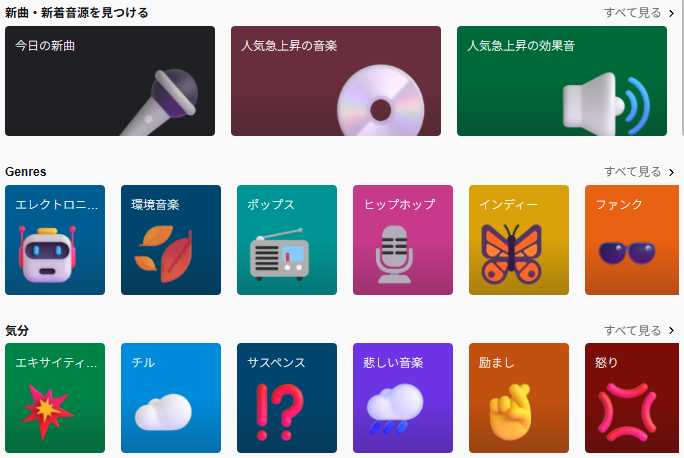
必ずプレイを停止してから、カテゴリを「モデル オーディオ」に切り替えてみます。
まだ何も出ませんが、検索バーに残っていた「 sky 」を消して Enter を押すと、たくさんのオーディオ(音素材)が出てきます。
まだ何も出ませんが、検索バーに残っていた「 sky 」を消して Enter を押すと、たくさんのオーディオ(音素材)が出てきます。
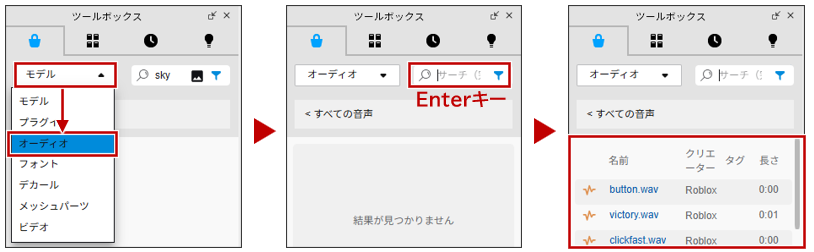
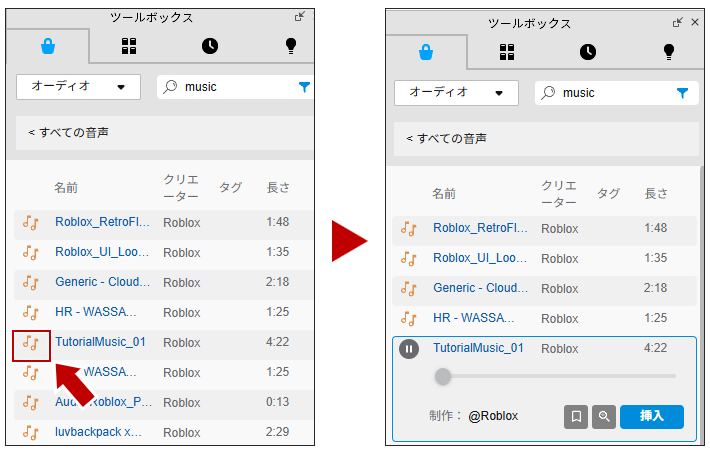
今回は「 music 」(ミュージック)で検索して、「 TutorialMusic_01 」を探してみます。
見つけたら、左のマークにマウスをあてると再生ボタンに変わり、クリックすると音を聞くことができます。
見つけたら、左のマークにマウスをあてると再生ボタンに変わり、クリックすると音を聞くことができます。
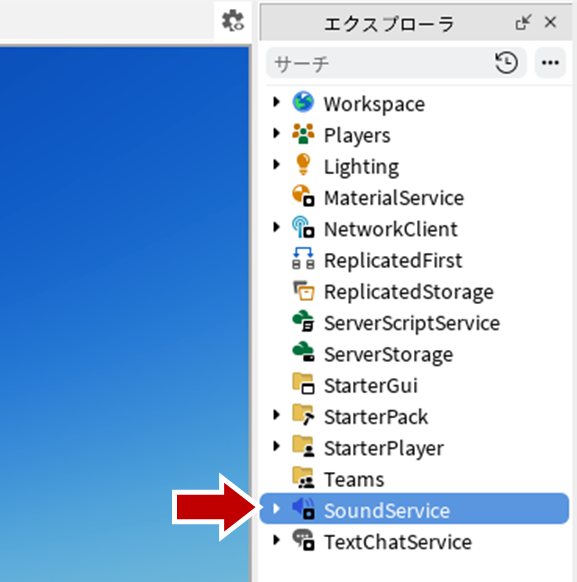
BGMはどこに入れても動かせますが、わかりやすく「 SoundService 」(サウンドサービス)という場所に入れておきます。
音素材は、エクスプローラで今選んでいる場所に入るので、必ず先に SoundService を選択しておきましょう。
音素材は、エクスプローラで今選んでいる場所に入るので、必ず先に SoundService を選択しておきましょう。
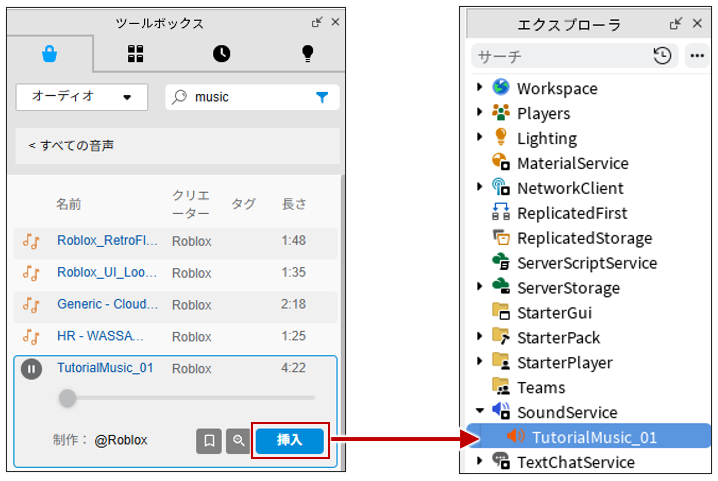
「 挿入 」を押すと、選択していた SoundService の中に音素材が入ります。
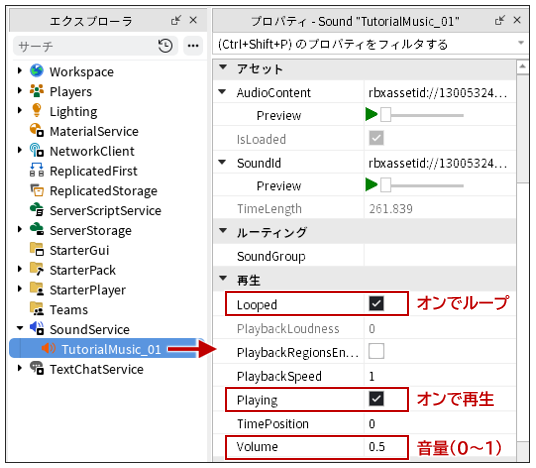
このままでは何も音が出ないので、「 TutorialMusic_01 」のプロパティを開いて、図の通り「 Looped 」(ループド)と、「 Playing 」(プレイング)をオンにしましょう。
音量も(0~1)で変えられますが、0.5 のままでかまいません。
音量も(0~1)で変えられますが、0.5 のままでかまいません。
プレイして、BGMが流れているか確認してみましょう。
効果音について
効果音はScriptが必要なので、Chapter03(第12回)であつかいます。
いろんな素材を使いこなすことができましたか?
4 チェック問題
目安時間: 5分
今回学んだことの理解度をクイズで確認しましょう。
学習者情報の入力
5 企画書を作ってみよう
目安時間: 残り時間
Chapter02の発表では、Chapter03-04の本格的な企画にそなえて、教室内でマルチプレイをする設定や体験を行います。
今回はそれだけでも大がかりなので、ゴールやクリアのないアイテム発表・アイデア発表だけでもOKです。
今回はそれだけでも大がかりなので、ゴールやクリアのないアイテム発表・アイデア発表だけでもOKです。
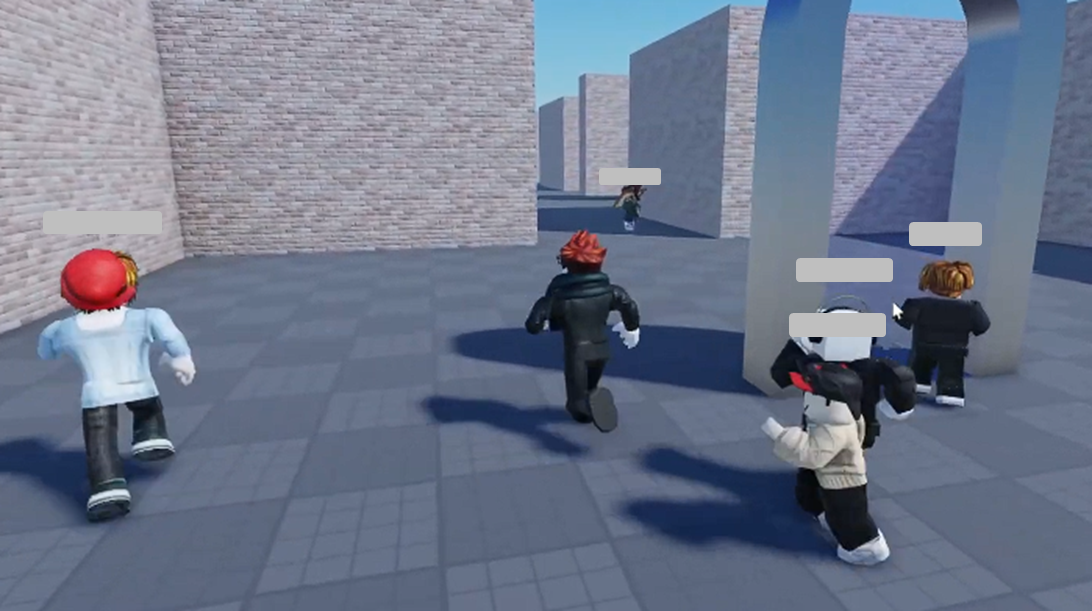
企画の例
Chapter02までで学んだ内容から、どれかに特化しても、全部まとめて活かしてもかまいません。
今回のテーマは、発表に間に合いそうなら基本自由です。自分の得意を活かして好きなものを作りましょう!
今回のテーマは、発表に間に合いそうなら基本自由です。自分の得意を活かして好きなものを作りましょう!
ブロック活用例
・ブロックを組み合わせて、いろんな3Dモデルを作り、展示会場を作る。
・好きなゲームステージ、学校や教室、イベント会場などを自分なりに再現する。
・ブロックを組み合わせて、いろんな3Dモデルを作り、展示会場を作る。
・好きなゲームステージ、学校や教室、イベント会場などを自分なりに再現する。
Script活用例
・隠されたゴールやお宝を探し出す、ギミック付きダンジョン、脱出ゲームを作る。
・2人以上でないとクリアできない協力ギミックステージを作る。
・隠されたゴールやお宝を探し出す、ギミック付きダンジョン、脱出ゲームを作る。
・2人以上でないとクリアできない協力ギミックステージを作る。
クリエイターストア活用例
・剣、爆弾、シューターなどを使ったバトルゲームを作る。
・車、ヘリコプターなどを使ったレースゲームを作る。
・剣、爆弾、シューターなどを使ったバトルゲームを作る。
・車、ヘリコプターなどを使ったレースゲームを作る。
企画の注意1
今回は13歳未満でも遊べる全年齢対象ゲームとして作ります。
そのため、以下のような項目にあてはまらないように作りましょう。
そのため、以下のような項目にあてはまらないように作りましょう。
・流血表現
・恐怖を与えるもの
・トイレ関係
・ギャンブル
・ゲーム内で自由に絵が描けるもの
・政治や宗教などをあおるようなもの
・プレイヤー同士の自由な雑談だけを目的とする場所
(人狼のように役になりきるような会話を目的とするのはOK)
・恐怖を与えるもの
・トイレ関係
・ギャンブル
・ゲーム内で自由に絵が描けるもの
・政治や宗教などをあおるようなもの
・プレイヤー同士の自由な雑談だけを目的とする場所
(人狼のように役になりきるような会話を目的とするのはOK)
企画の注意2
今回はRobloxPlayerでマルチプレイをするので、簡単にゲームの再起動ができません。
クローンはまだ使えないので、先着1人しか使えないギミックを作ると、進行不可になる可能性があります。
クローンはまだ使えないので、先着1人しか使えないギミックを作ると、進行不可になる可能性があります。
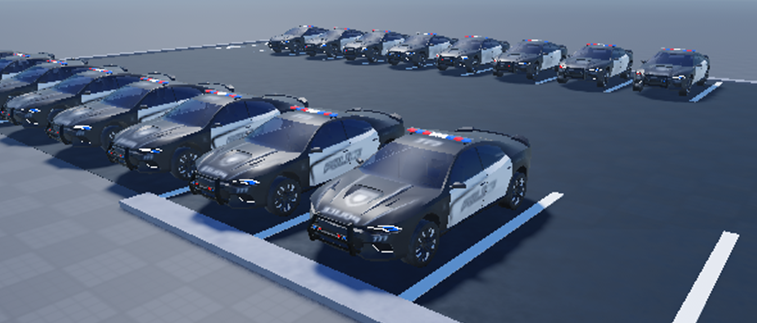
たとえば車などの乗り物を出すならたくさん用意しておいたり、ステージ外に落ちて消えないように工夫しましょう。
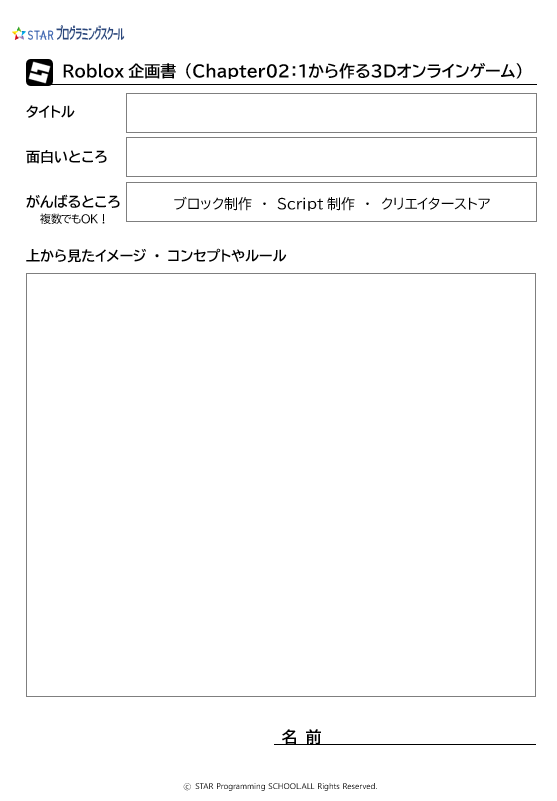
企画書のテンプレートを用意しています。ダウンロードして使用してください。
パソコンでウィンドウを大きく表示(全画面など)すると、ここに「ダウンロード」ボタンが出てきます。
Chapter02_企画書をダウンロード
企画ができたら、実験用ステージとは別に、新規バーチャル空間( Baseplate )を開いてから、作品制作を始めましょう。
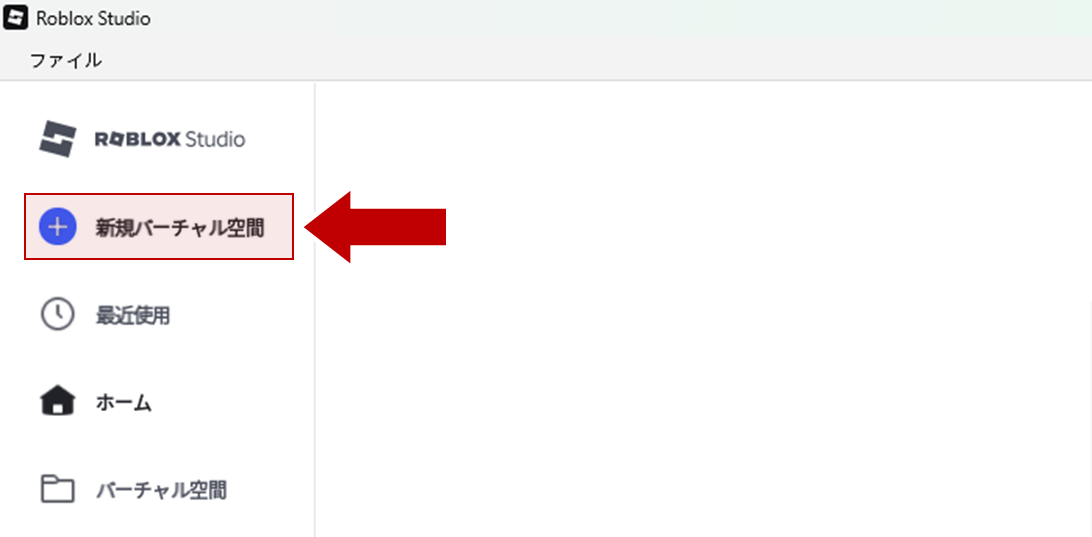
企画書を作ることができましたか?
6 さいごに
目安時間: 5分
6-1
残り時間の過ごし方
続きを作った時は、Ctrl Sか、「ファイル」 「Robloxに保存」で上書き保存できます。
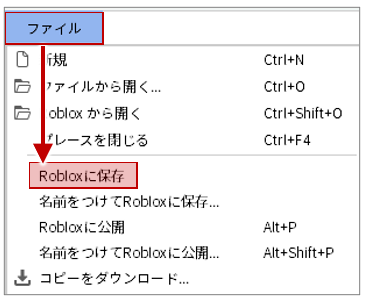
発表に向けた作品制作を始めているなら、「 名前を付けてRobloxに保存 」をしておきましょう。
6-2
ログアウト
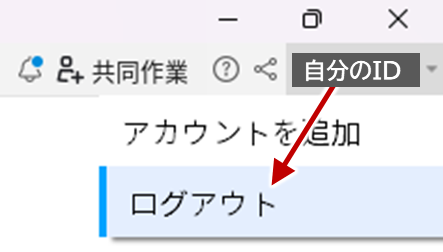
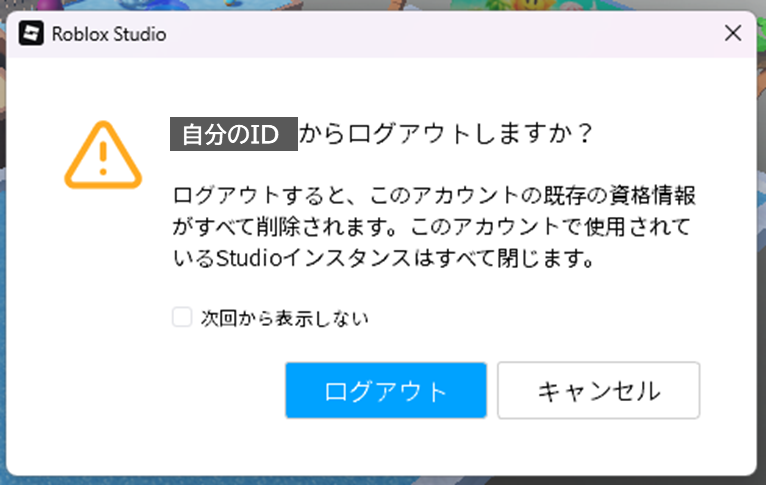
終わるときには、右上の自分のIDから、ログアウトします。
6-3
今日のまとめ
ツールボックスの使い方
クリエイターストアから様々な素材を入手できるようになりました
クリエイターストアから様々な素材を入手できるようになりました
Script付きモデル
パトカーなど動く3Dモデルを使えるようになりました
パトカーなど動く3Dモデルを使えるようになりました
Tool(持ち物)の追加
剣やTrowelなど、プレイヤーが使える道具を配置できました
剣やTrowelなど、プレイヤーが使える道具を配置できました
背景(Sky)の変更
空の見た目を変えて、ゲームの雰囲気を作れるようになりました
空の見た目を変えて、ゲームの雰囲気を作れるようになりました
BGMの設定
音楽を流してゲームに臨場感を加えられるようになりました
音楽を流してゲームに臨場感を加えられるようになりました
Chapter02の企画作成
学んだことを活かした作品の企画を立てました
学んだことを活かした作品の企画を立てました
次回予告
次回は、「 オリジナル制作・公開テスト 」で、企画した作品を実際に作っていきます。
さらに、作品を公開してマルチプレイのテストも行いますよ!
さらに、作品を公開してマルチプレイのテストも行いますよ!
今日の学習をしっかり終えることができましたか?