
0 今日の目標
PowerPoint(パワーポイント / パワポ)でこれまでの成果をまとめたスライドを作成し、最終完成ステージを発表します。
0
Roblox Studioを開いてログイン
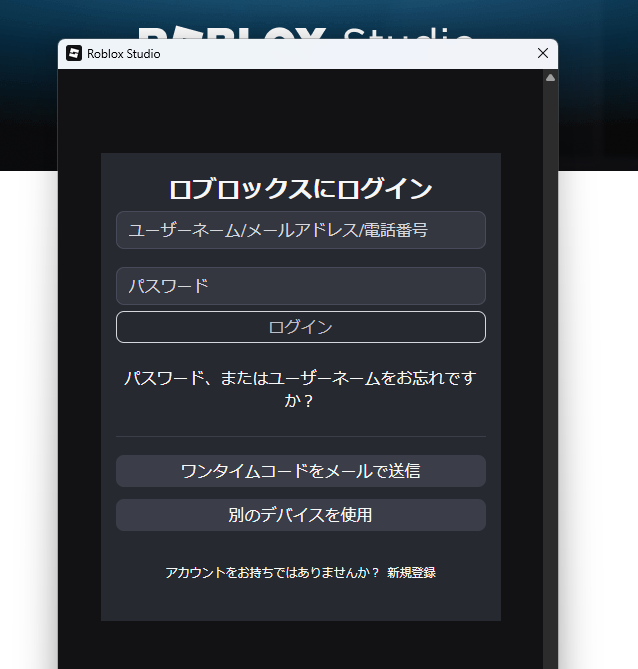
Roblox Studio を開いて、自分のアカウントでログインしておきましょう。
1 発表スライドの準備
目安時間: 5分
PowerPointのテンプレートファイルを使って、発表用スライドを作成します。
第1回~第4回で作ったステージのスクリーンショット画像を貼り付けて、成果をまとめていきます。
第1回~第4回で作ったステージのスクリーンショット画像を貼り付けて、成果をまとめていきます。
パソコンでウィンドウを大きく表示(全画面など)すると、ここに「ダウンロード」ボタンが出てきます。
発表用スライド(PowerPoint)をダウンロード
1
PowerPointのテンプレートファイル
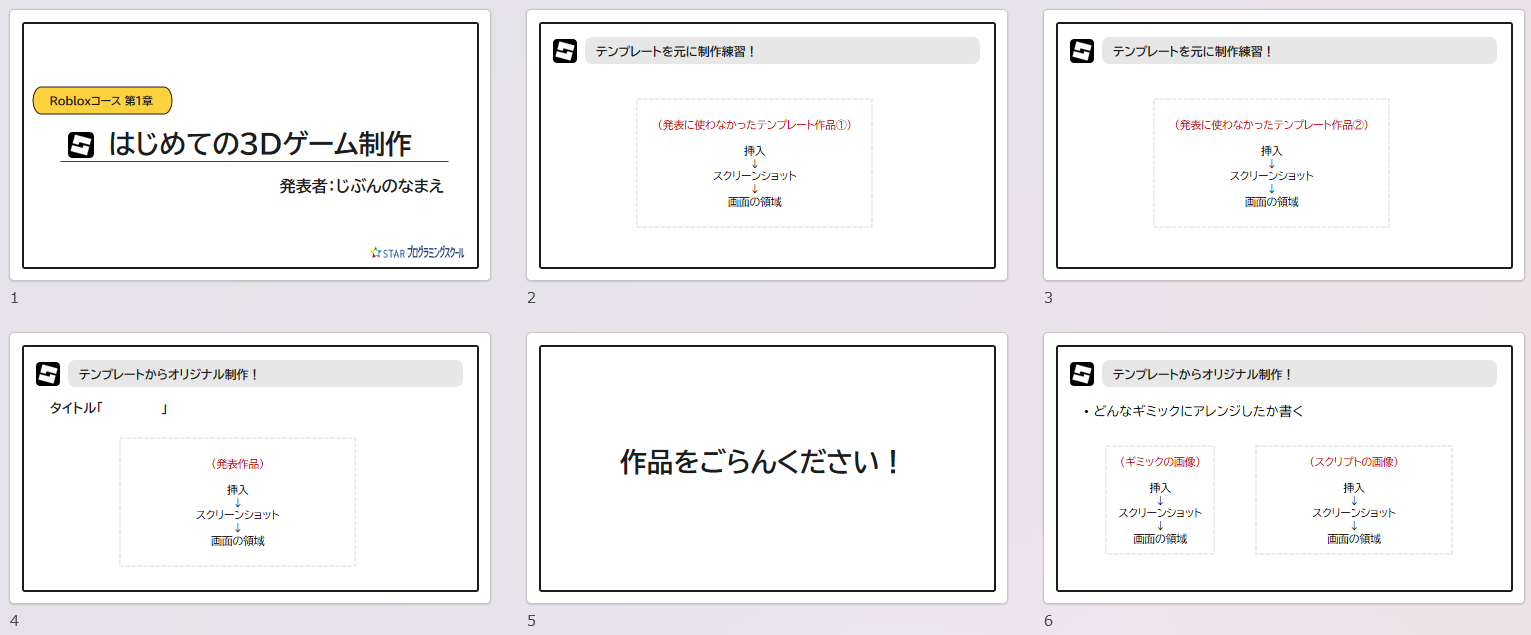
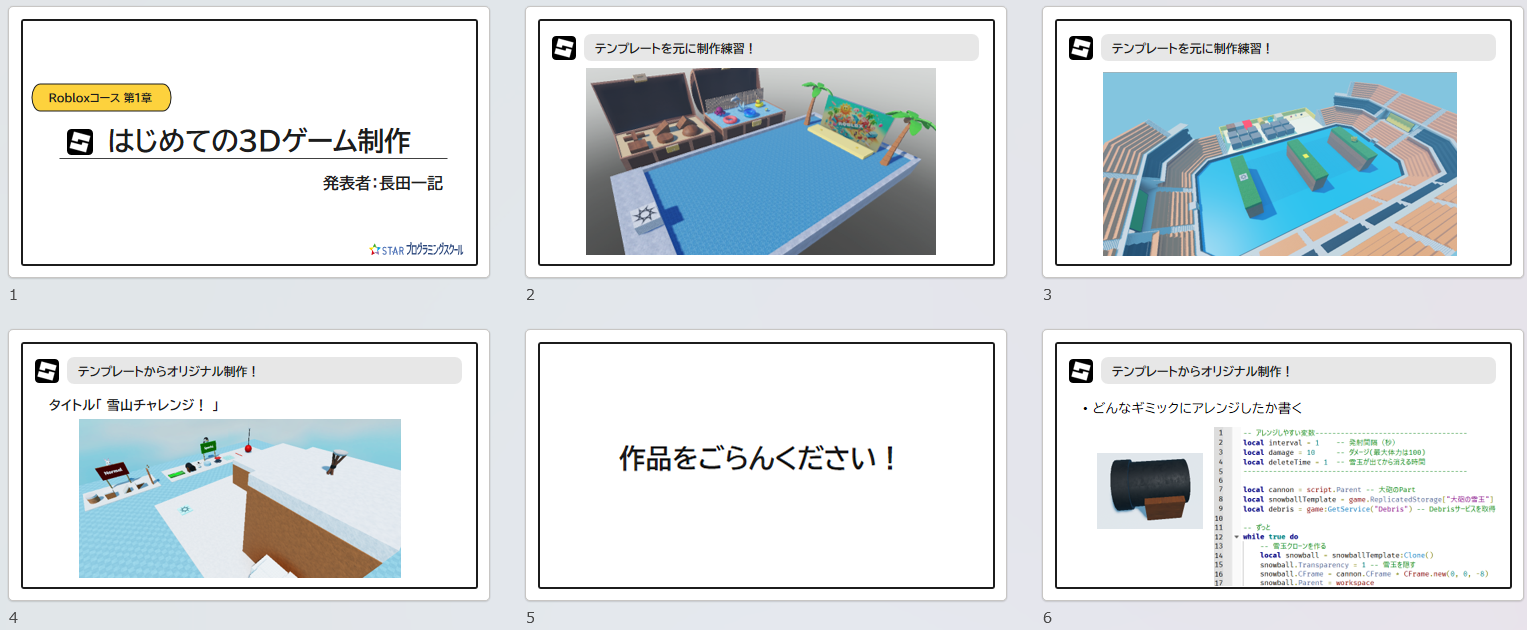
PowerPointテンプレートファイルを開いてみましょう。さまざまなスライドが事前に用意されています。
まずは、見本から完成図をイメージしてみましょう。
まずは、見本から完成図をイメージしてみましょう。
テンプレート
完成見本
発表スライドの準備はできましたか?
2 発表スライドを作ろう
目安時間: 25分
先ほど準備した発表スライドで、実際に作成をしていきます。
2-1
1~3のスライドまで
左側に並んでいるのがスライドです。テンプレートでは6つのスライドが準備されています。
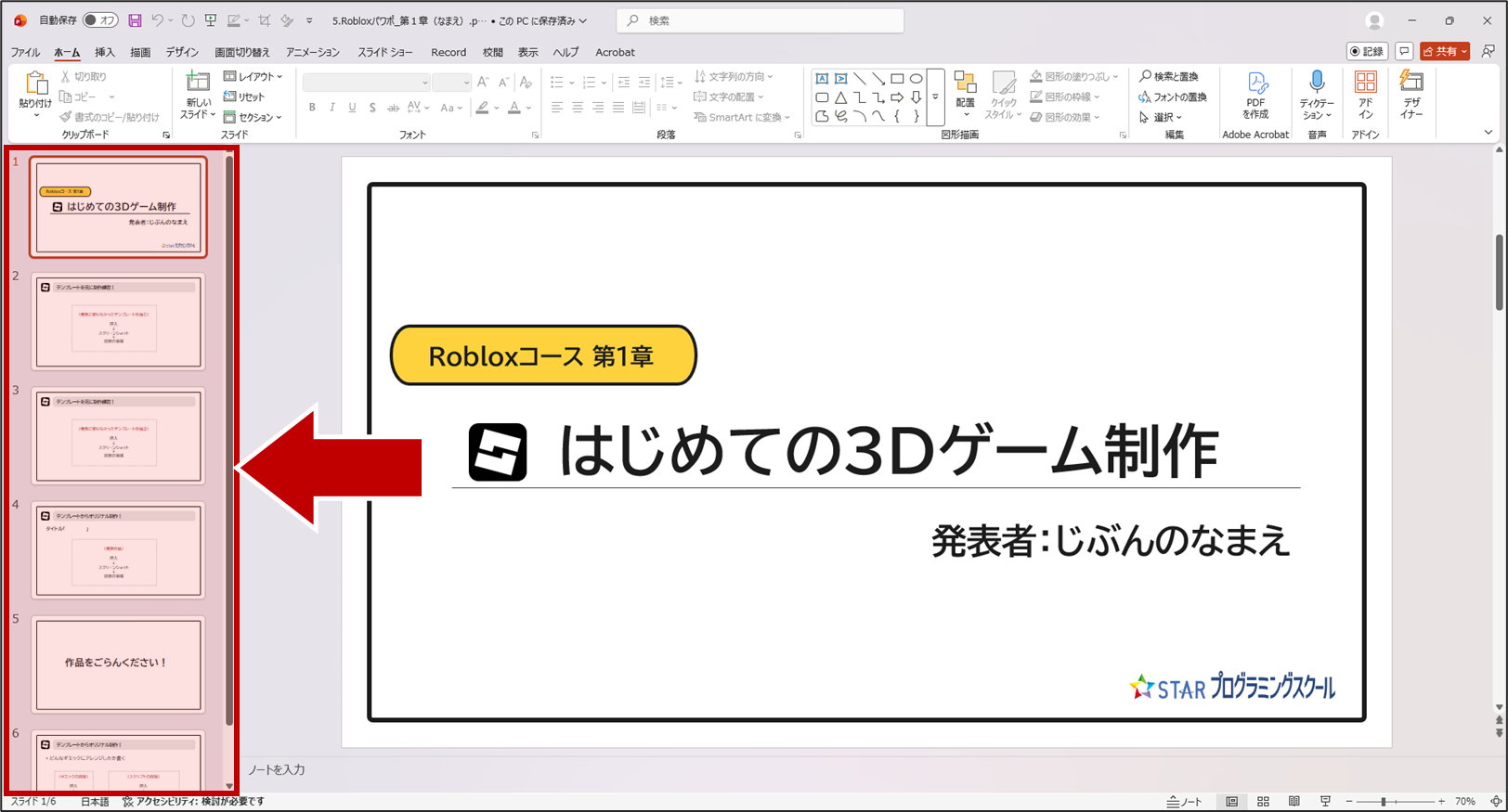
1スライド目:表紙
表紙です。ここでは、名前を変更しましょう。
表紙です。ここでは、名前を変更しましょう。
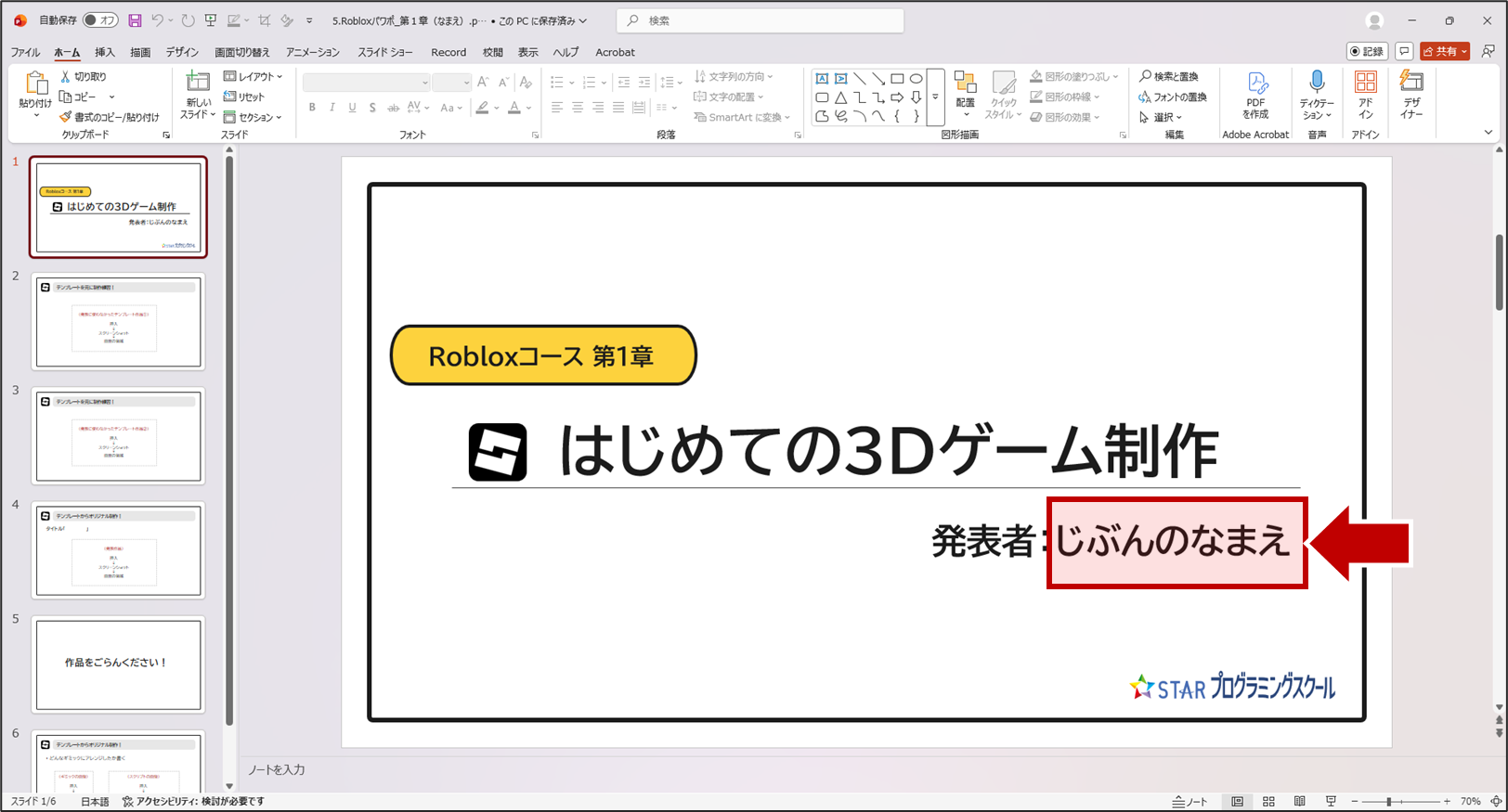
左側から2スライド目をクリックすると、そのスライドに移動できます。
確認できたら、最小化ボタンで PowerPoint を隠しておきます。
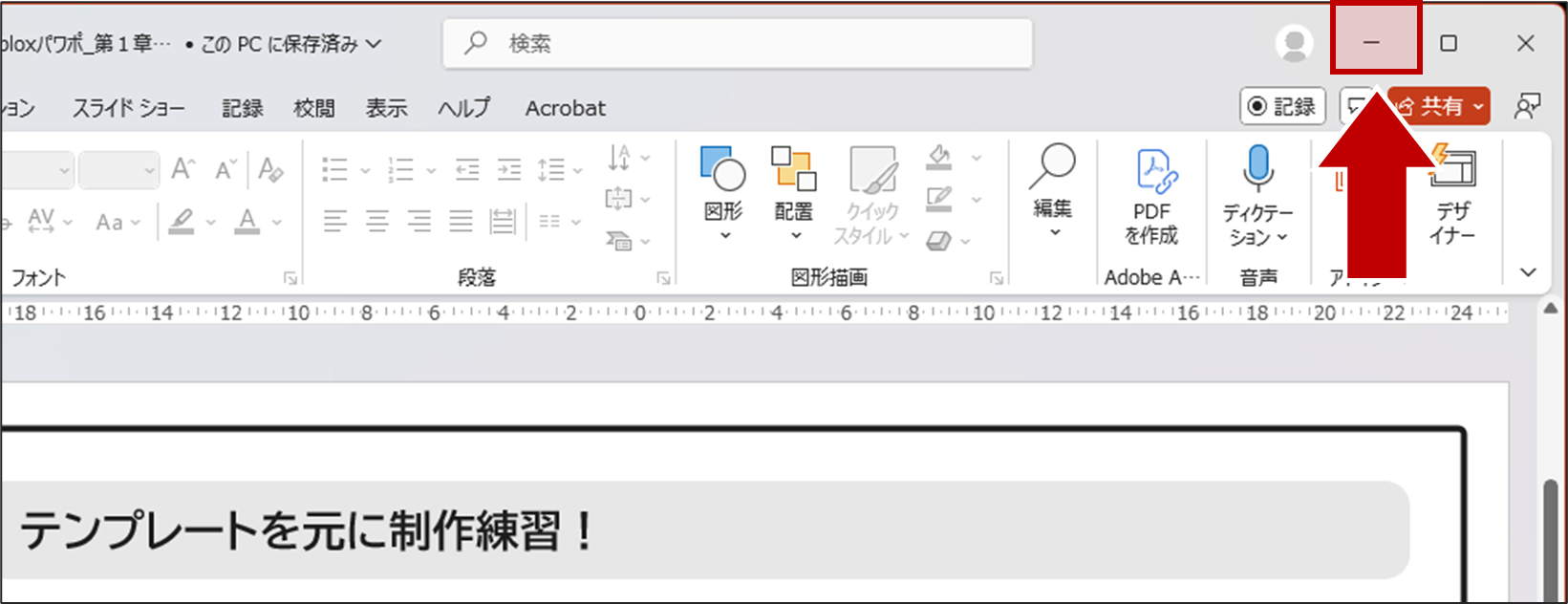
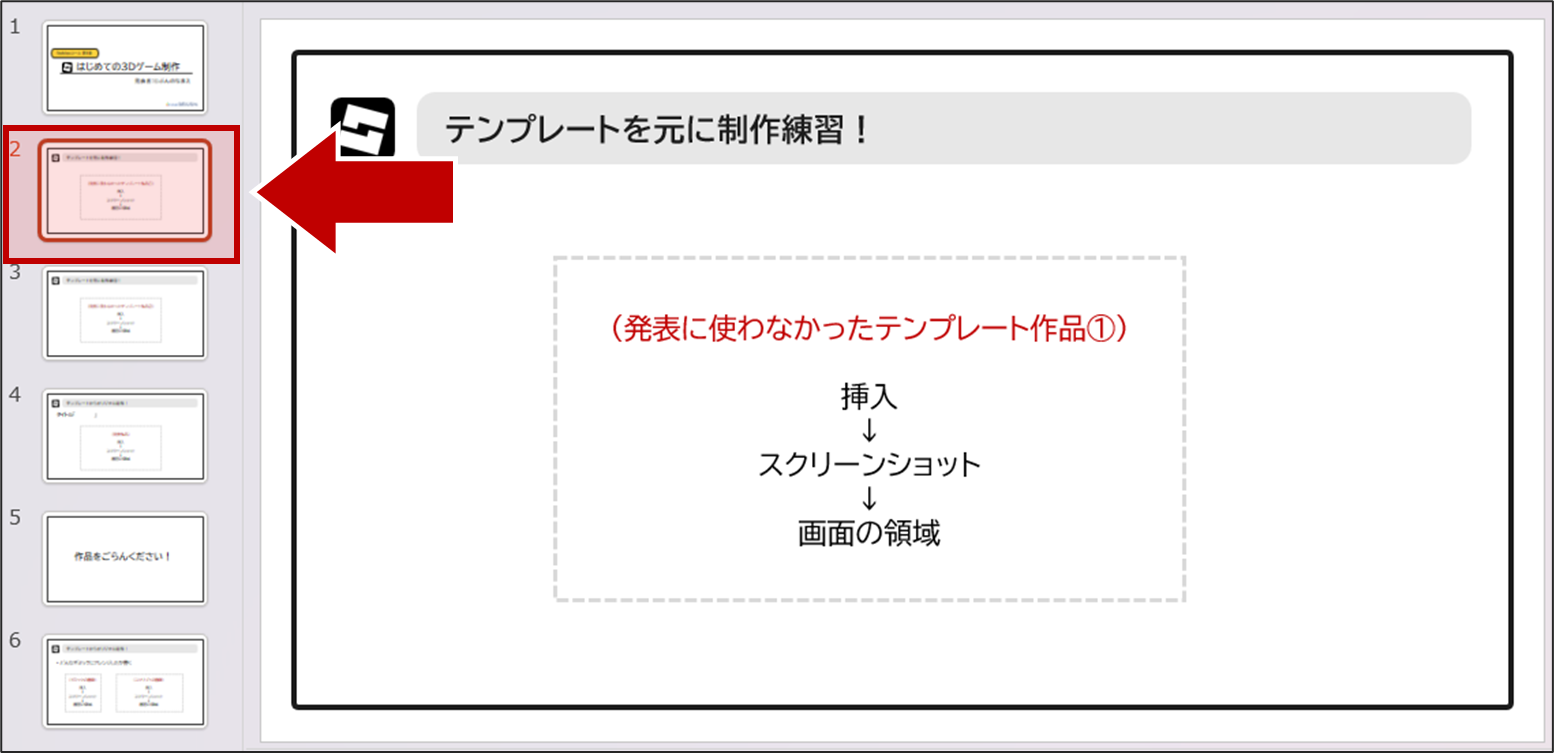
2スライド目:発表しないテンプレート用スライド①
ここでRoblox Studioから、今回発表のメインで使わないステージを1つ開いて、ここが見せ場!という所にカメラを合わせておきましょう。
ここでRoblox Studioから、今回発表のメインで使わないステージを1つ開いて、ここが見せ場!という所にカメラを合わせておきましょう。
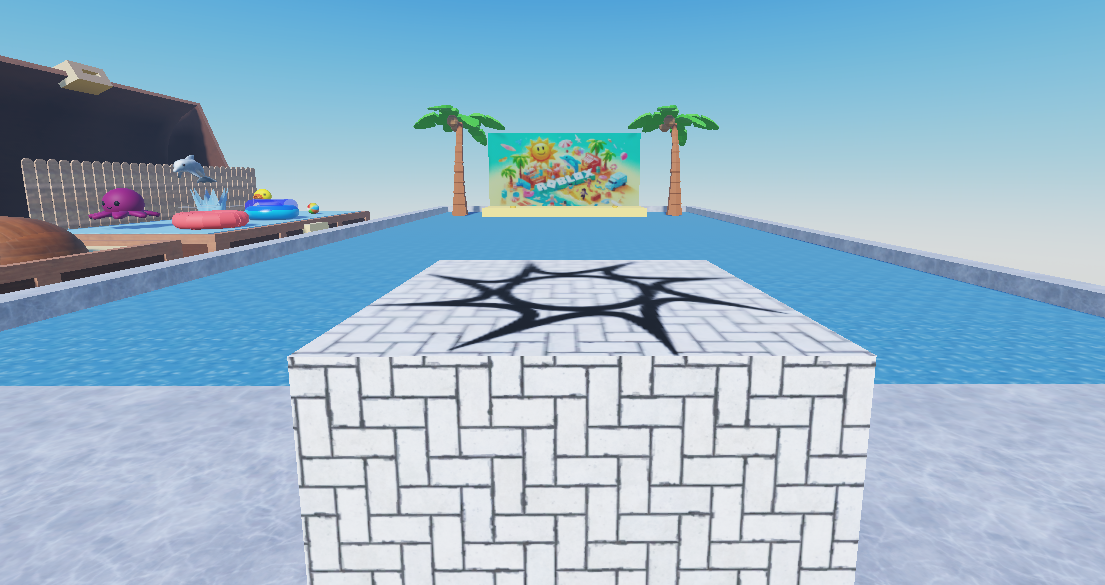
雪山を発表のメインで使うなら、プールかスタジアムを開きます。
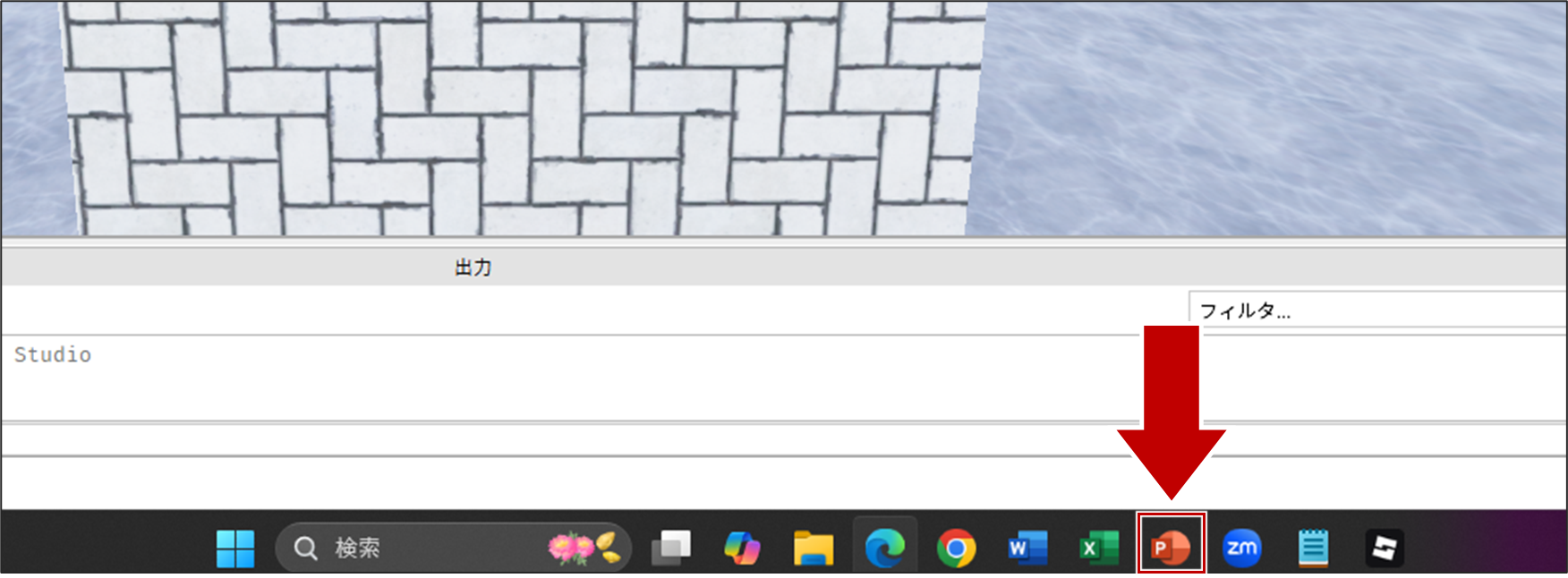
画面下のタスクバーから、隠しておいたPowerPointに戻ります。
2スライド目の図形をクリック BackSpaceキーかDeleteキー で削除します。
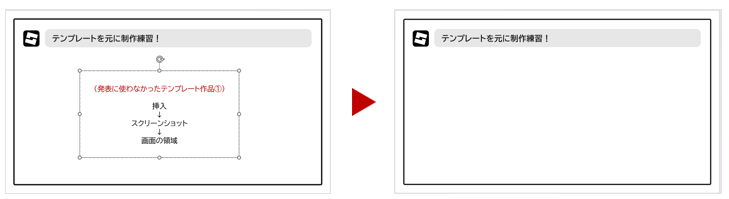
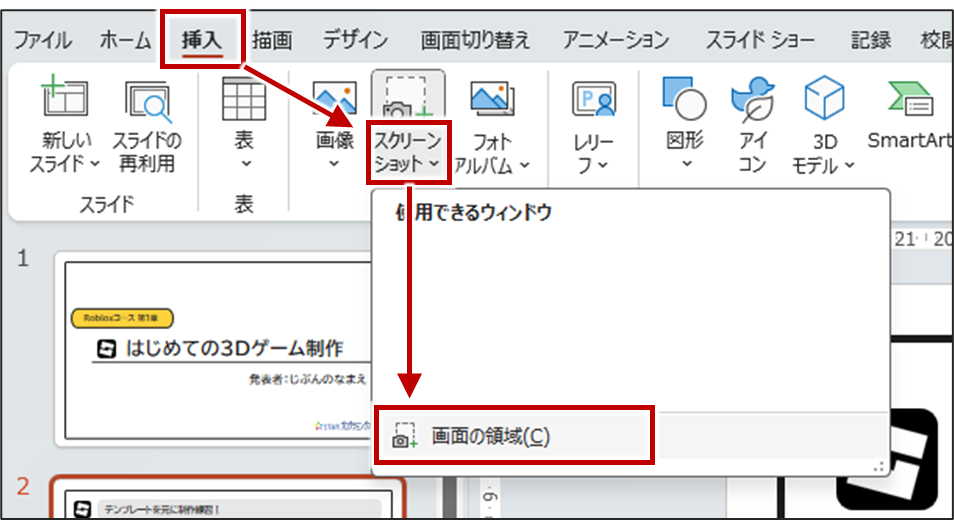
挿入タブ スクリーンショット 画面の領域 をクリックして少し待つと、画面が切り抜きできるようになります。
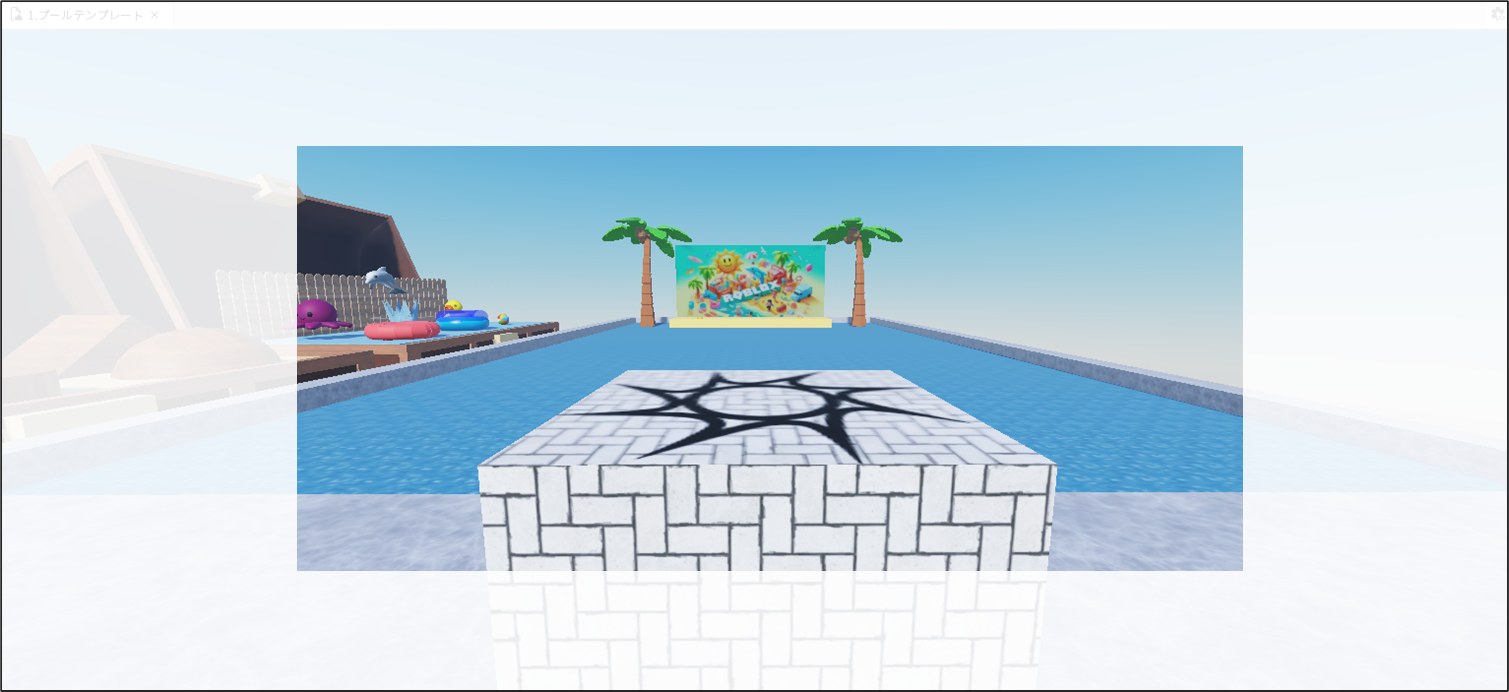
うまくいくと PowerPoint の中で画像になるので、位置を整えましょう。
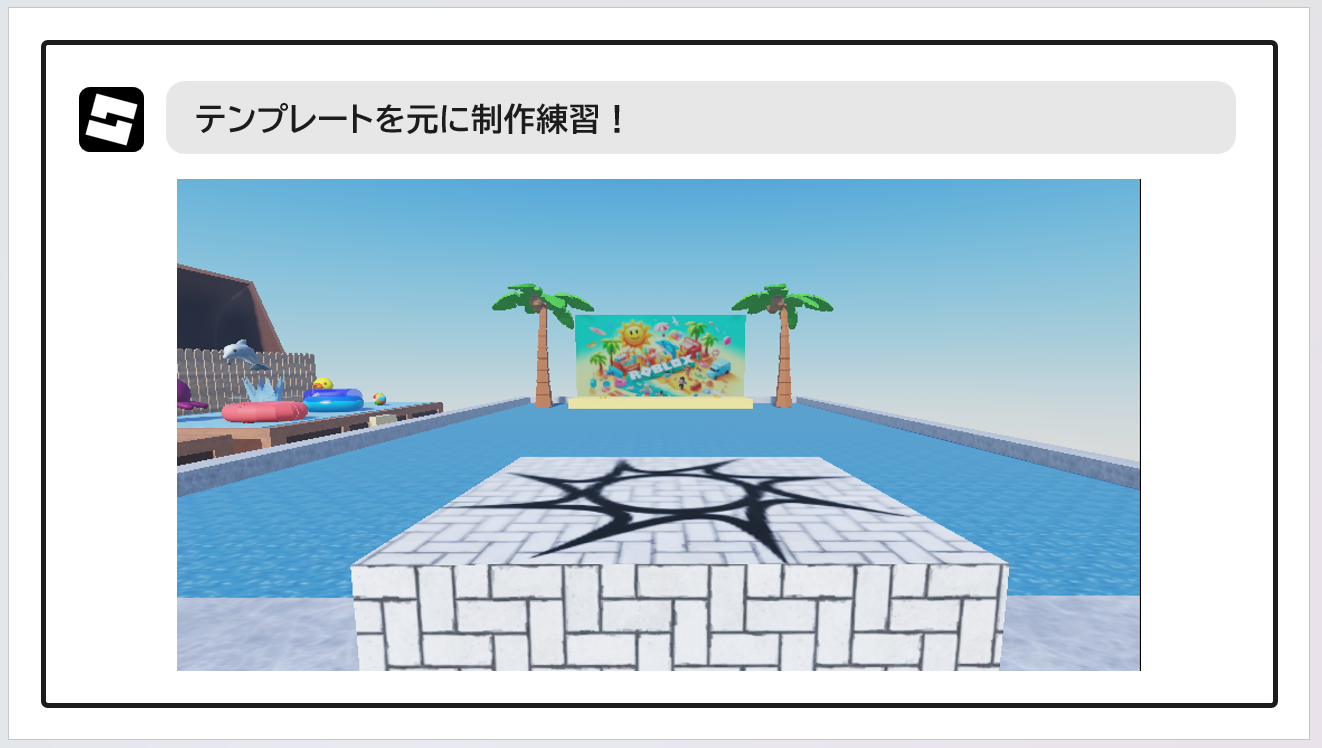
3スライド目:発表しないテンプレート用スライド②
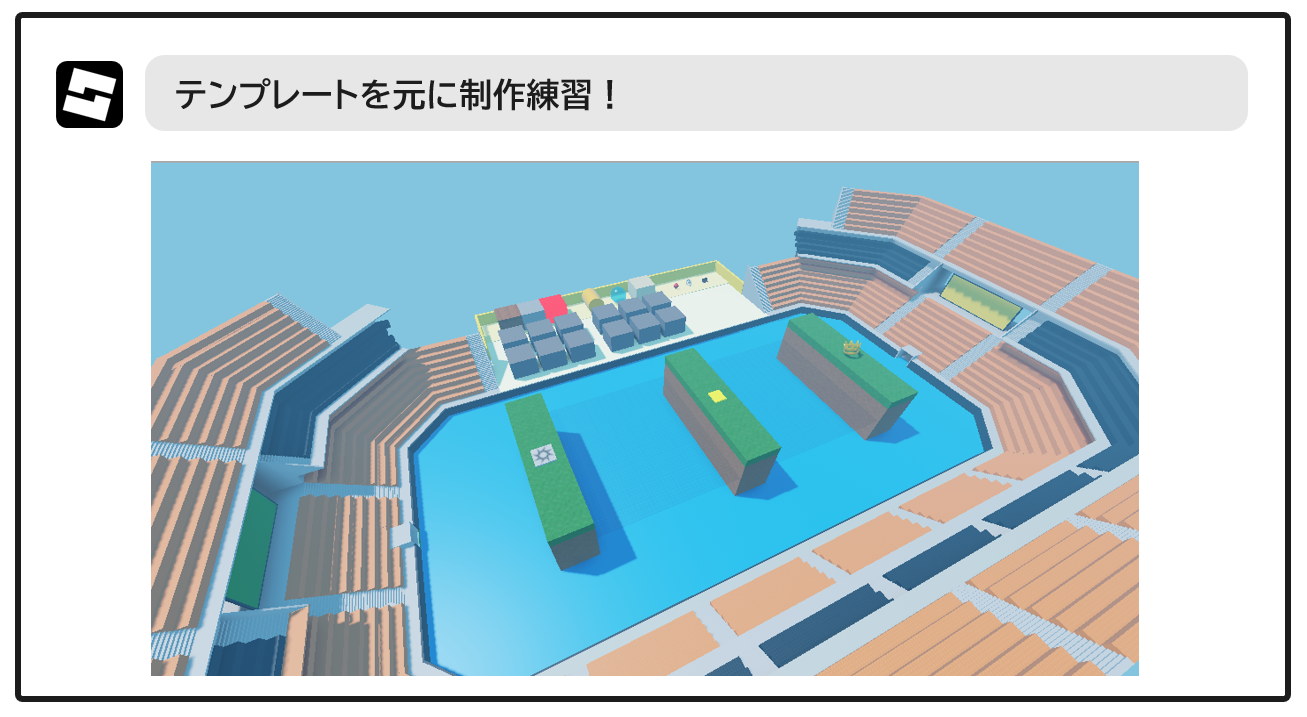
3スライド目も同じ流れで、もう1つのステージのスクリーンショットを撮って、スライドを完成させましょう。
3スライド目も同じ流れで、もう1つのステージのスクリーンショットを撮って、スライドを完成させましょう。
2-2
4~6のスライドまで
4~6のスライドでは、発表する作品用のスライドを作成します。
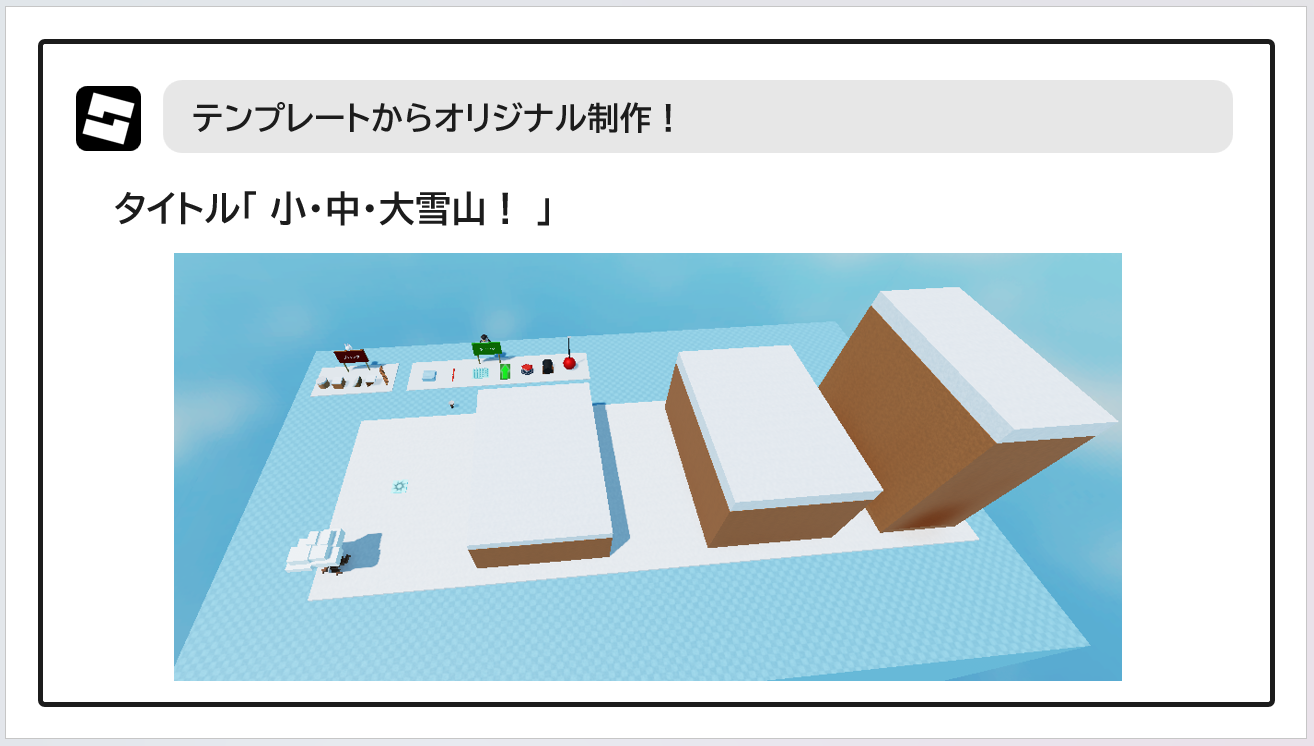
4スライド目:発表する作品のスクリーンショット用スライド
ここまでと同じ流れで、メイン発表にするステージのスクリーンショットをスライドに貼ります。
また、タイトルもつけておきましょう。
ここまでと同じ流れで、メイン発表にするステージのスクリーンショットをスライドに貼ります。
また、タイトルもつけておきましょう。
5スライド目:ギミック紹介用のスライド
自分がアレンジしたギミックの1つをスクリーンショットし、スライドの左側に置きましょう。
自分がアレンジしたギミックの1つをスクリーンショットし、スライドの左側に置きましょう。
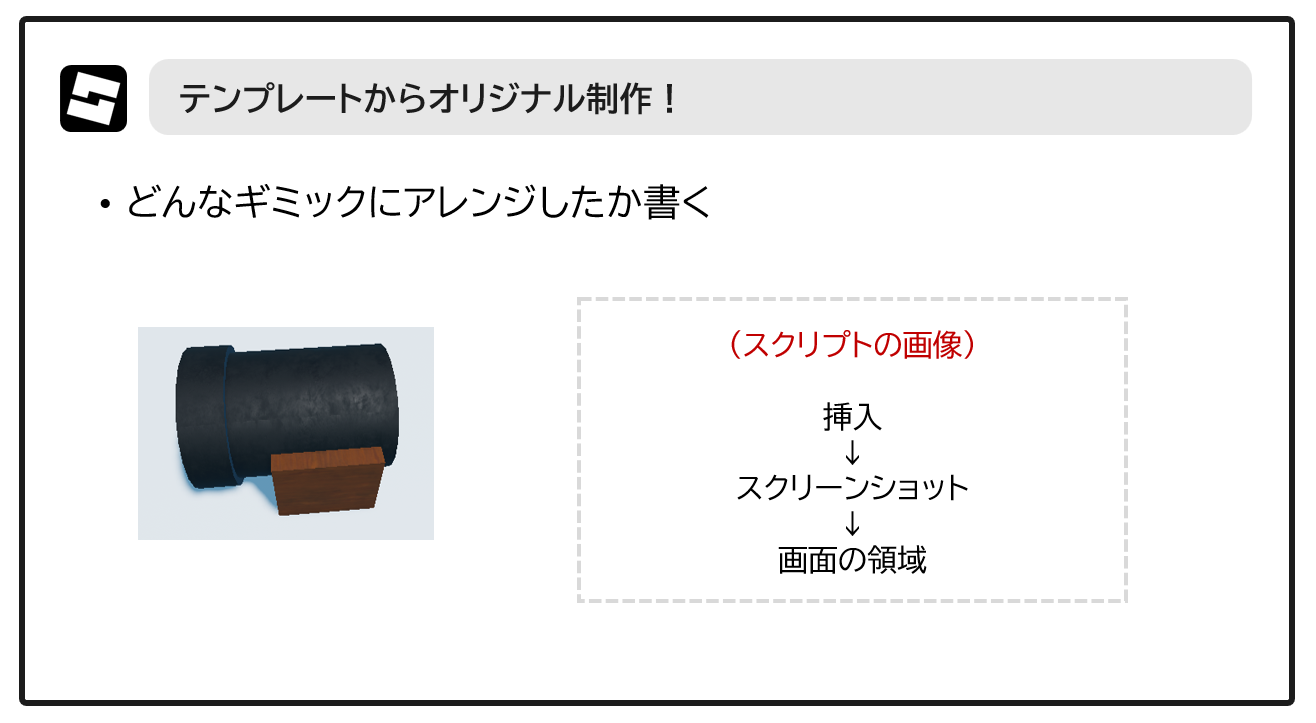
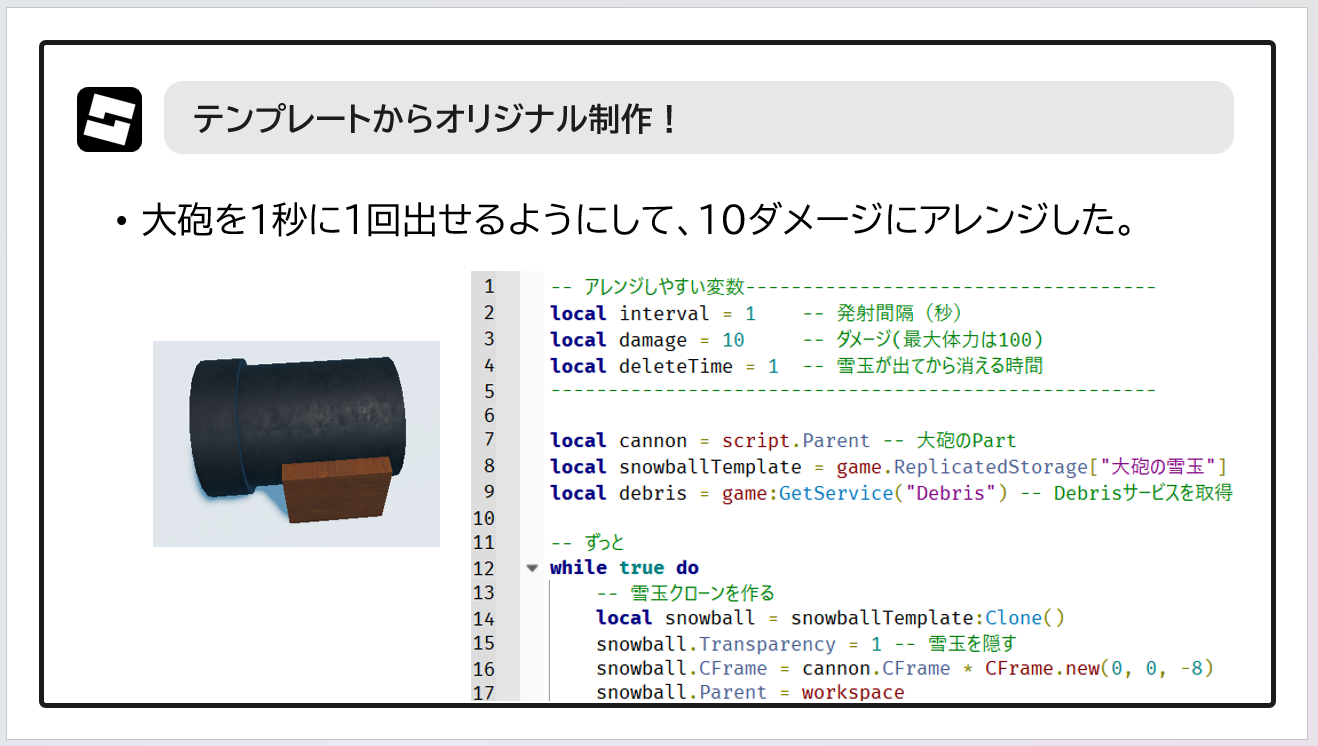
さらにScriptの一部もスクリーンショットとして右側に置いておきましょう。
どんなギミックにアレンジしたかも一言書いておきます。
どんなギミックにアレンジしたかも一言書いておきます。
2-3
PowerPointの保存
これで完成です!保存して自分のフォルダに入れておきましょう。
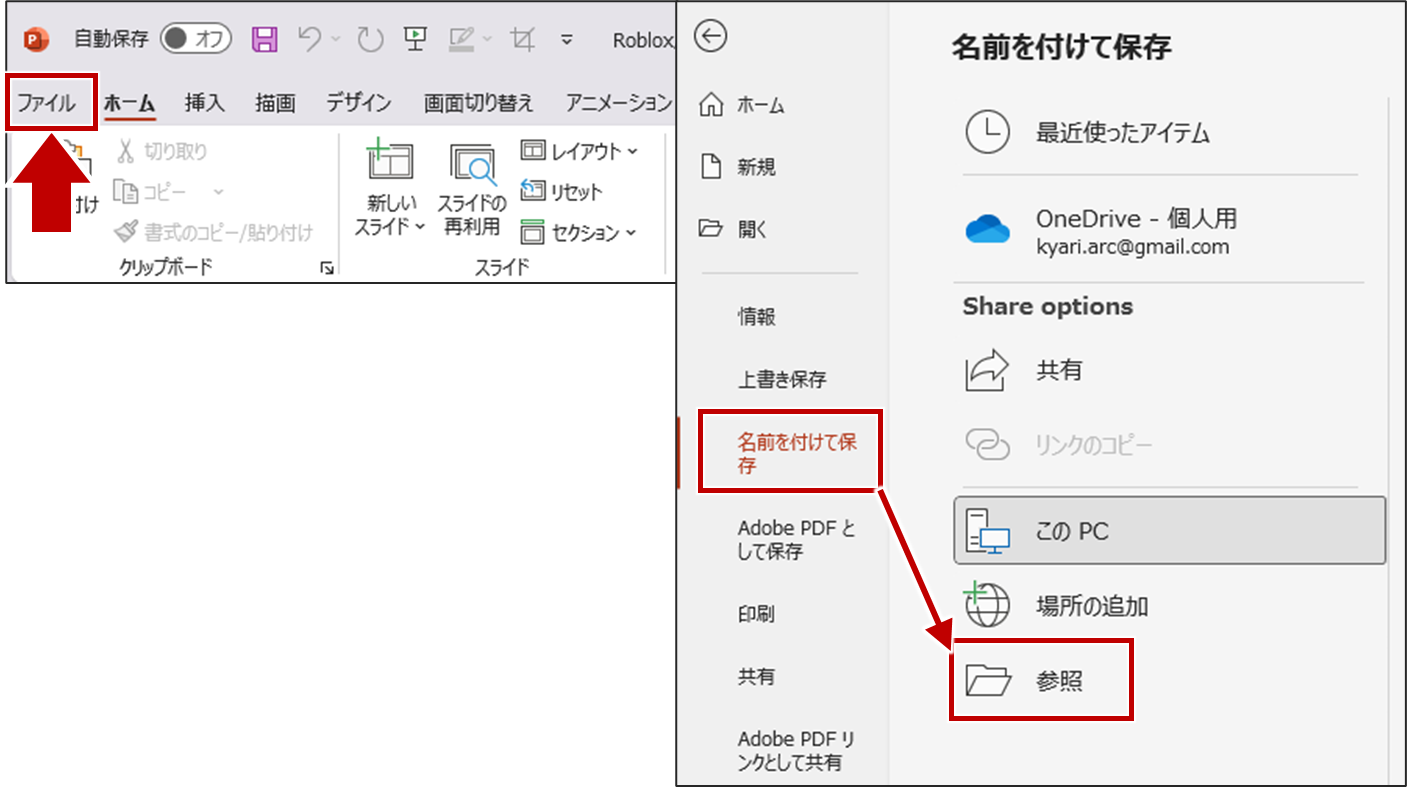
ファイル → 名前を付けて保存 → 参照 → 自分の名前を入れて自分のフォルダに保存
ファイル → 名前を付けて保存 → 参照 → 自分の名前を入れて自分のフォルダに保存
ポイント
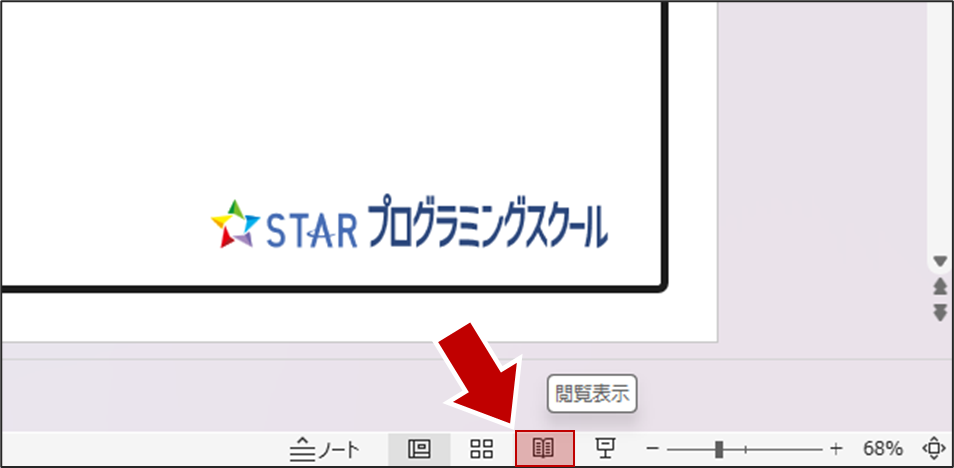
発表するときは大きく映したいですが、フルスクリーンにしてしまうと途中でRoblox Studioの画面と切り替えづらいので、右下にある「 閲覧表示 」でウインドウのまま大きくするのがおすすめです。
発表用スライドはできましたか?
3 コンピュータにRobloxの作品データを保存する
目安時間: 5分
これまでオンライン上に保存していましたが、今回はコンピュータに保存しておきます。
これで、ほかの人にもデータを渡せるようになります。
これで、ほかの人にもデータを渡せるようになります。
3
保存の手順
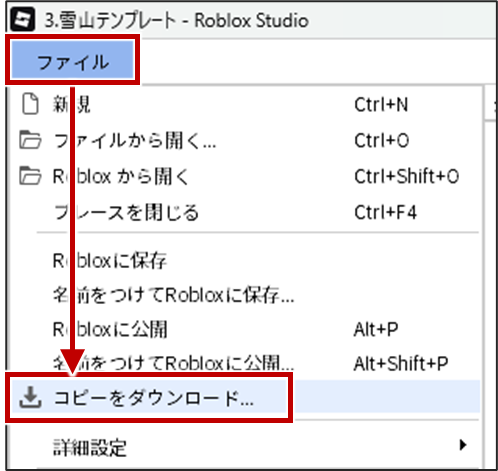
ファイル コピーをダウンロード で保存ができます。
ポイント
コンピュータに保存したファイルは「.rblx」という種類(拡張子)のファイルです。
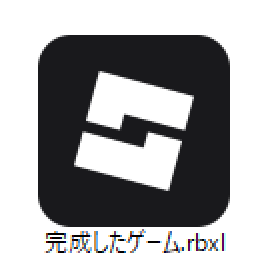
拡張子は、パソコンの表示設定で表示されていない場合があります。
コンピュータに保存はできましたか?
3 発表会
目安時間: 1人 10-15分
先ほどの発表用スライドを使って、みんなに作品を披露しましょう。
発表はゆっくり、はっきりと話しましょう。
ほかの人の発表もしっかり聞きましょう。自分にはなかったアイデアが出てくるかもしれません。
質問があれば、積極的に質問してみましょう。
発表はゆっくり、はっきりと話しましょう。
ほかの人の発表もしっかり聞きましょう。自分にはなかったアイデアが出てくるかもしれません。
質問があれば、積極的に質問してみましょう。
発表はできましたか?
4 アンケート
目安時間: 10分
・現在の状況をアンケートで教えてください。
学習者情報の入力
5 さいごに
目安時間: ~残った時間
5-1
残り時間の過ごし方
アンケートも回答して、授業時間があまっていれば、ほかの人にゲームを遊んでもらったり、ほかの人のゲームをプレイさせてもらいましょう。
また、Roblox Studioで新しいゲームを作ってみたり、PowerPointで発表用スライドをさらにアレンジしてみるのもよいでしょう。
また、Roblox Studioで新しいゲームを作ってみたり、PowerPointで発表用スライドをさらにアレンジしてみるのもよいでしょう。
5-2
ログアウト
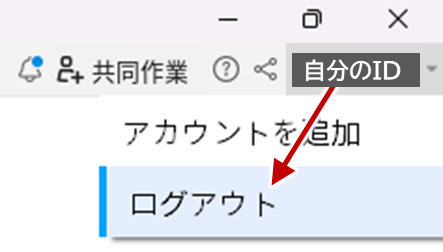
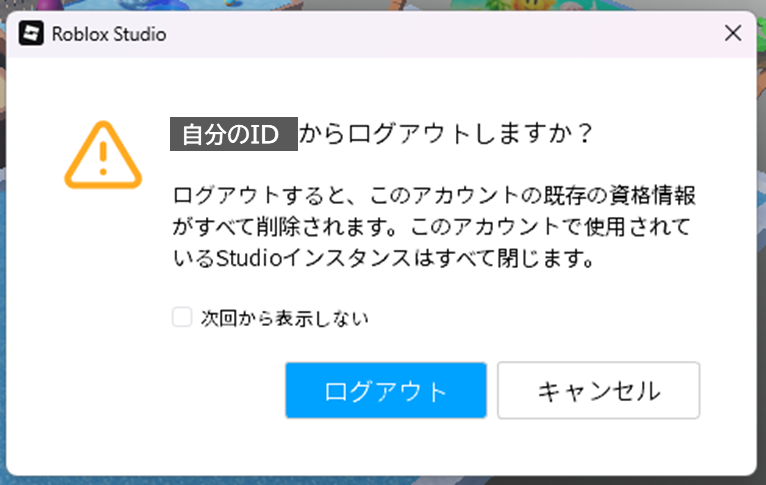
終わるときには、右上の自分のIDから、ログアウトします。
5-3
第1章のまとめ
カメラ操作・ブロック基本操作をマスター
ズーム・視点回転など自由にカメラを動かせるようになりました
ブロックを移動・複製・拡大・回転・削除できるようになりました
ズーム・視点回転など自由にカメラを動かせるようになりました
ブロックを移動・複製・拡大・回転・削除できるようになりました
プロパティを理解して設定できるように
透明度(Transparency)や固定(Anchored)を調整できるようになりました
衝突判定(Cancollide)やプレイヤーの初期設定を操作できたるようになりました
透明度(Transparency)や固定(Anchored)を調整できるようになりました
衝突判定(Cancollide)やプレイヤーの初期設定を操作できたるようになりました
Scriptの基礎を体験
LuaのScriptを変更して、ブロックをXYZ方向に動かしたり回転させることができました
ダメージや速さなど変数を変えてギミックをアレンジできた
LuaのScriptを変更して、ブロックをXYZ方向に動かしたり回転させることができました
ダメージや速さなど変数を変えてギミックをアレンジできた
ステージを進化させて企画
セーブポイントやロック解除でステージを拡張できました
企画書を作って、オリジナル要素を盛り込んだ作品を考えました
セーブポイントやロック解除でステージを拡張できました
企画書を作って、オリジナル要素を盛り込んだ作品を考えました
成果をまとめて資料作成と発表へ
ステージのスクリーンショットを整理して発表用スライドを作った
ギミックやScriptを説明できるプレゼン資料をもとに発表をしました
ステージのスクリーンショットを整理して発表用スライドを作った
ギミックやScriptを説明できるプレゼン資料をもとに発表をしました
Chapter02 へ
次の章では、Obby(オビー)と呼ばれる3D障害物レースのアクションゲーム制作に挑戦!
さらにオンラインゲームとして、マルチプレイでみんなでゲームを楽しみます。
それでは、Chapter01 おつかれさまでした!次の章も楽しみにしていてくださいね。
さらにオンラインゲームとして、マルチプレイでみんなでゲームを楽しみます。
それでは、Chapter01 おつかれさまでした!次の章も楽しみにしていてくださいね。
Chapter 01 の内容をマスター完了できましたか?