
0 今日の目標
これまで作ってきたプール・スタジアム・雪山から好きなステージ1つをさらに進化させて、最終完成ステージを作り上げよう!
1-1
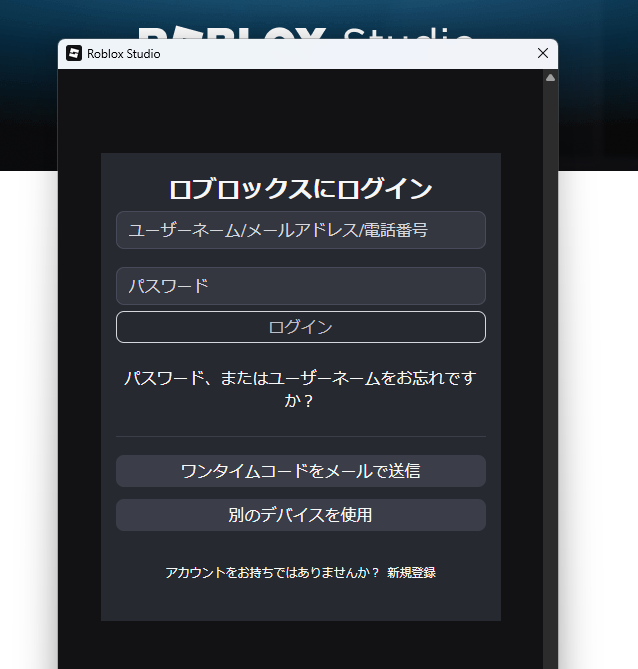
Roblox Studioを開いてログイン
まずは Roblox Studio を開いて、自分のアカウントでログインしておきましょう。

1 これまで保存したゲームを開く
目安時間: 5分
各テンプレートにあったアイテムは、ほかのテンプレートでも使うことができます。
1
これまで保存したゲームの開き方
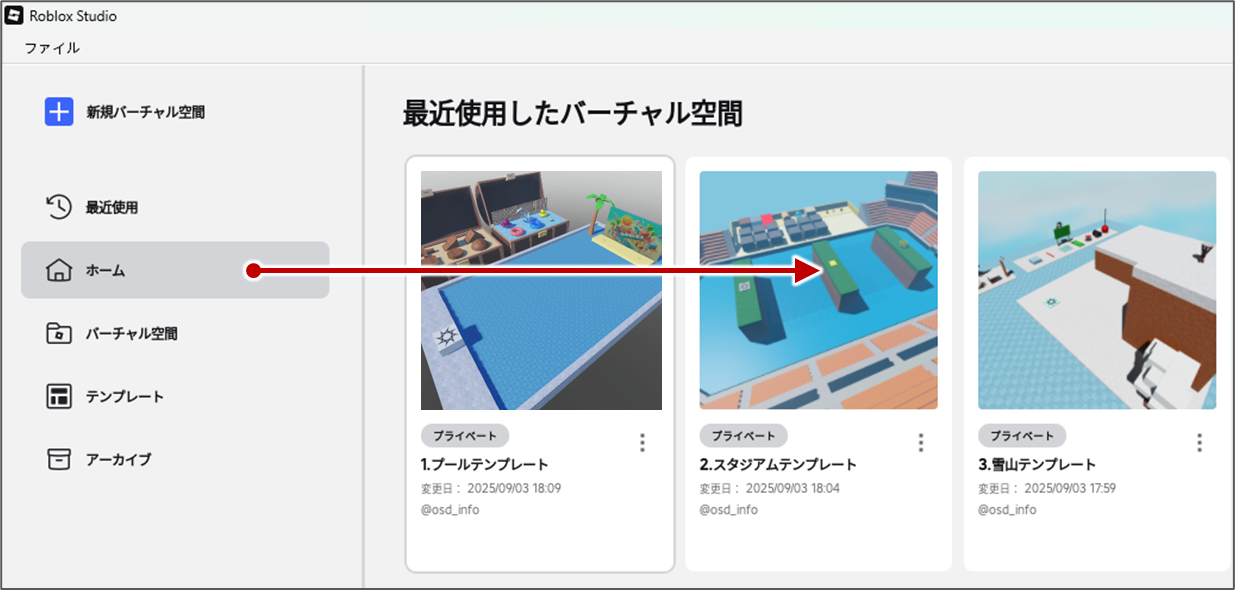
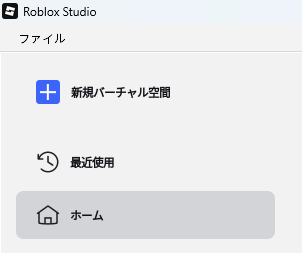
これまで保存したゲームは、Roblox Studioの「 ホーム 」からすぐに開くことができます。
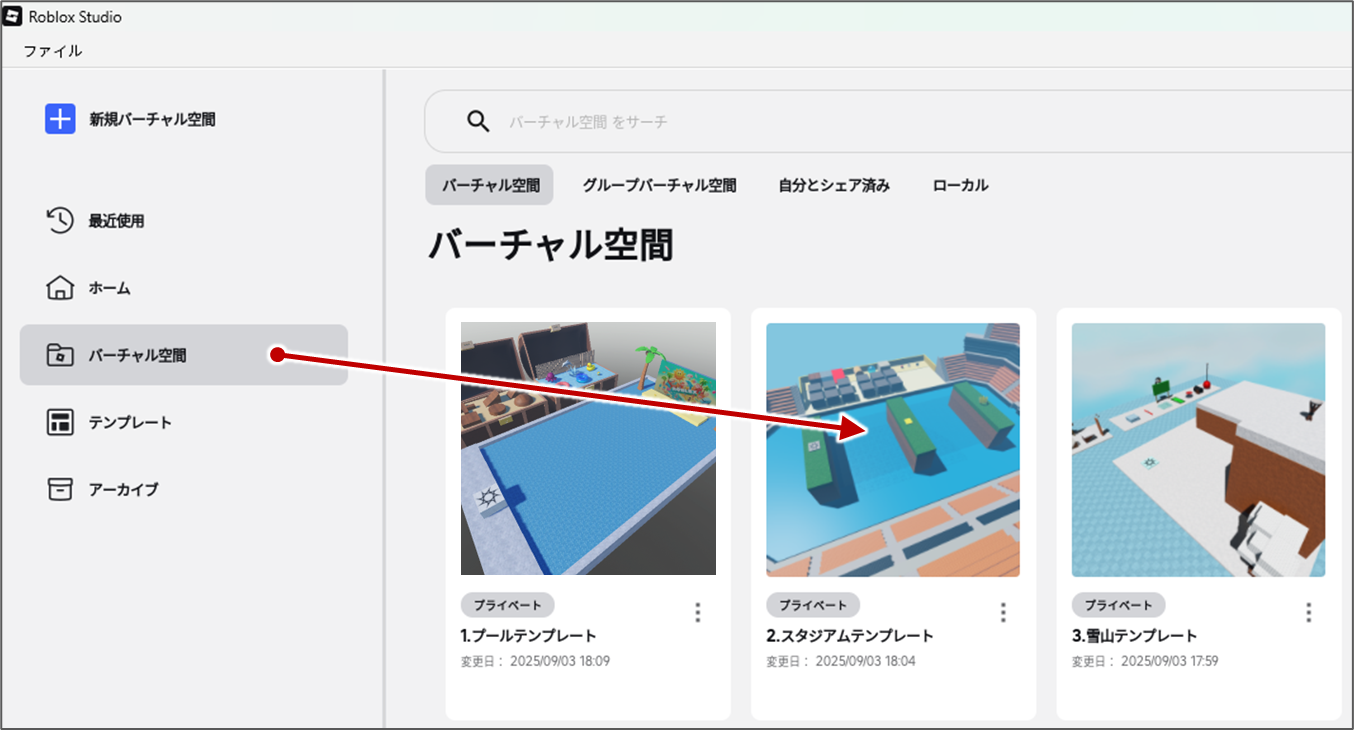
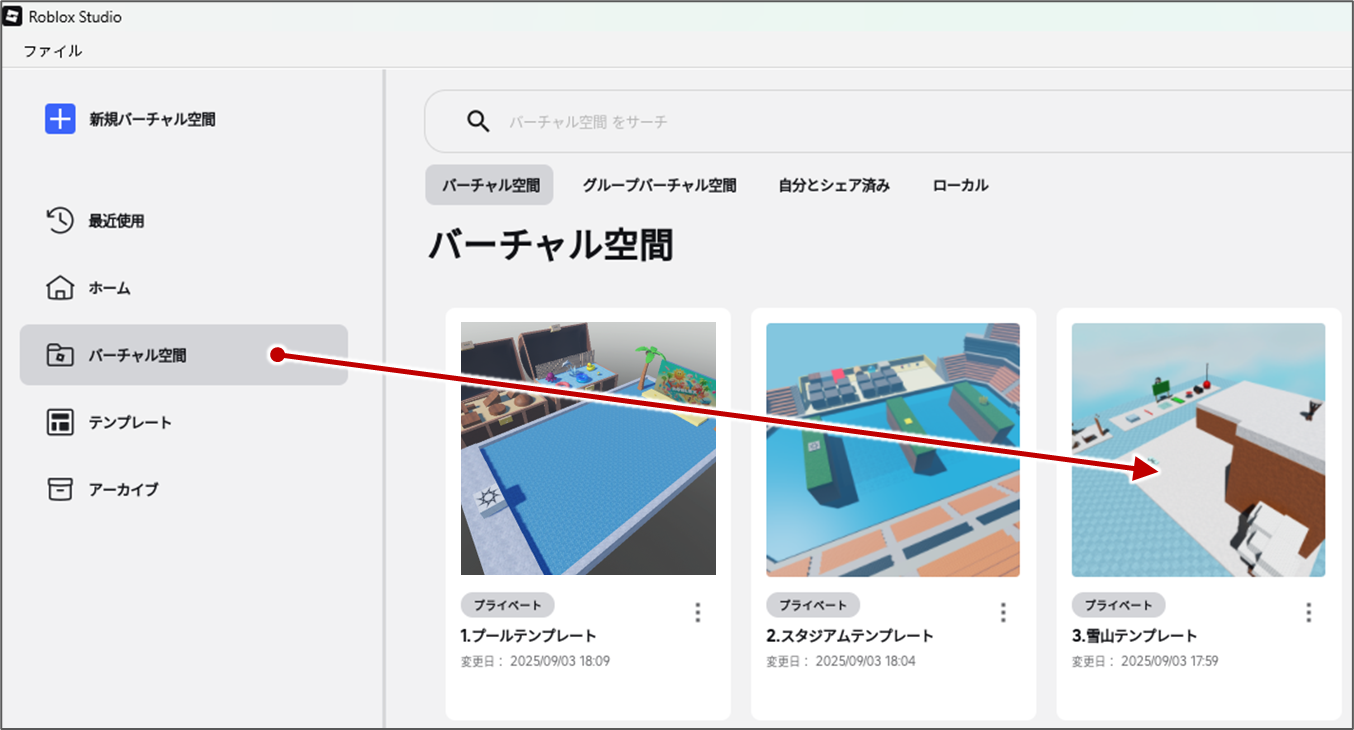
最近使用したバーチャル空間になければ、「 バーチャル空間 」から探してみましょう。
ポイント
もし保存データがなかったら、第2回スタジアムテンプレートを新しく読み込んでもOKです。
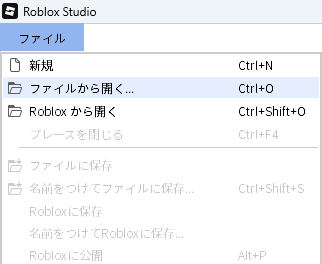
「 ファイル 」 「 ファイルから開く 」 からテンプレートを読み込みます。
「 ファイル 」 「 ファイルから開く 」 からテンプレートを読み込みます。
テンプレートの準備ができましたか?
2 スタジアムの素材を保存してみよう
目安時間: 10分
作成したブロックをRobloxに保存すると、他のゲームでもかんたんに呼び出せるようになります。
2-1
セーブポイントをRobloxに保存する
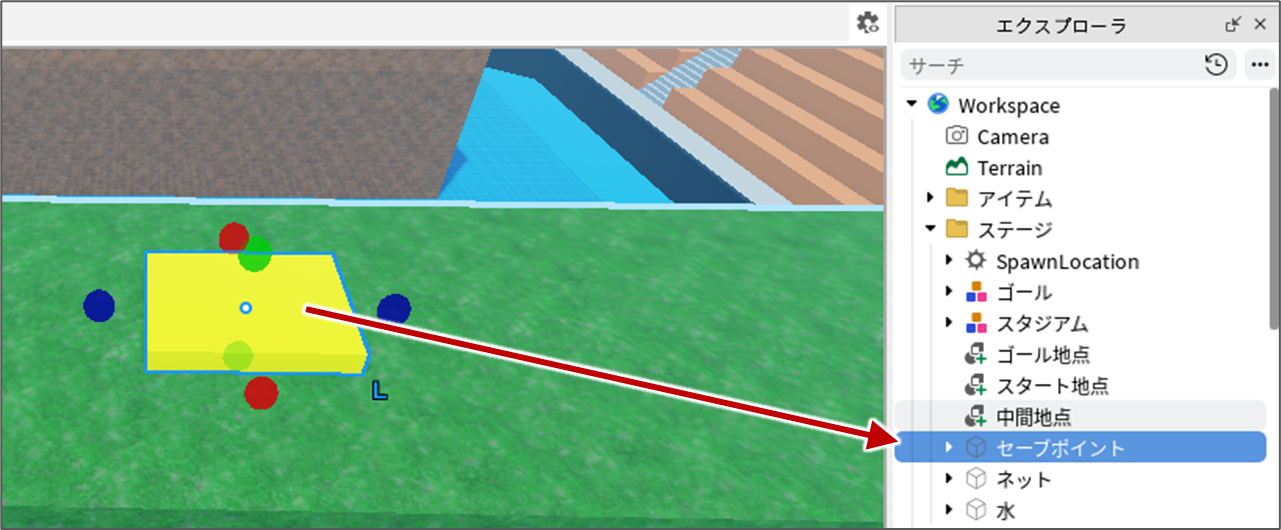
まずは、「セーブポイント」のブロックをクリックして、エクスプローラの場所を確認します。
保存 / エクスポートを選択
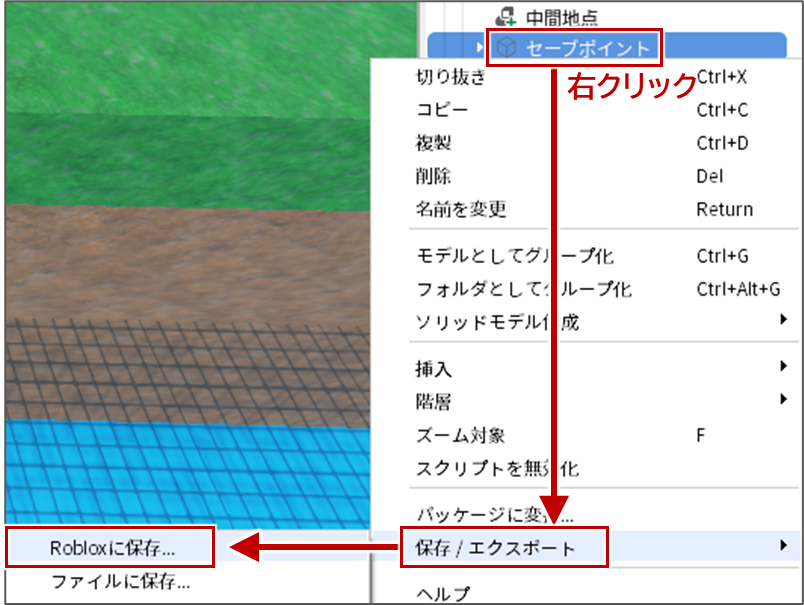
エクスプローラで、右クリック 「 保存/エクスポート 」 「 Robloxに保存 」を選びます。
エクスプローラで、右クリック 「 保存/エクスポート 」 「 Robloxに保存 」を選びます。
アセットのカテゴリを「モデル」にする
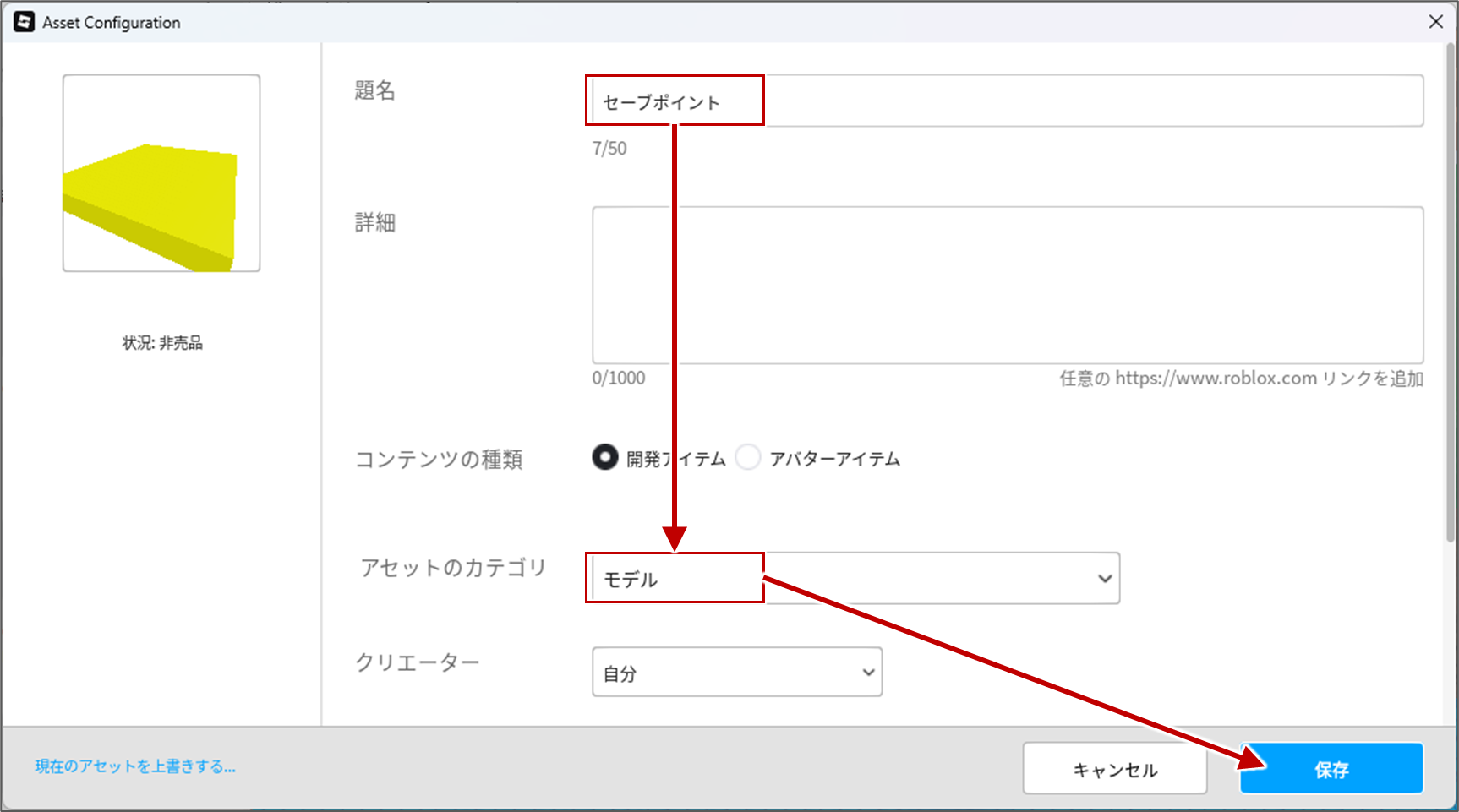
保存ウインドウが出てきたら、題名をつけて、アセットのカテゴリを「 モデル 」にして、「 保存 」を押します。
保存ウインドウが出てきたら、題名をつけて、アセットのカテゴリを「 モデル 」にして、「 保存 」を押します。
保存を完了する
送信できたら、保存完了です。「 閉じる 」で元にもどりましょう。
送信できたら、保存完了です。「 閉じる 」で元にもどりましょう。
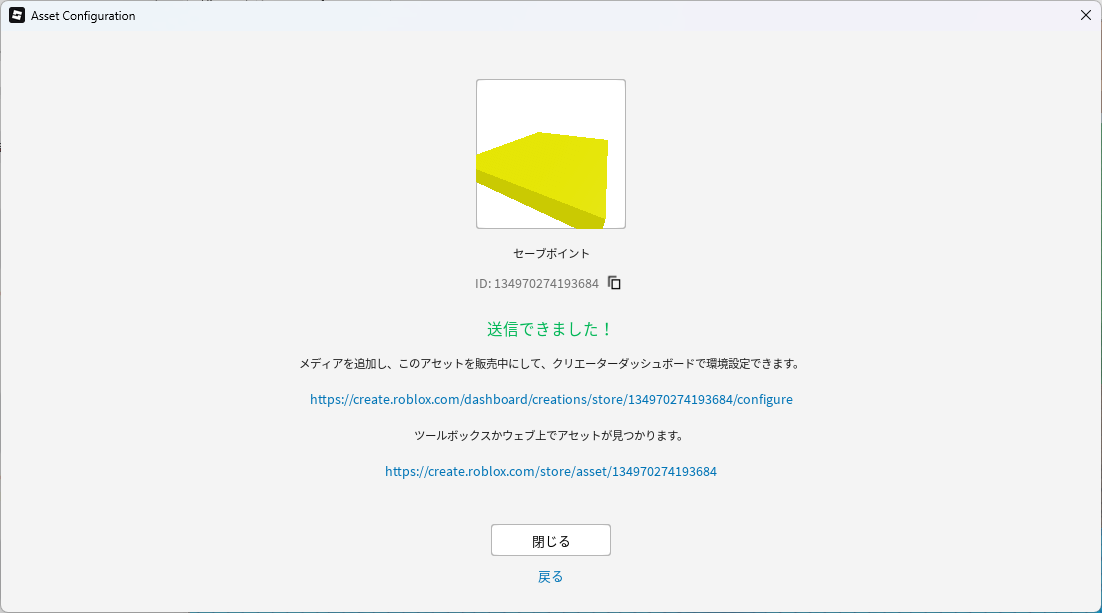
ほかにも保存したいブロックなどがあれば保存しておきましょう。
2-2
Robloxに保存したブロックを呼び出す
次に、スタジアムステージから出るために、ステージ名の「 」を押しましょう。
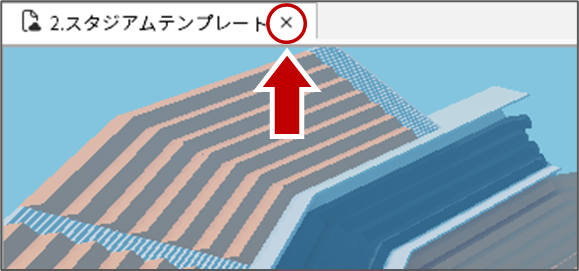
雪山ステージを開く
ホームに戻ったら、雪山ステージを開いてみましょう。
ホームに戻ったら、雪山ステージを開いてみましょう。
ツールボックスの持ち物タブを確認
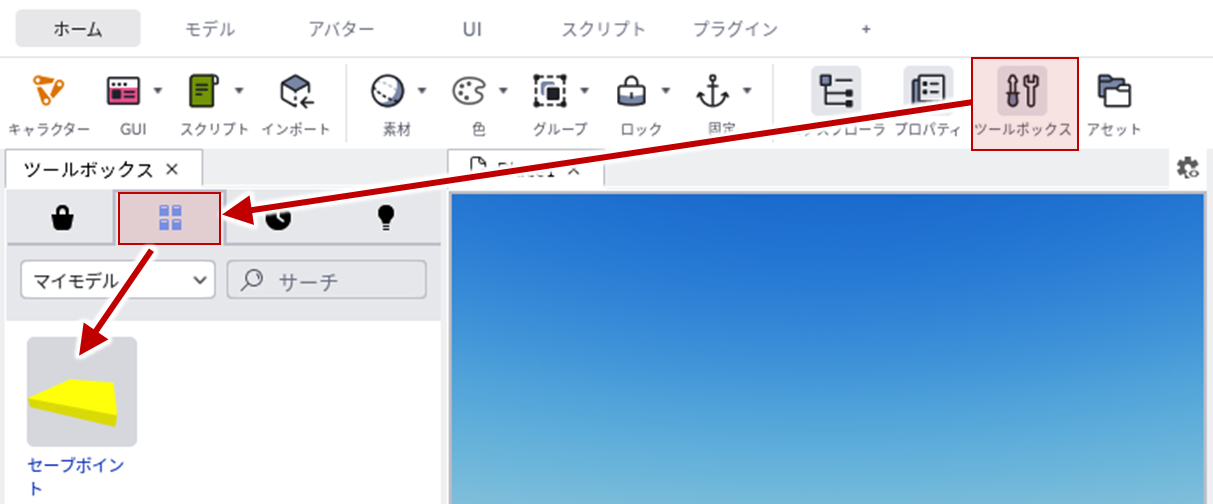
ホーム ツールボックス 持ち物タブ の中に、保存した素材が並びます。
ホーム ツールボックス 持ち物タブ の中に、保存した素材が並びます。
セーブポイントを呼び出す
クリックするとステージに出すことができます。
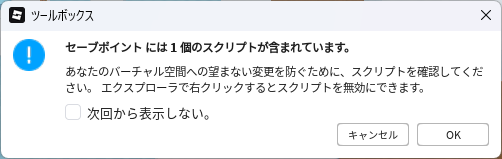
スクリプトが入っていると注意メッセージが出ますが、今回はそのまま「 OK 」します。
クリックするとステージに出すことができます。
スクリプトが入っていると注意メッセージが出ますが、今回はそのまま「 OK 」します。
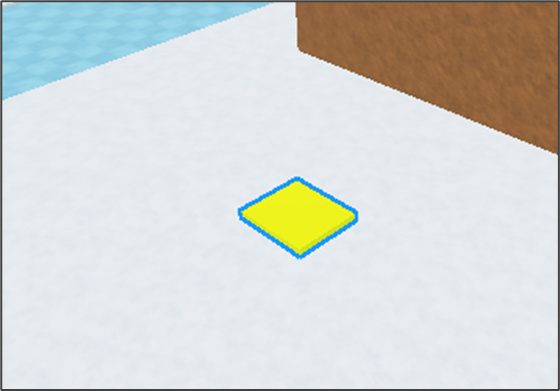
セーブポイントを設置することができました!
セーブポイントを雪山ステージに設置できましたか?
3 ステージのロックを解除してみよう
目安時間: 10分
「 ロック 」を解除することで、自由にテンプレートを変更できるようになります。
3-1
ロックの解除でできること
今までのテンプレートでは、土台は動かすことができませんでした。
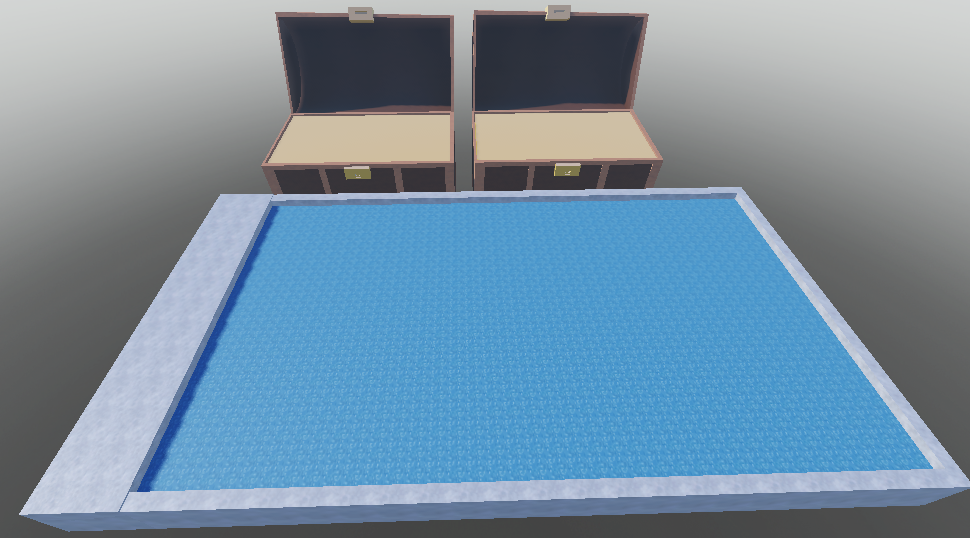
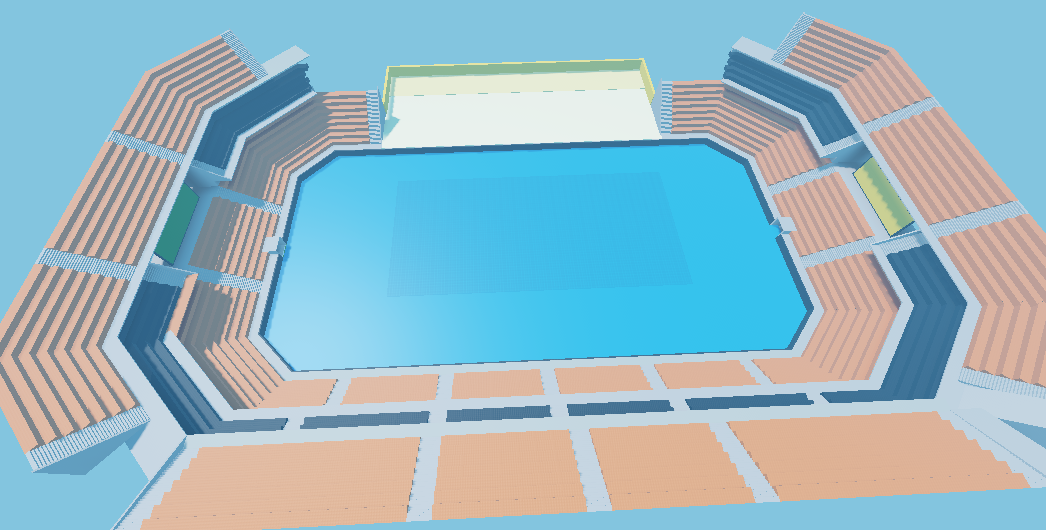
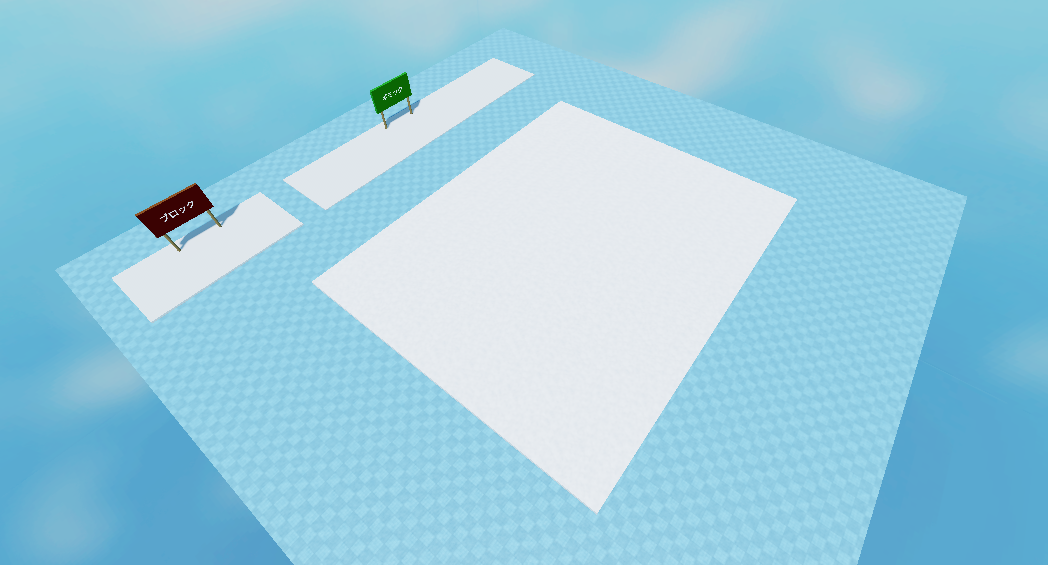
これらはまちがって動かしたり消したりしないように、「 ロック 」されていたからです。
ロックを解除すれば、ステージを伸ばしたり…
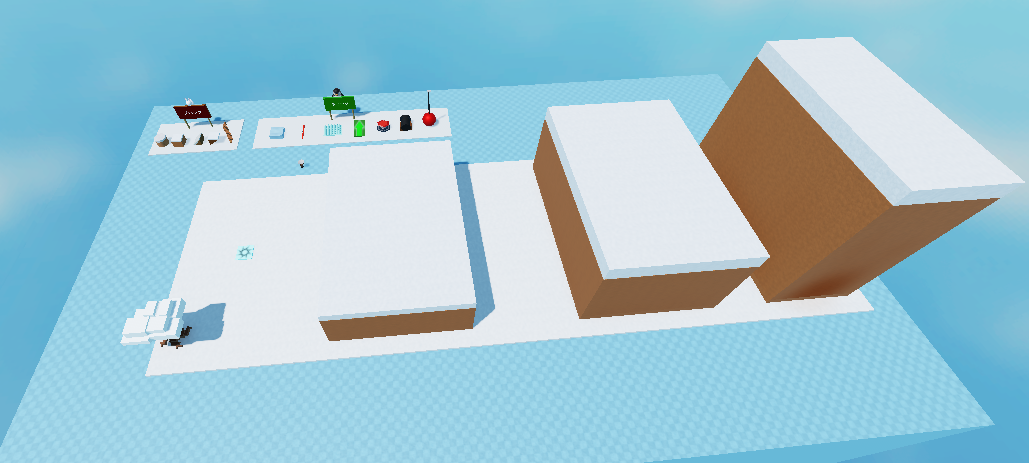
第2ステージを作ってみたり…
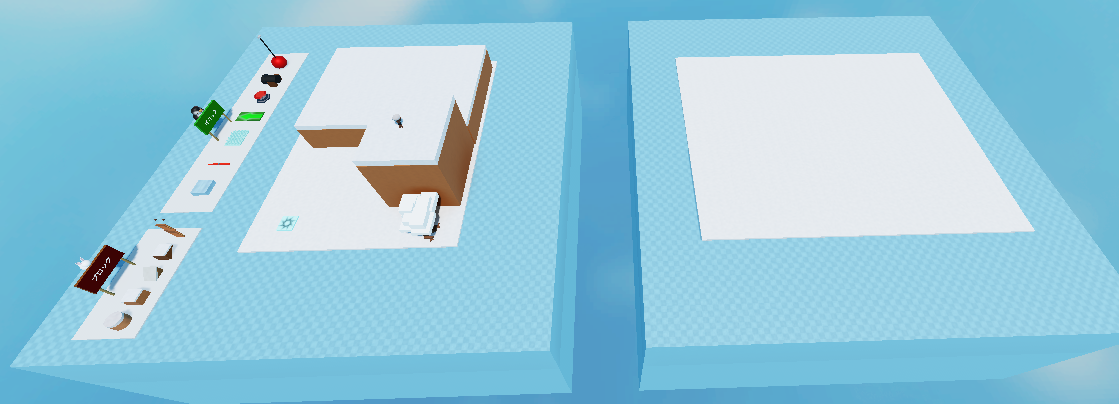
ステージを広げて巨大な建物を作ってみるのも自由です
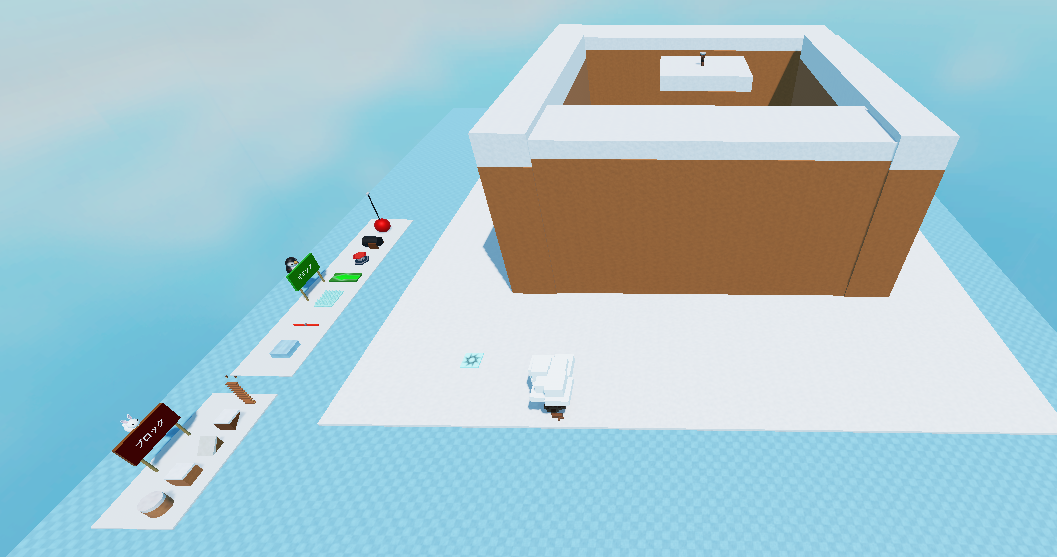
3-2
ロックを解除してみよう
試しに雪山テンプレートのロックを解除して、土台を広げてみましょう。
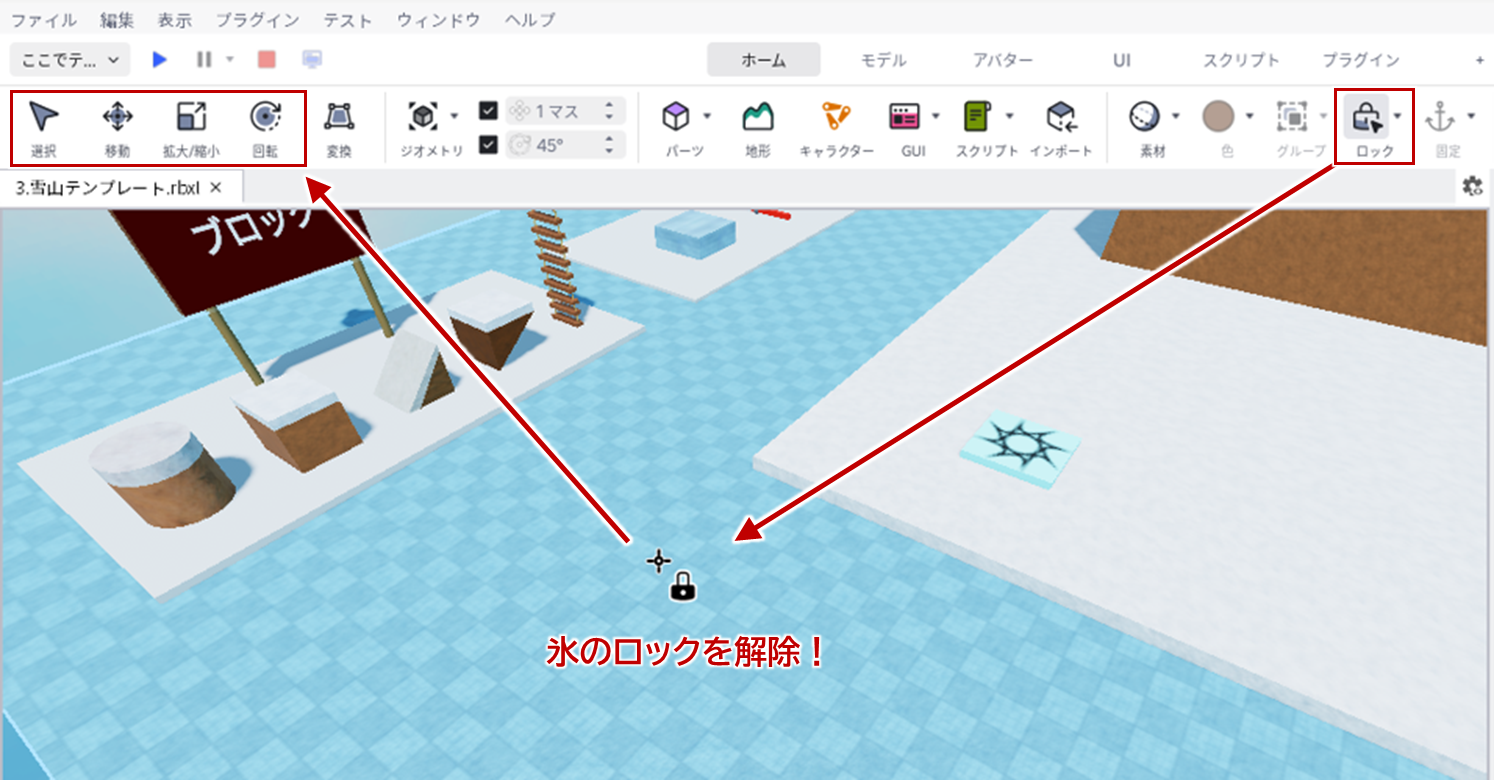
※ロック / 解除 が終わったら、「 選択 」などを押さないと、続けて ロック / 解除 ができるままになるので注意しましょう。
ポイント
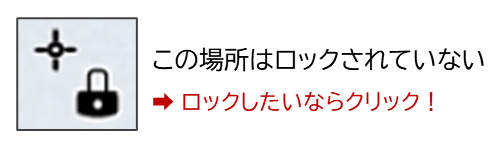
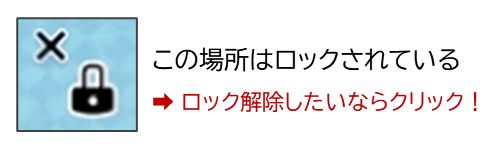
この時、マークによってロックされているかどうか見ることができます。
今後自分で1から作る場合でも、動かしたくないものはロックしておきましょう。
今後自分で1から作る場合でも、動かしたくないものはロックしておきましょう。
ロックされていない( )
ロックされている( )
ブロックの ロック / 解除 はできましたか?
3 企画書を書いてみよう
目安時間: 15分
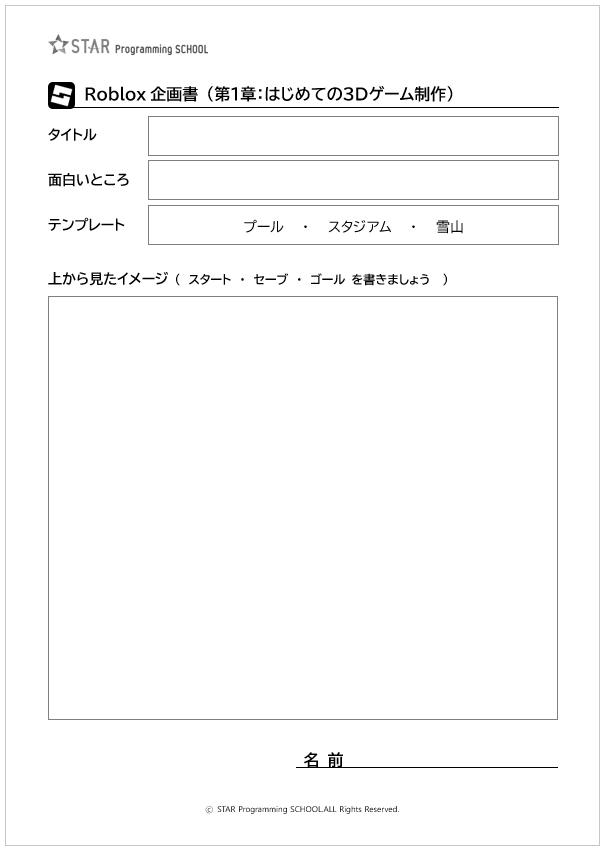
第1章の完成作品を企画してみましょう。
拡張するのは少し難しいですが、プールやスタジアムで企画してもかまいません。
ステージが長くなるなら、セーブポイントを入れておきましょう。
拡張するのは少し難しいですが、プールやスタジアムで企画してもかまいません。
ステージが長くなるなら、セーブポイントを入れておきましょう。
パソコンでウィンドウを大きく表示(全画面など)すると、ここに「ダウンロード」ボタンが出てきます。。
企画書(Word)をダウンロード
企画が通ったら、ステージを完成させましょう。
作品の企画はできましたか?
5 作品を制作しよう
目安時間: 30分
企画書を元に、第1章の作品を完成させましょう!
オリジナリティあふれる作品を期待しています。
オリジナリティあふれる作品を期待しています。
作品は完成しましたか?
6 作品を保存しよう
目安時間: 5分
7
オンライン保存の手順
・今回の作品を自分のアカウントにオンライン保存します。
※他のコンピュータからログインした時も続きから作ることができます。
※他のコンピュータからログインした時も続きから作ることができます。
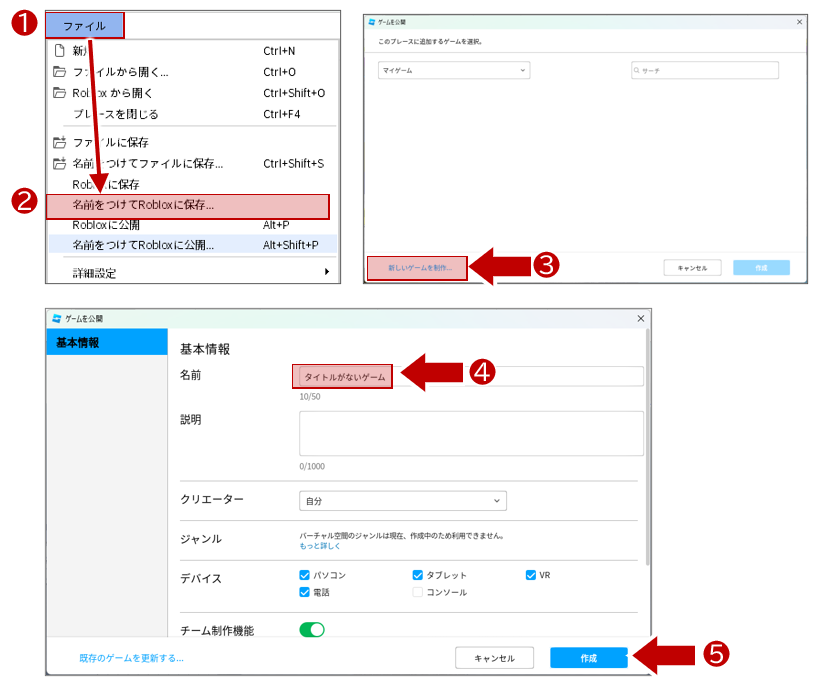
「 ファイル 」をクリック
「 名前を付けてRobloxに保存 」を選択
「 新しいゲームを制作... 」をクリック
作品に名前を付ける
「 作成 」ボタンを押す 自動的に再起動されます
保存はできましたか?
7 アンケート
目安時間: 10分
・現在の状況をアンケートで教えてください。
学習者情報の入力
8 さいごに
目安時間: ~残った時間
8-1
残り時間の過ごし方
作品が完成したら、授業終わりまでプレイしてテストしましょう。
きちんとゴールできるか、予定のルート以外でクリアできるなど、バグがあるかもしれません。
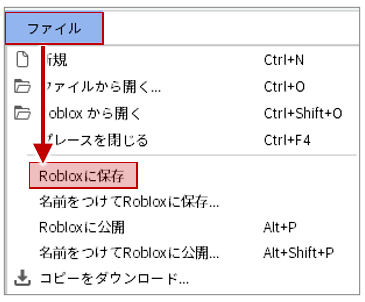
続きを作った時は、「 ファイル 」 「 Robloxに保存 」だけで上書き保存できます。
きちんとゴールできるか、予定のルート以外でクリアできるなど、バグがあるかもしれません。
続きを作った時は、「 ファイル 」 「 Robloxに保存 」だけで上書き保存できます。
8-2
ログアウト
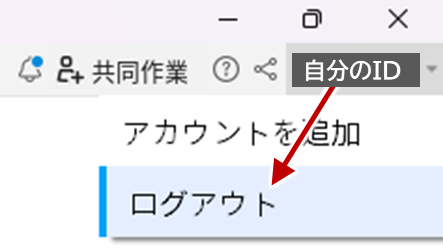
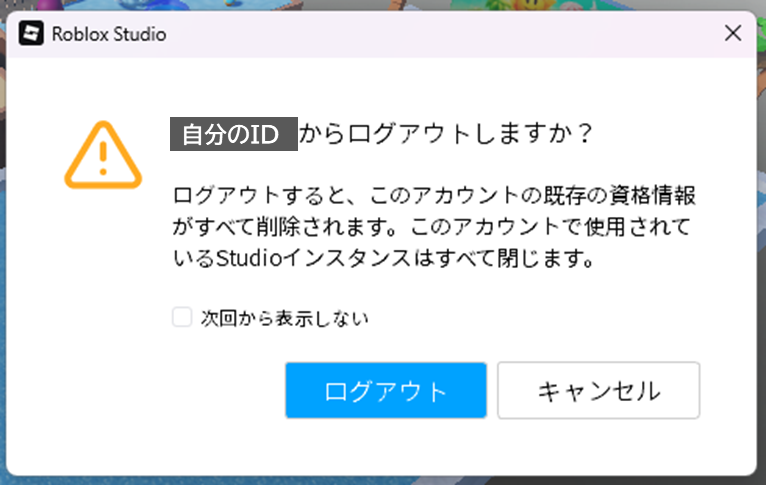
終わるときには、右上の自分のIDから、ログアウトします。
8-3
今日のまとめ
素材の保存と活用
作ったブロックを「モデル」としてRobloxに保存し、他のステージでも呼び出せるようになりました
セーブポイントなどの作成したものをツールボックスの持ち物タブから配置しました
作ったブロックを「モデル」としてRobloxに保存し、他のステージでも呼び出せるようになりました
セーブポイントなどの作成したものをツールボックスの持ち物タブから配置しました
ロックの解除
ロックと解除方法を理解し、テンプレートを自由に変更できるようになりました
土台を広げたり、第2ステージを追加するなど、ステージづくりの可能性が広がりました
ロックと解除方法を理解し、テンプレートを自由に変更できるようになりました
土台を広げたり、第2ステージを追加するなど、ステージづくりの可能性が広がりました
企画書づくりと制作
最終完成ステージの企画書を作成しました
プール・スタジアム・雪山から1つ選び、オリジナリティある作品制作に取り組みました
最終完成ステージの企画書を作成しました
プール・スタジアム・雪山から1つ選び、オリジナリティある作品制作に取り組みました
次回予告
次回は「PowerPoint(パワーポイント)」で、これまでの成果をまとめていきます。
発表用のスライドを作成し、みんなに完成したゲームを披露しましょう!
発表用のスライドを作成し、みんなに完成したゲームを披露しましょう!