
0 今日の目標
スタジアムのテンプレートステージで、いろいろなギミックづくりに挑戦!
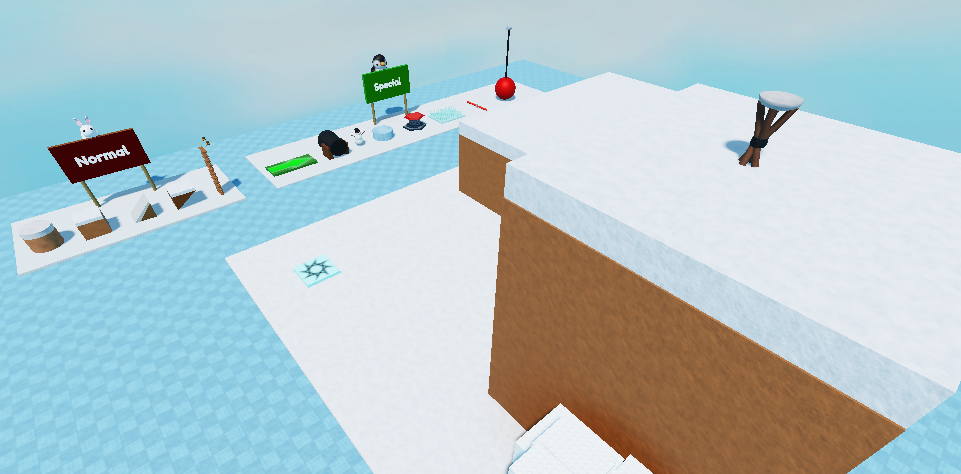
雪山のテンプレートステージで、Scriptを修正して動くギミックを作りましょう。
雪山のテンプレートステージで、Scriptを修正して動くギミックを作りましょう。
パソコンでウィンドウを大きく表示(全画面など)すると、ここに「ダウンロード」ボタンが出てきます。
「 3.雪山テンプレート 」をダウンロード
1 テンプレートを準備しよう
目安時間: 10分
1-1
Roblox Studioを開いてログイン
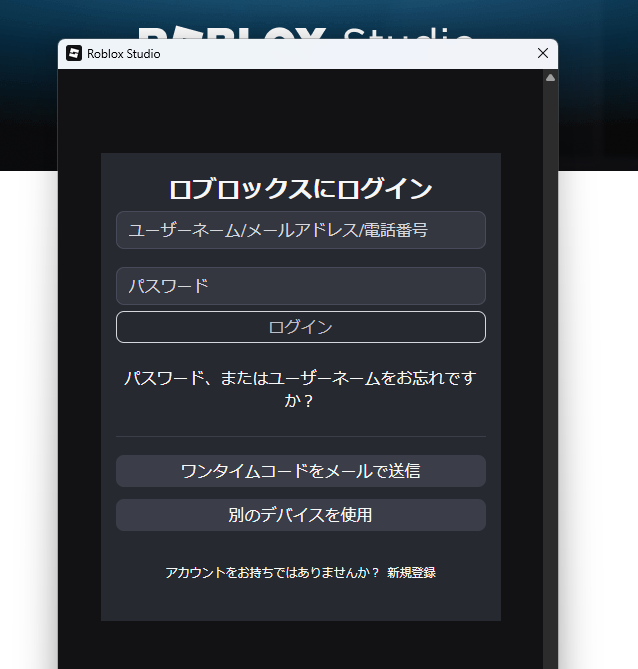
まずは Roblox Studio を開いて、自分のアカウントでログインしておきましょう。

1-2
テンプレートファイルを開く
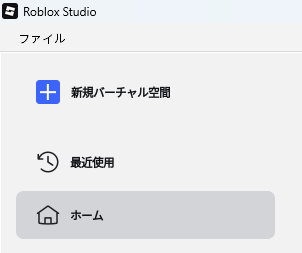
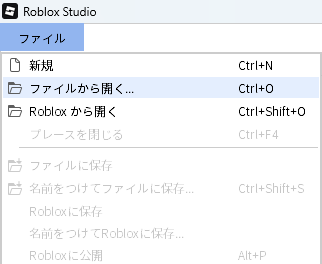
「 ファイル 」 「 ファイルから開く 」から「 3.雪山テンプレート 」を読み込みます。
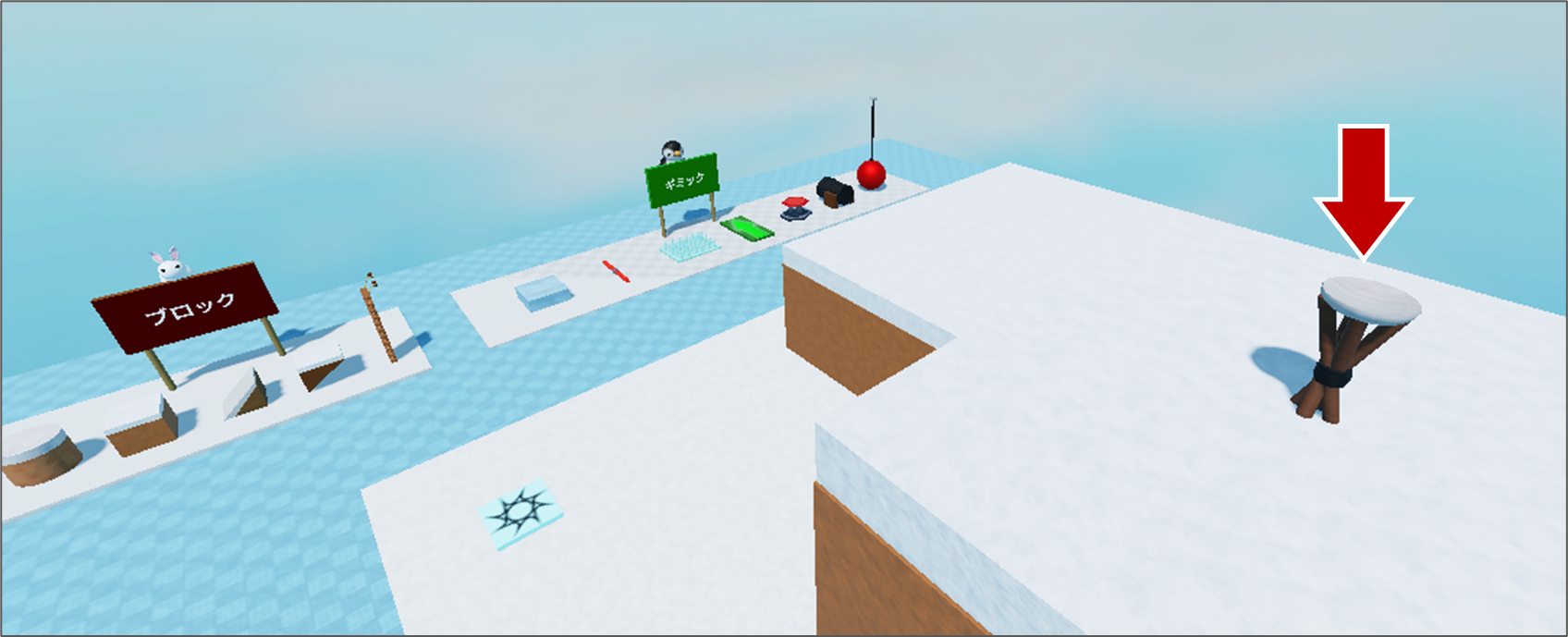
このテンプレートでは、山の上にあるトーチを目指します。
プレイヤーが触れると、ゲームクリア演出が動きます。
プレイヤーが触れると、ゲームクリア演出が動きます。
テンプレートの準備ができましたか?
2 Scriptについて学ぼう
目安時間: 5分
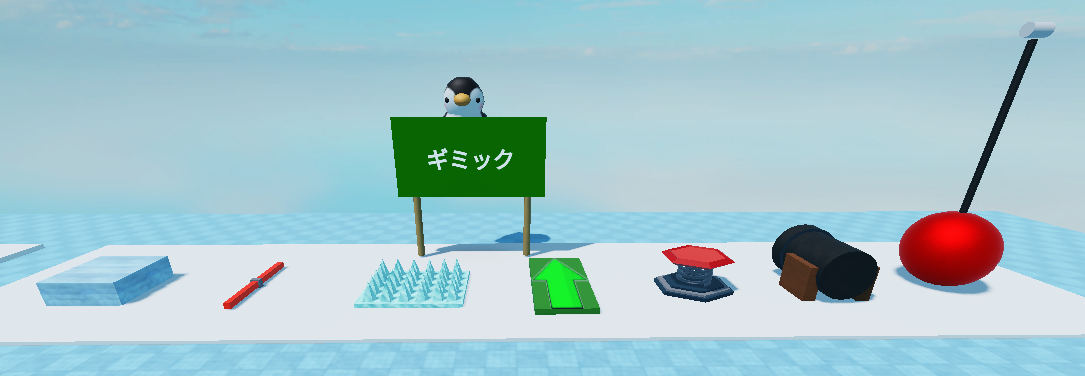
雪山ステージでは、普通のブロックの他に、Script付きのギミックが用意されています。
2
Scriptとは?
Scratchでもこれらがスクリプトと言われていました。
命令をまとめたひとかたまり、これこそ「スクリプト(Script)」です。
命令をまとめたひとかたまり、これこそ「スクリプト(Script)」です。
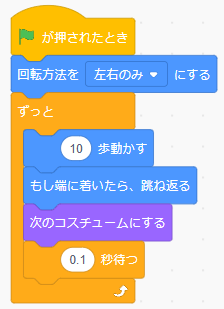
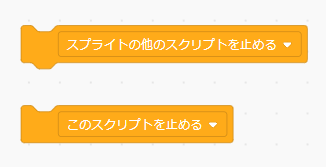
Scratchではブロックでしたが、Robloxでは文字だけでScriptを作っていきます。
Scriptは外国語のようにいろんな種類がありますが、Robloxでは「 Lua言語 (ルア言語)」を使います。
Scriptは外国語のようにいろんな種類がありますが、Robloxでは「 Lua言語 (ルア言語)」を使います。
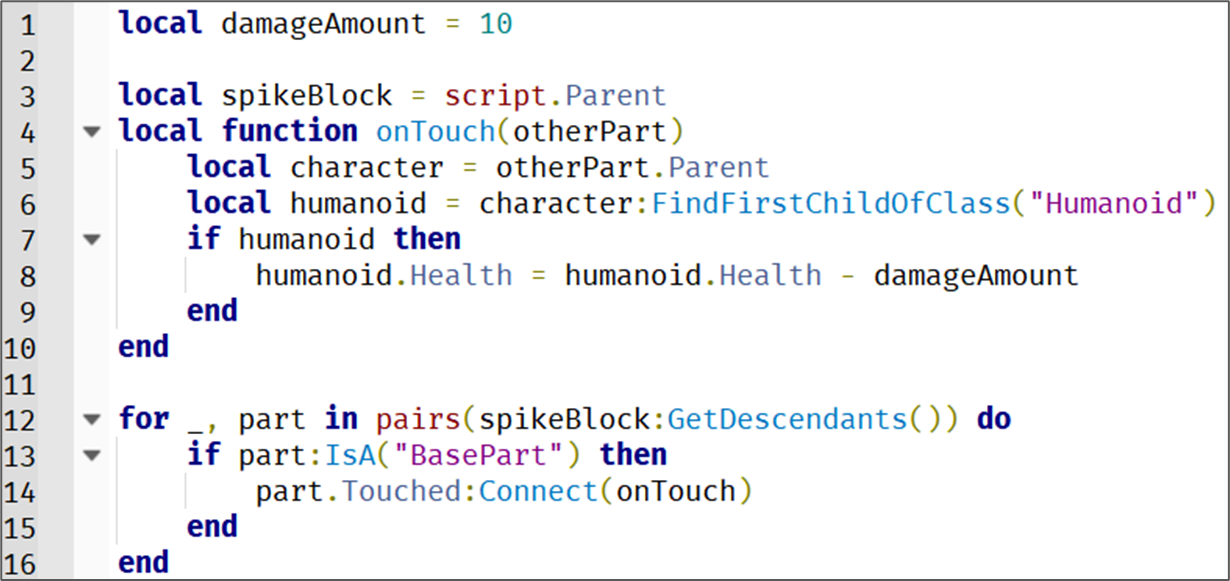
文字だけのScriptは小中学生には本来とても難しいものです。
そのためこの授業では、全てを理解するのではなく、楽しくゲーム作りをするためのアレンジをピンポイントに体験していきます。まずは少しずつ慣れていきましょう。
そのためこの授業では、全てを理解するのではなく、楽しくゲーム作りをするためのアレンジをピンポイントに体験していきます。まずは少しずつ慣れていきましょう。
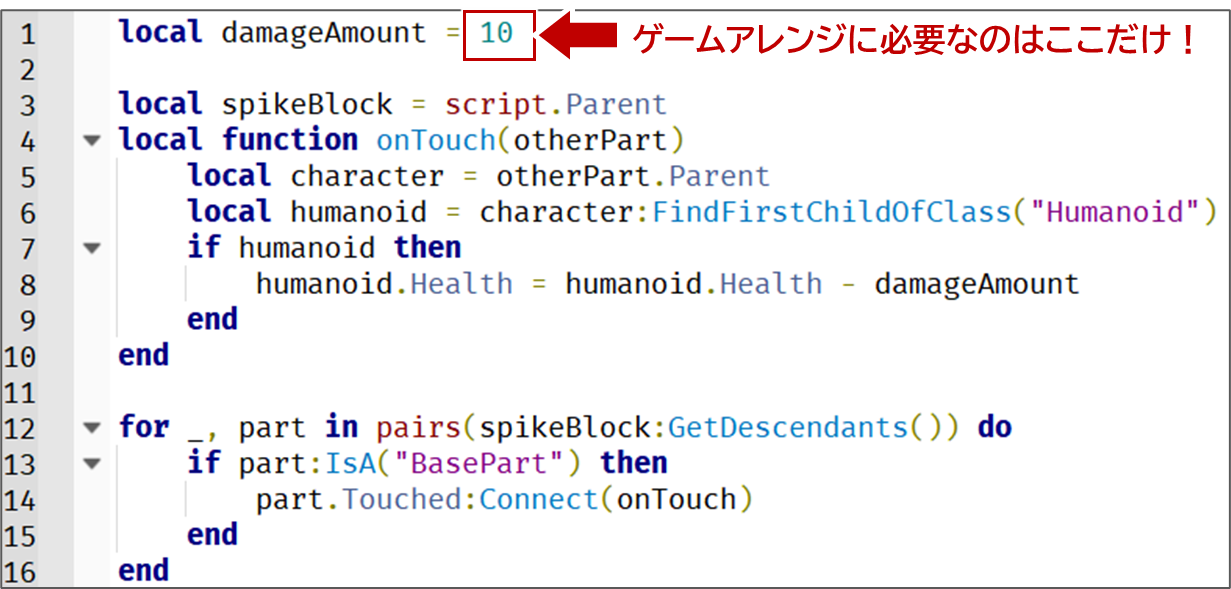
Robloxの「 Script 」についてイメージできましたか?
3 XYZで動かしてみよう
目安時間: 15分
「 エレベーターブロック 」のScriptを変更します
3-1
「 エレベーターブロック 」を確認しよう
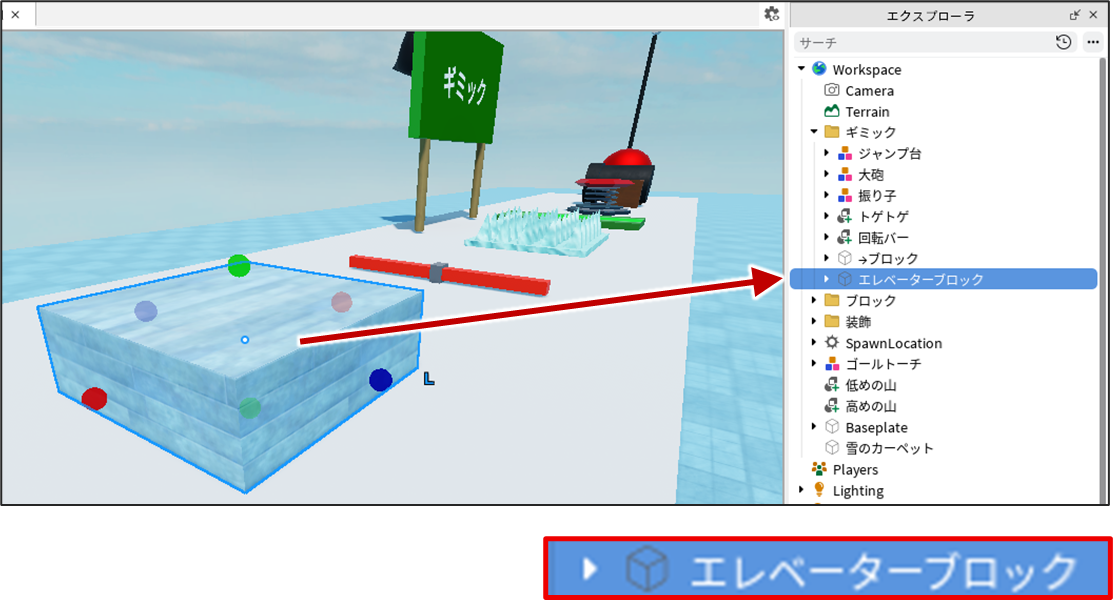
ギミックの一番左にあるブロックを選択すると、エクスプローラに置いてある場所が青くなります。
これにより、名前が「 エレベーターブロック 」だということもわかりました。
おさらい
「 エクスプローラ 」は、ステージ・キャラクター・プログラムなどあらゆるものを置いておく素材置き場です。
見つからない場合は、表示タブから出しておきましょう。

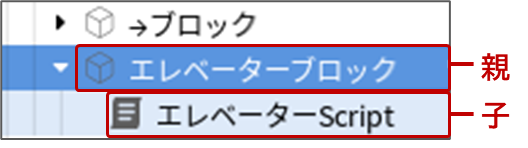
エレベーターブロックの中身
「 エレベーターブロック 」の「 」ボタンを押すと、中に入っている物が出てきます。
「 エレベーターブロック 」の「 」ボタンを押すと、中に入っている物が出てきます。

今回は「 エレベーターScript 」が入っていました。「 エレベーターブロック 」の「 」ボタンを押すと、中に入っている物が出てきます。
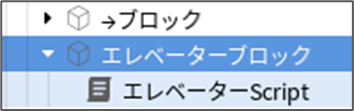
中に入っているものは少し右側にずれて、親子関係になります。
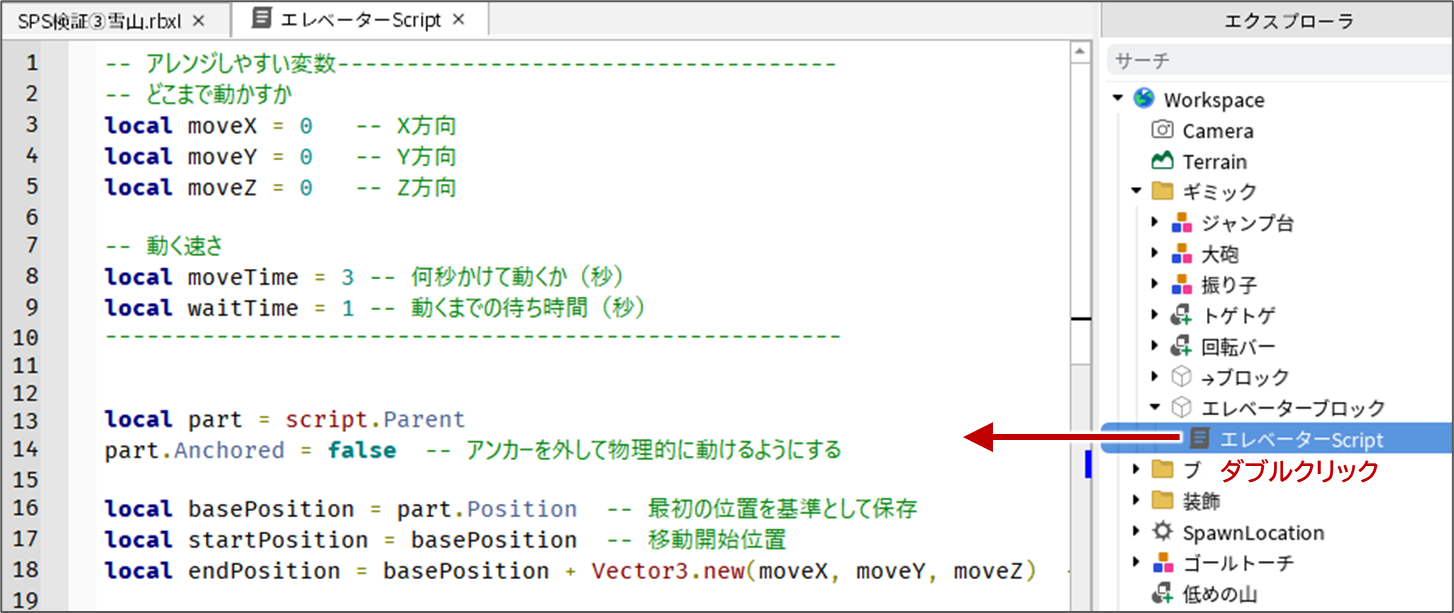
エレベーターScriptを開く
「 エレベーターScript 」をダブルクリックすると、ステージ画面がScript画面に変わります。
「 エレベーターScript 」をダブルクリックすると、ステージ画面がScript画面に変わります。
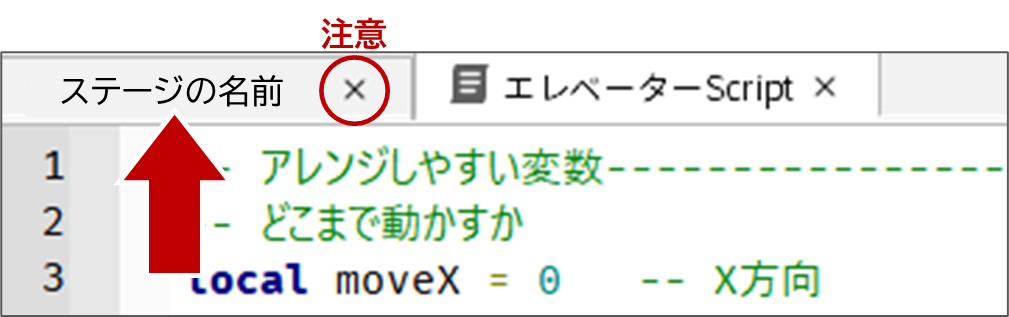
元のステージ画面に戻りたい時はステージの名前のところをクリックして切り替えます。
ただし、ステージの「 」はおさないように気を付けましょう。
ただし、ステージの「 」はおさないように気を付けましょう。
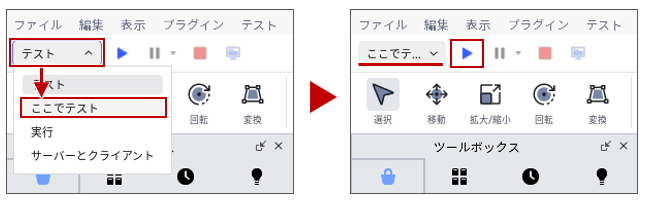
プレイしてギミックを確認する
このScriptは「 エレベーター 」のように動いてキャラクターが乗り降りできるものです。
ホームタブにある「 ここでプレイ 」で、ブロックの目の前からスタートしてみると…?
このScriptは「 エレベーター 」のように動いてキャラクターが乗り降りできるものです。
ホームタブにある「 ここでプレイ 」で、ブロックの目の前からスタートしてみると…?
何も動いてくれませんでした。どうやら他のギミックも動かないようです。
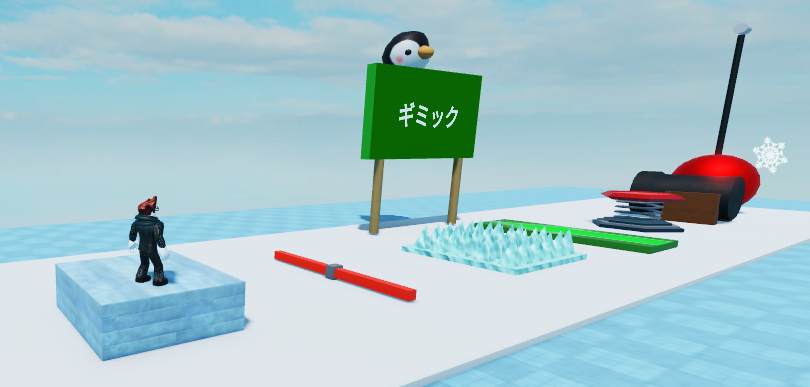
実はこのギミックたちのScriptは、どこかが間違っていてうまく動かないようです。
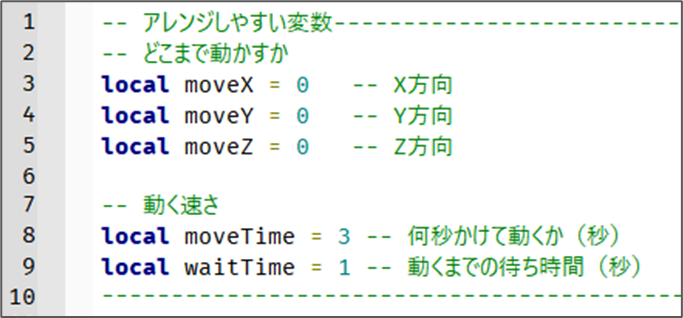
「 エレベーターScript 」1~2行目の確認
まずは1~2行目を見てみましょう。
このように「 - - 」を入れておくと、その後は緑の文字になり、「 コメントアウト 」となります。
ただのメモ書きとして使えるので、日本語や全角数値を書いてもOKです。
まずは1~2行目を見てみましょう。
このように「 - - 」を入れておくと、その後は緑の文字になり、「 コメントアウト 」となります。
ただのメモ書きとして使えるので、日本語や全角数値を書いてもOKです。

Scratchでも「 コメント 」を書くことができましたが、これとほぼ同じものです。
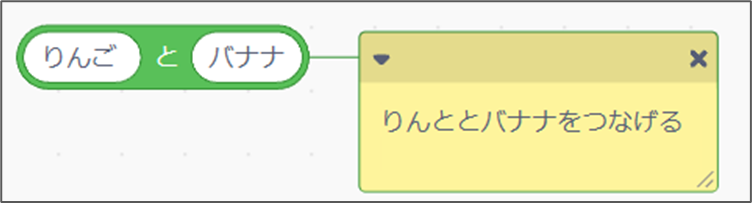
プログラムを一時的に実行させたくない時にも使われることがあります。
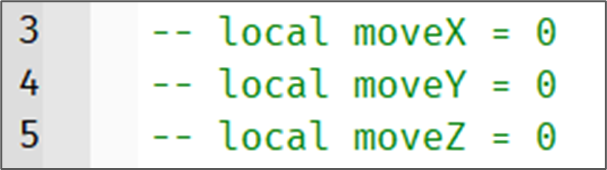
「エレベーターScript」3~5行目の確認
3行目を見てみましょう。
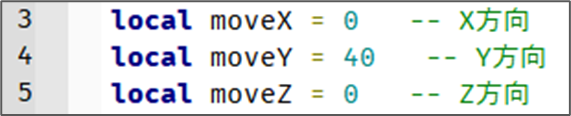
これはScratchでもよくある「 変数を作って0を入れる 」流れです。
3行目を見てみましょう。
これはScratchでもよくある「 変数を作って0を入れる 」流れです。
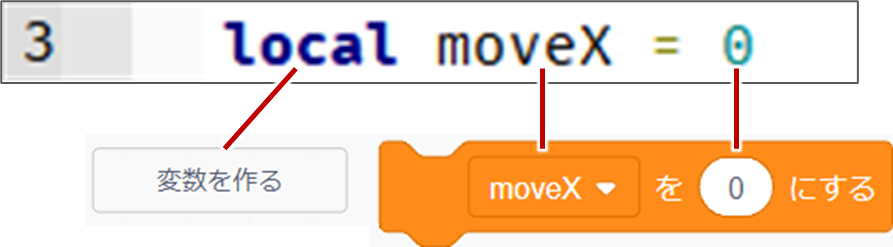
つまり、この数値さえ変えてしまえば、動きを変えることができます!
ただし、Scratch同じく必ず「 半角の数値 」で入力しましょう。
ただし、Scratch同じく必ず「 半角の数値 」で入力しましょう。
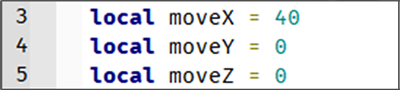
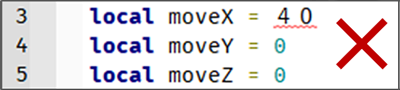
Scriptを変更してXYZの動きを確認する
「 ここでプレイ 」して確認すると、横(X方向)に動き出しました!
「 ここでプレイ 」して確認すると、横(X方向)に動き出しました!
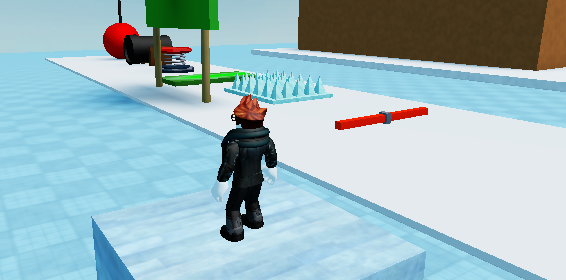
このように、3DゲームではXYZの3方向で移動する方向を変えています。
好きな数値に変えて、どのように動くか実験してみましょう。
好きな数値に変えて、どのように動くか実験してみましょう。
Y方向 : 上下に動く
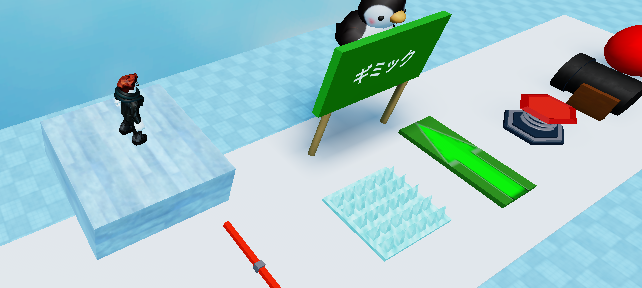
Z方向 : 奥に動く

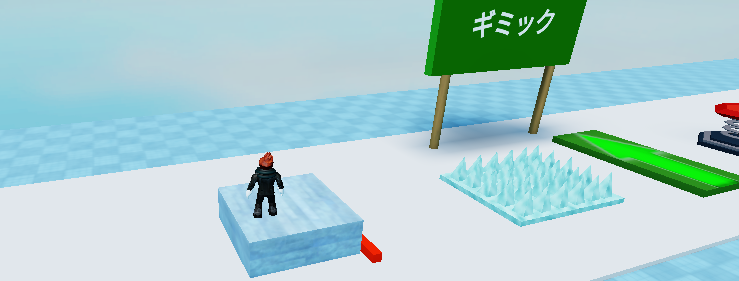
※次のギミックにぶつかってしまうので、Zは実験した後0に戻しておきましょう。
「 エレベーターScript 」 8~9行目の確認
8~9行目では、動く速さや待ち時間を決めています。
このままでも動きますが、変数の値を変えるとどうなるか試してみましょう。
8~9行目では、動く速さや待ち時間を決めています。
このままでも動きますが、変数の値を変えるとどうなるか試してみましょう。

XYZの値を変更して動きを確認できましたか?
4 XYZで回転させてみよう
目安時間: 10分
「 回転バー 」の「 回転Script 」を変更します
3
「 回転バー 」を確認しよう
次は回転バーの中に入っている「 回転Script 」を見つけてみましょう。
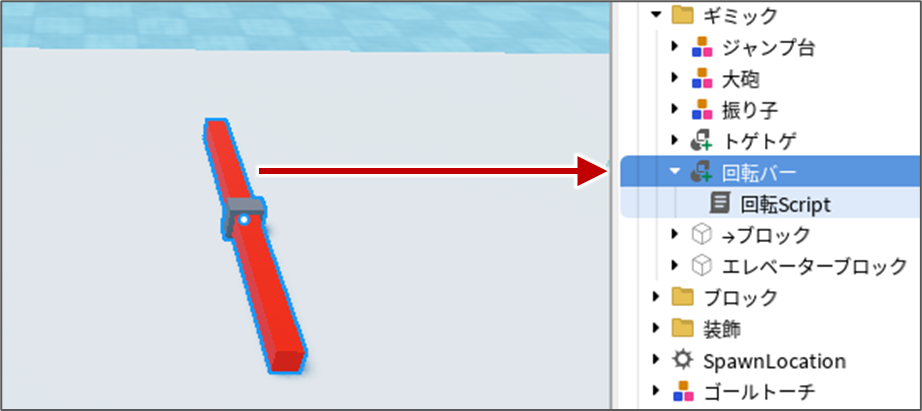
「 回転Script 」を開く
「 回転Script 」を開くと、こちらも変数が0になっています。
「 回転Script 」を開くと、こちらも変数が0になっています。
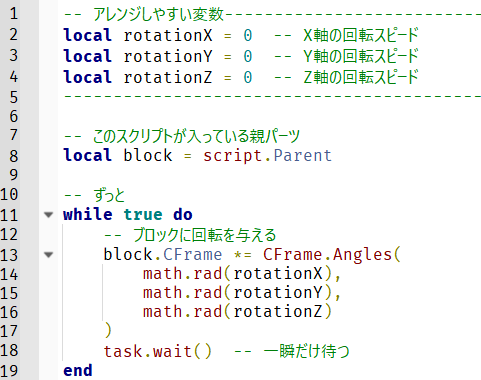
XYZの変数を変える
それぞれ変えると、どう回転が変わるか見てみましょう。
それぞれ変えると、どう回転が変わるか見てみましょう。
X方向 : その場で転がるように回る

Y方向 : コマのように回る

Z方向 : 地面に埋まるように回る

回転のポイント
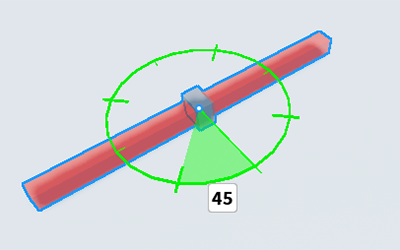
Y回転でコマのように回りましたが、横に回すならXかZでは?と思ったかもしれません。
まずは「 移動 」でブロックを選択した時の方向を見てみましょう。
Y回転でコマのように回りましたが、横に回すならXかZでは?と思ったかもしれません。
まずは「 移動 」でブロックを選択した時の方向を見てみましょう。
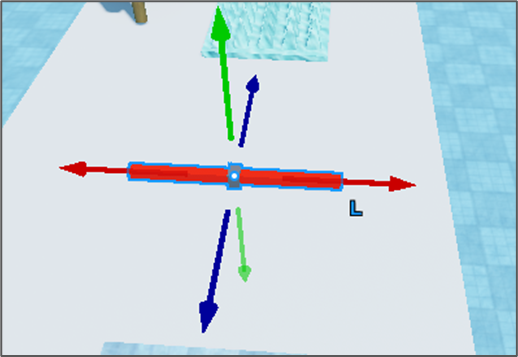
このY軸の棒があると想像してみると、コマのように回ることをイメージしやすくなります。
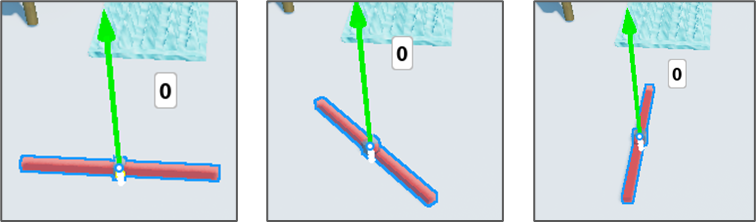
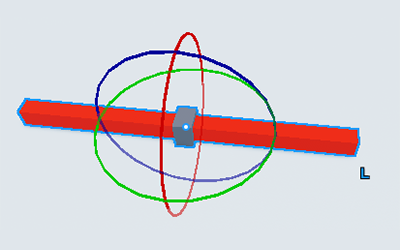
「 回転 」にしてみることでも、方向が確認しやすくなります。
XYZの値を変更して回転について理解できましたか?
5 ダメージを与えるブロックにしてみよう
目安時間: 10分
「トゲトゲ」の「 ダメージScript 」を変更します
4
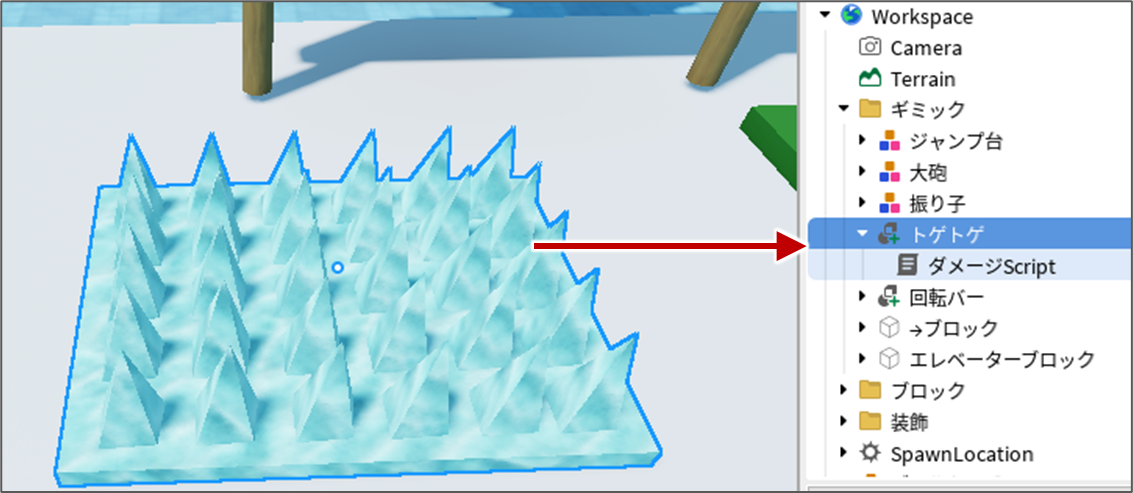
「 トゲトゲ 」を確認しよう
次は「 トゲトゲ 」の中に入っている「 ダメージScript 」を見つけてみましょう。
「 ダメージScript 」を開く
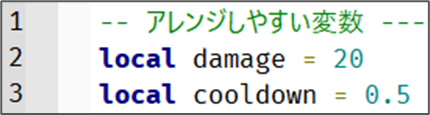
「 ダメージScript 」を開くと、やはりこちらも変数が0になっています。
「 ダメージScript 」を開くと、やはりこちらも変数が0になっています。

「 ダメージScript 」を変更する
以下のように数値を変えて「 ここでプレイ 」をしてみると、プレイヤーが触れるたび、0.5秒に1回、20ダメージが入るようになりました。
以下のように数値を変えて「 ここでプレイ 」をしてみると、プレイヤーが触れるたび、0.5秒に1回、20ダメージが入るようになりました。
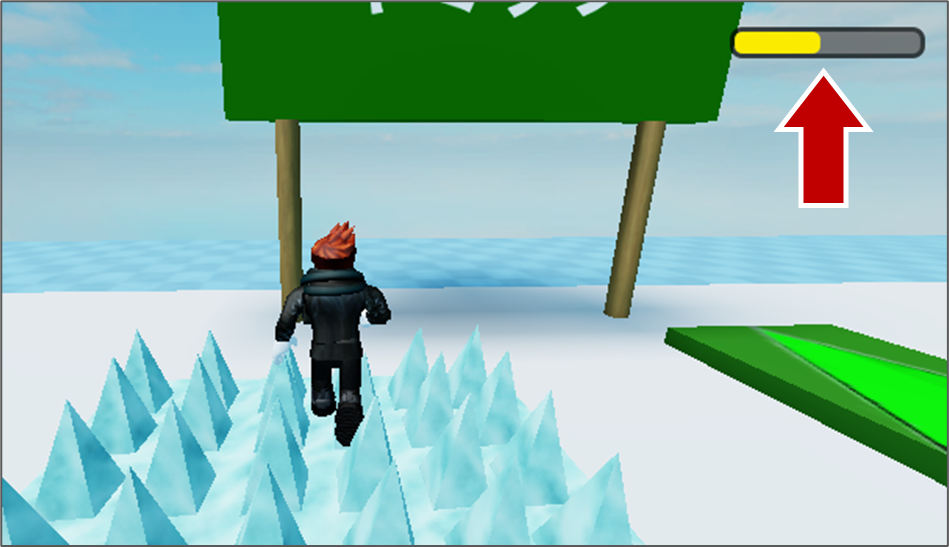
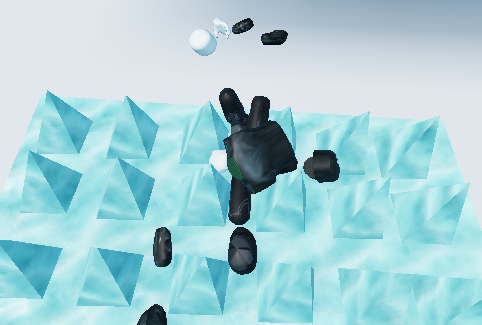
そして、体力(Health)が0になるとキャラクターパーツがバラバラになります。
プレイヤーの最大体力は100なので、ちょうど良いダメージに調整してみましょう。
プレイヤーの最大体力は100なので、ちょうど良いダメージに調整してみましょう。
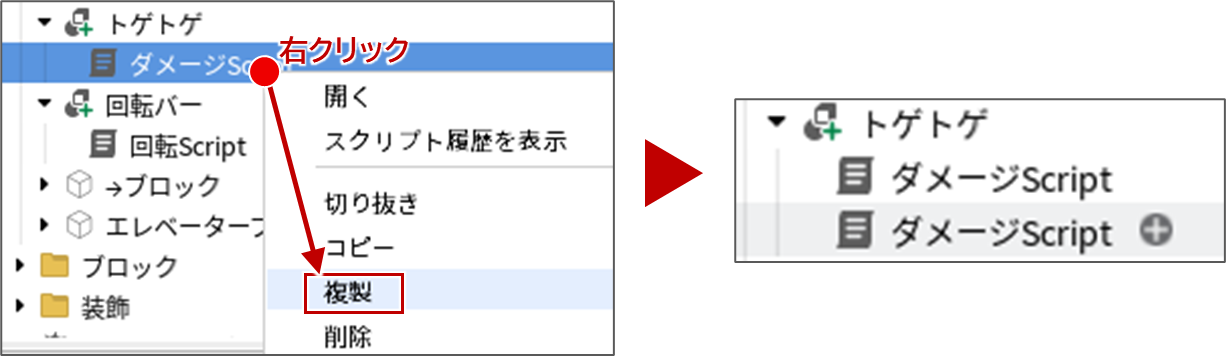
「 ダメージScript 」を複製する
「 ダメージScript 」は、トゲトゲ専用のものではありません。
右クリックして「 複製 」してみましょう。
「 ダメージScript 」は、トゲトゲ専用のものではありません。
右クリックして「 複製 」してみましょう。
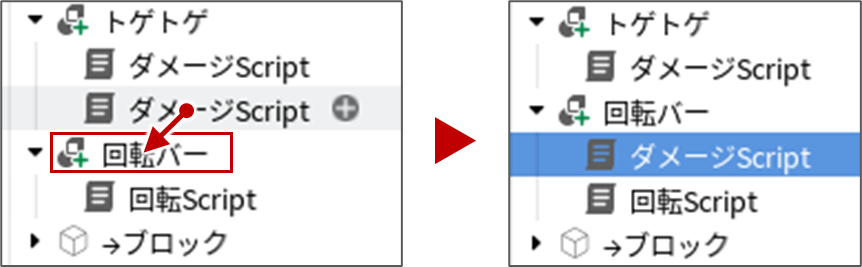
「 ダメージScript 」を回転バーに移す
複製したダメージScriptを、回転バーに移してみましょう。
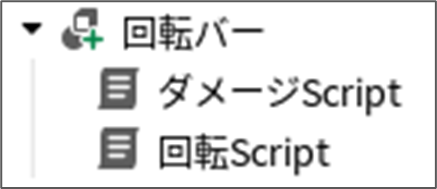
「 回転バー 」 の中に、「 ダメージScript 」と「 回転Script 」の2つが入りました。
複製したダメージScriptを、回転バーに移してみましょう。
「 回転バー 」 の中に、「 ダメージScript 」と「 回転Script 」の2つが入りました。
ギミックを複数設定する
これで回転バーは、回転するし、触れたらダメージを与える、二重のギミックになりました。 このように、Scriptは1つのブロックにいくつも入れることができます。
これで回転バーは、回転するし、触れたらダメージを与える、二重のギミックになりました。 このように、Scriptは1つのブロックにいくつも入れることができます。
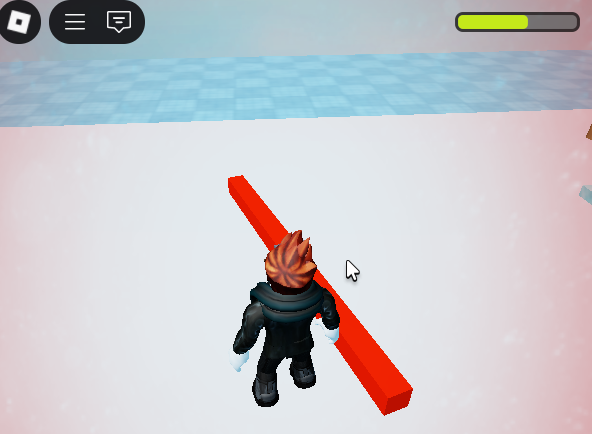
「ダメージScript」の変更やほかのブロックに移すことはできましたか?
6 オリジナルステージを作ってみよう
目安時間: 20-25分
5
今回もステージを作ってみよう!
「エレベーターブロック」「回転バー」「トゲトゲ」以外のギミックにも、それぞれScriptが入っています。
自分で使いたいギミックの変数を変えたり、複数のScriptを組み合わせたりして、オリジナルステージを作ってみましょう。
自分で使いたいギミックの変数を変えたり、複数のScriptを組み合わせたりして、オリジナルステージを作ってみましょう。
オリジナルステージを作ることができましたか?
7 作品を保存しよう
目安時間: 5分
7
オンライン保存の手順
・今回の作品を自分のアカウントにオンライン保存します。
※他のコンピュータからログインした時も続きから作ることができます。
※他のコンピュータからログインした時も続きから作ることができます。
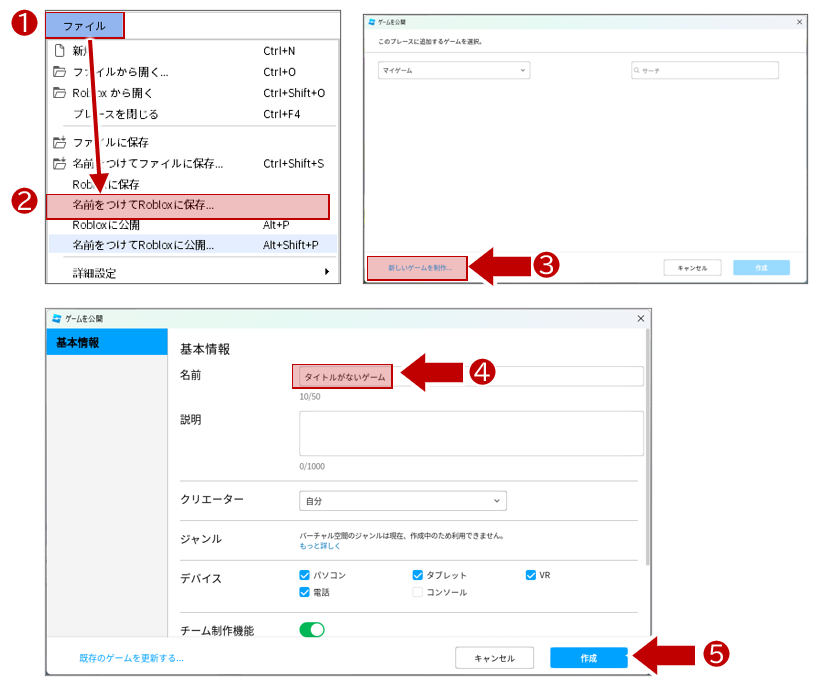
「ファイル」をクリック
「名前を付けてRobloxに保存」を選択
「新しいゲームを制作...」をクリック
作品に名前を付ける
「作成」ボタンを押す 自動的に再起動されます
保存はできましたか?
8 チェック問題
目安時間: 10分
・今回学んだことの理解度をクイズで確認しましょう。
学習者情報の入力
9 さいごに
目安時間: ~残った時間
9-1
残り時間の過ごし方
早く終わったら、授業終わりまでプレイしたり、続きを作ってもかまいません。
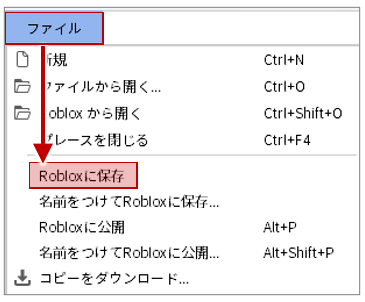
続きを作った時は、「 ファイル 」 「 Robloxに保存 」だけで上書き保存できます。
続きを作った時は、「 ファイル 」 「 Robloxに保存 」だけで上書き保存できます。
9-2
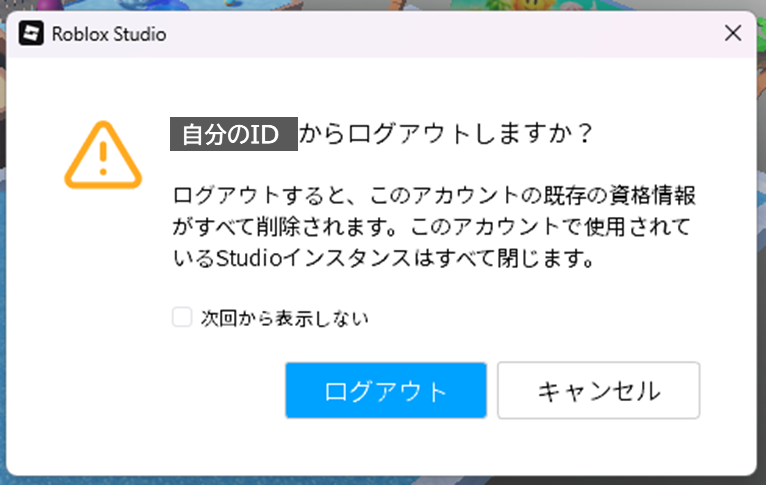
ログアウト
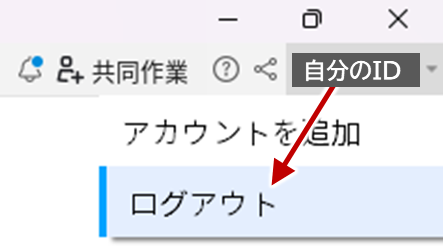
終わるときには、右上の自分のIDから、ログアウトします。
9-3
今日のまとめ
Scriptを体験して理解
Robloxで使われる「Lua言語」のScriptを知り、Scratchとの違いを学びました
コメントアウトや変数の役割を確認しました
Robloxで使われる「Lua言語」のScriptを知り、Scratchとの違いを学びました
コメントアウトや変数の役割を確認しました
ギミックの動きを修正
エレベーターブロックのScriptを変更し、XYZ方向の動きを実験しました
回転バーのScriptでXYZの回転を試し、動きの違いを理解しました
トゲトゲのScriptでダメージを設定し、他のブロックにも複製して応用しました
エレベーターブロックのScriptを変更し、XYZ方向の動きを実験しました
回転バーのScriptでXYZの回転を試し、動きの違いを理解しました
トゲトゲのScriptでダメージを設定し、他のブロックにも複製して応用しました
複数のギミックを組み合わせる
1つのブロックに複数のScriptを入れて、動き+ダメージなど複合ギミックを作りました
1つのブロックに複数のScriptを入れて、動き+ダメージなど複合ギミックを作りました
オリジナルのステージづくり
雪山テンプレートをつかって、オリジナルのステージづくりに挑戦しました
雪山テンプレートをつかって、オリジナルのステージづくりに挑戦しました
次回予告
次回は、これまで作ってきたプール・スタジアム・雪山から好きなステージ1つをさらに進化させます。
オリジナリティあふれる最終完成ステージを作り上げましょう!
オリジナリティあふれる最終完成ステージを作り上げましょう!