
0 今日の目標
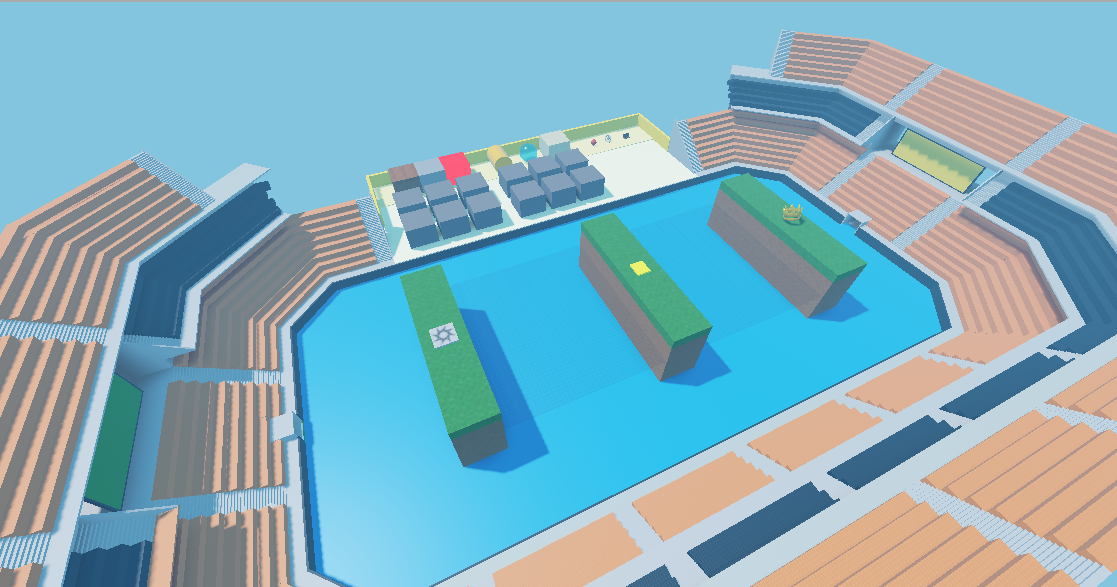
スタジアムのテンプレートステージで、ブロックのアレンジに慣れよう!
アレンジのために使用する「 プロパティ 」を覚えて、いろいろなブロックを作ってみよう。
アレンジのために使用する「 プロパティ 」を覚えて、いろいろなブロックを作ってみよう。
パソコンでウィンドウを大きく表示(全画面など)すると、ここに「ダウンロード」ボタンが出てきます。
「 2.スタジアムテンプレート 」をダウンロード
1 テンプレートを準備しよう
目安時間: 10分
1-1
Roblox Studioを開いてログイン
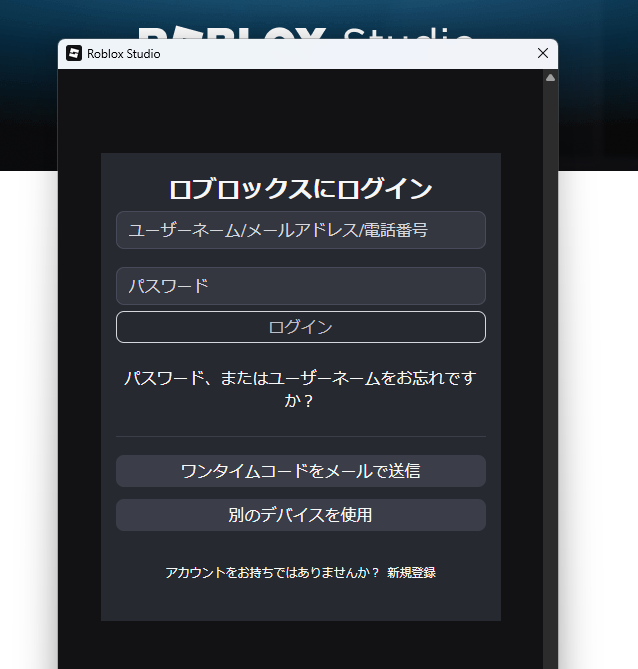
まずは Roblox Studio を開いて、自分のアカウントでログインしておきましょう。
1-2
テンプレートファイルを開く
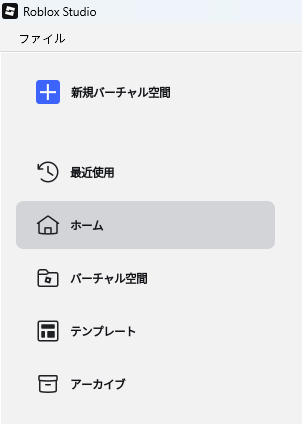
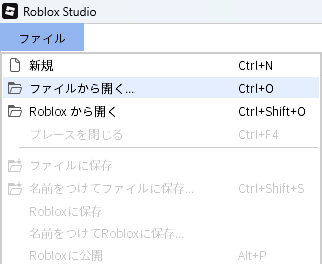
「 ファイル 」 「 ファイルから開く 」から「 2.スタジアムテンプレート 」を読み込みます。
テンプレートの準備ができましたか?
2 オリジナルブロックを作ってみよう
目安時間: 35分
今回はブロックのプロパティ(設定)を使って、オリジナルブロックを作ります。
ポイント
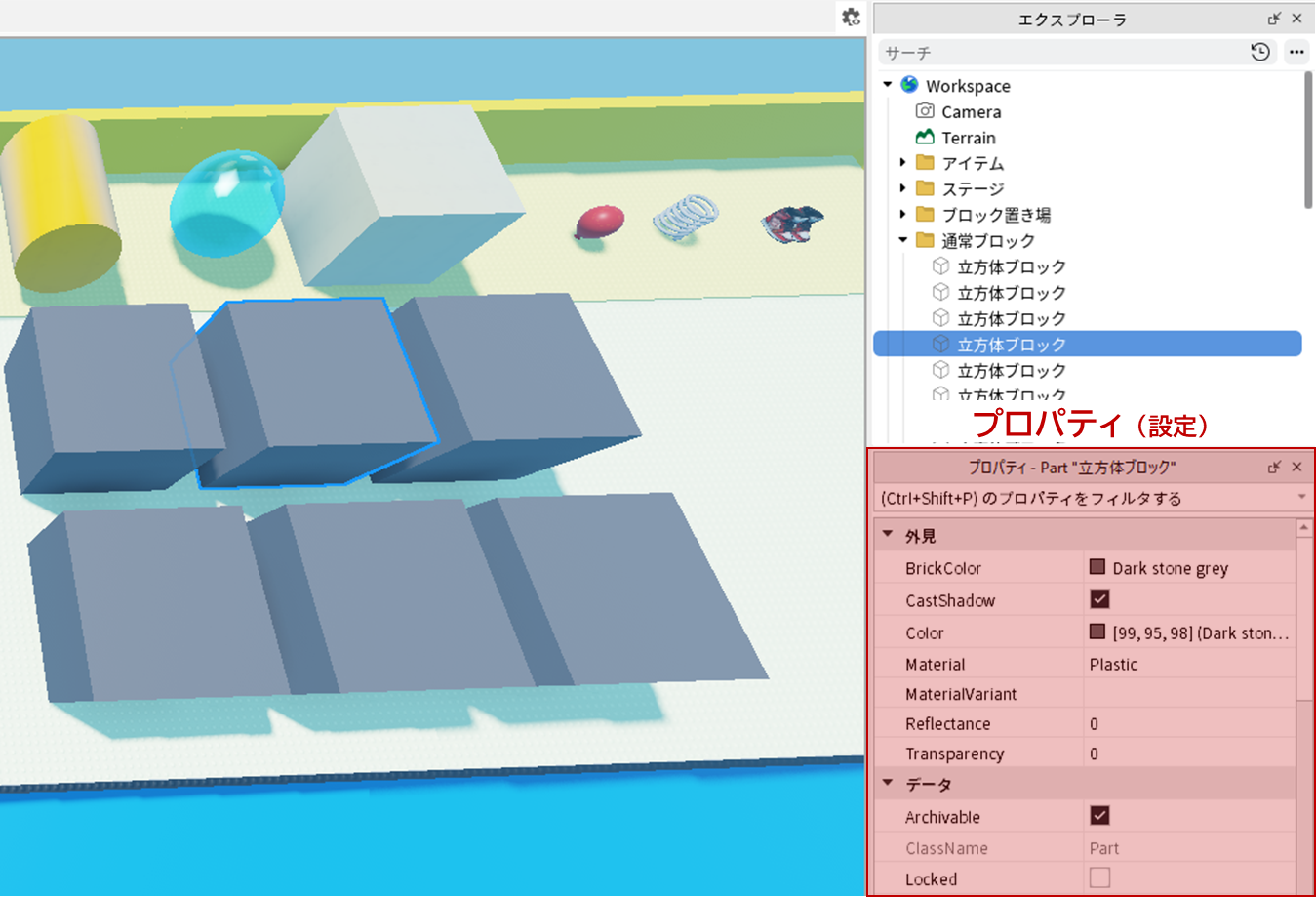
プロパティがないときは「 ホーム 」タブ 「 プロパティ 」で開いておきましょう。

プロパティがせまくて見づらい時は、動画のように場所を動かしてみましょう。
動画でも見てみよう
プロパティは、手動で数値や文字を設定できる場所です。
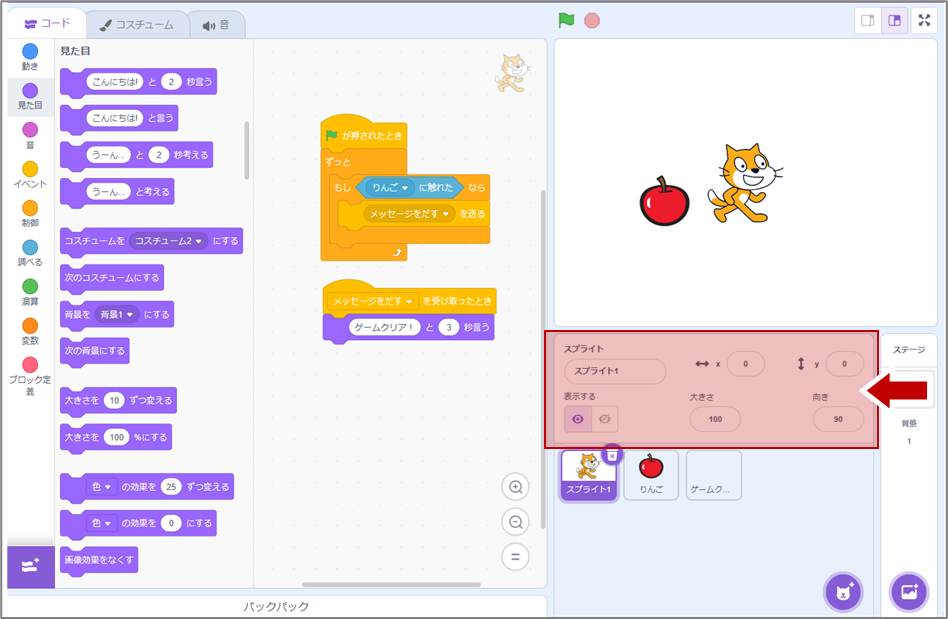
Scratchでも同じようなことができましたが、Robloxではさらに多くの設定があります。
2
色と素材を変更してみよう
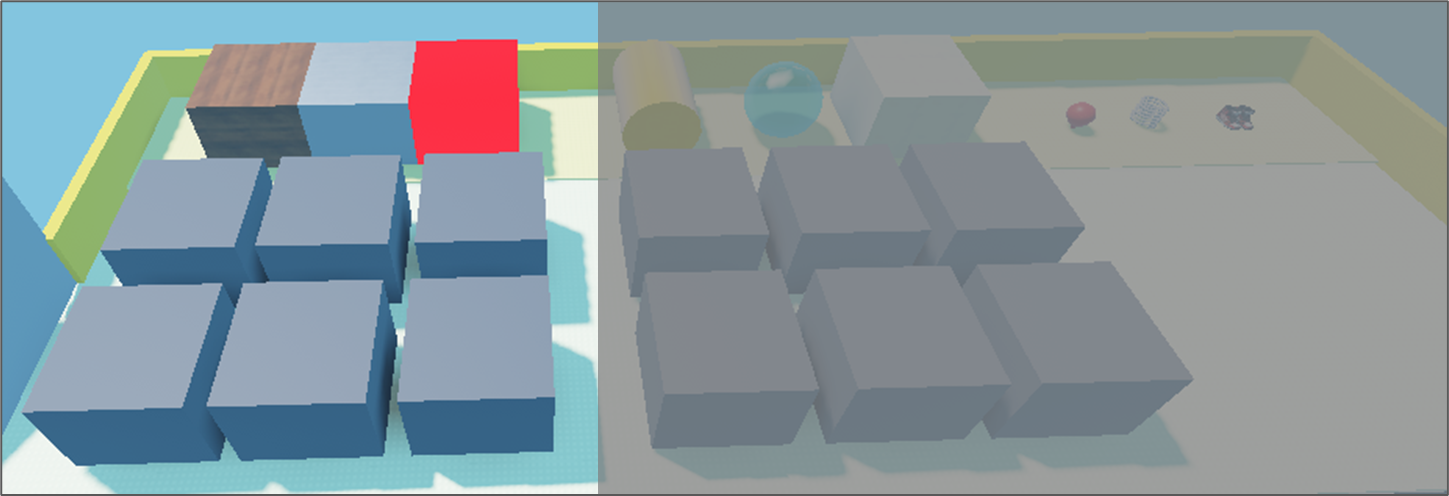
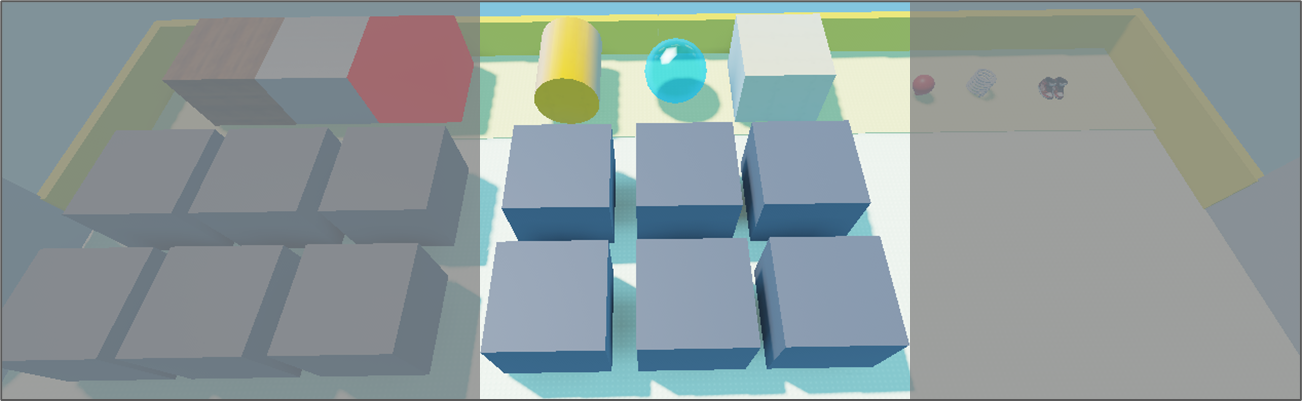
左側に見本ブロック3つと、グレー色の練習ブロックが6つ並んでいます。
この練習ブロックの「 色 」や「 素材 」を、好きなようにアレンジしてみます。
色の変更
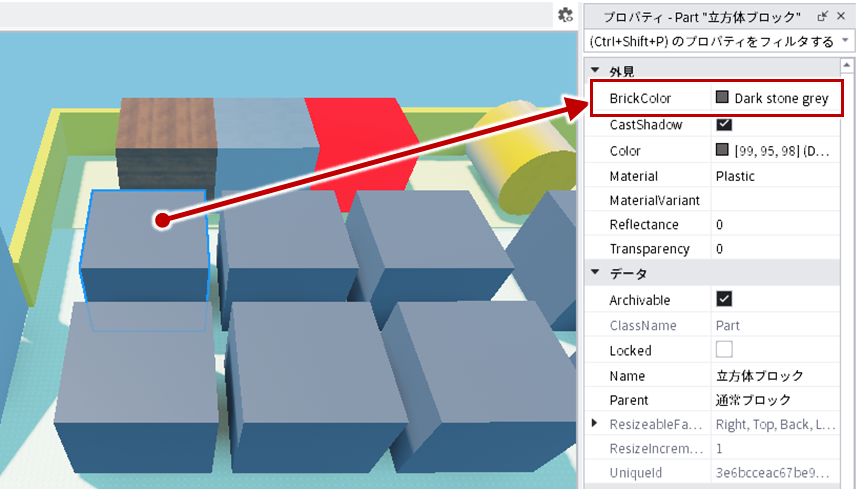
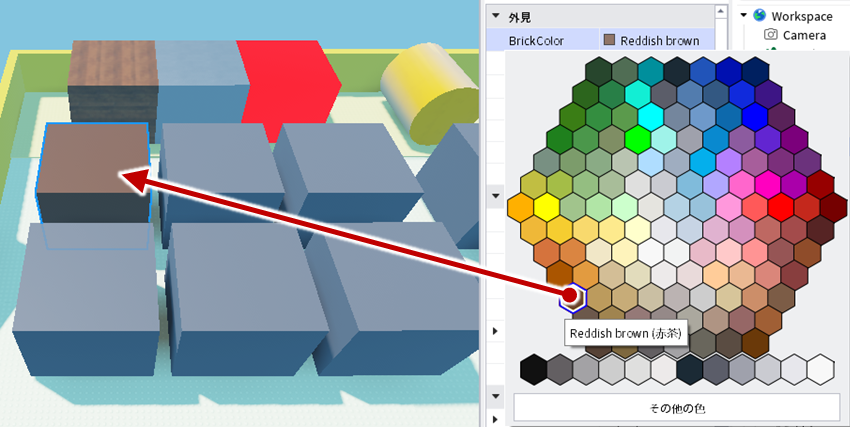
ブロックを1つ選んでから、プロパティの一番上にある「 BrickColor 」(ブリックカラー)をクリックすると色の見本が出てくるので、好きな色を選んでみましょう。
ブロックを1つ選んでから、プロパティの一番上にある「 BrickColor 」(ブリックカラー)をクリックすると色の見本が出てくるので、好きな色を選んでみましょう。
素材の変更
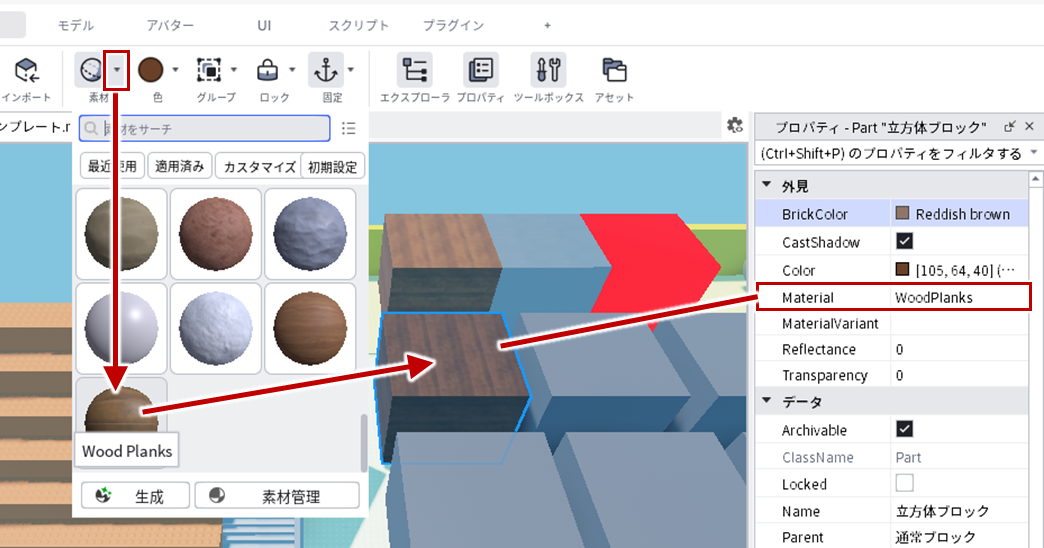
「 素材 (Material) 」で、ブロックの質感を変更できます。
こちらは、上にある「 素材 」ボタンから好きな素材に変更してみましょう。変更すると、プロパティの Material も変更されます。
「 素材 (Material) 」で、ブロックの質感を変更できます。
こちらは、上にある「 素材 」ボタンから好きな素材に変更してみましょう。変更すると、プロパティの Material も変更されます。
自由に変更
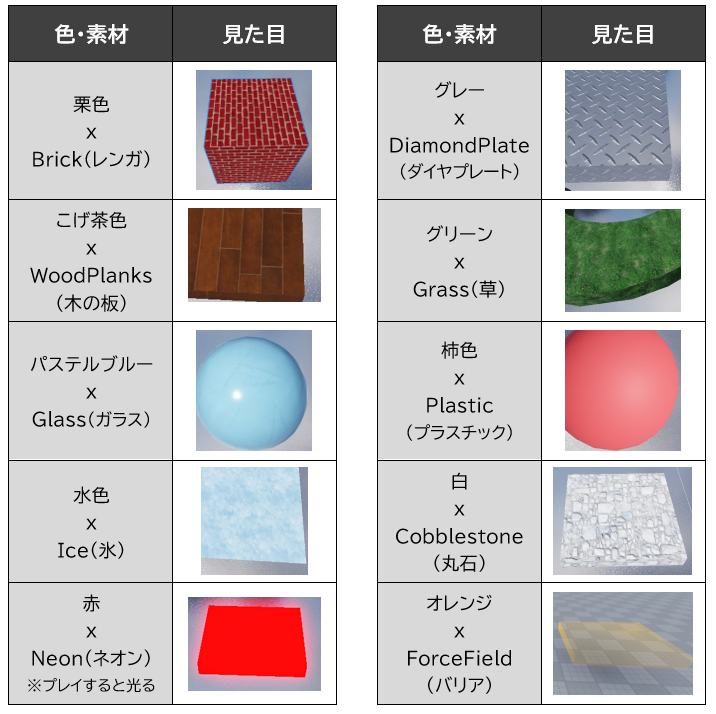
残り5つのブロックも、いろんな色と素材でオリジナルブロックにしてみましょう。 見本の組み合わせは以下の通りです。
残り5つのブロックも、いろんな色と素材でオリジナルブロックにしてみましょう。 見本の組み合わせは以下の通りです。
ブロックの色と素材を変更できましたか?
3 プロパティを活用してみよう
中央にも見本ブロック3つと、グレー色の練習ブロックが6つ並んでいます。
この練習ブロックでは色や素材に加えて、「 プロパティ 」を使ってアレンジしてみます。
この練習ブロックでは色や素材に加えて、「 プロパティ 」を使ってアレンジしてみます。
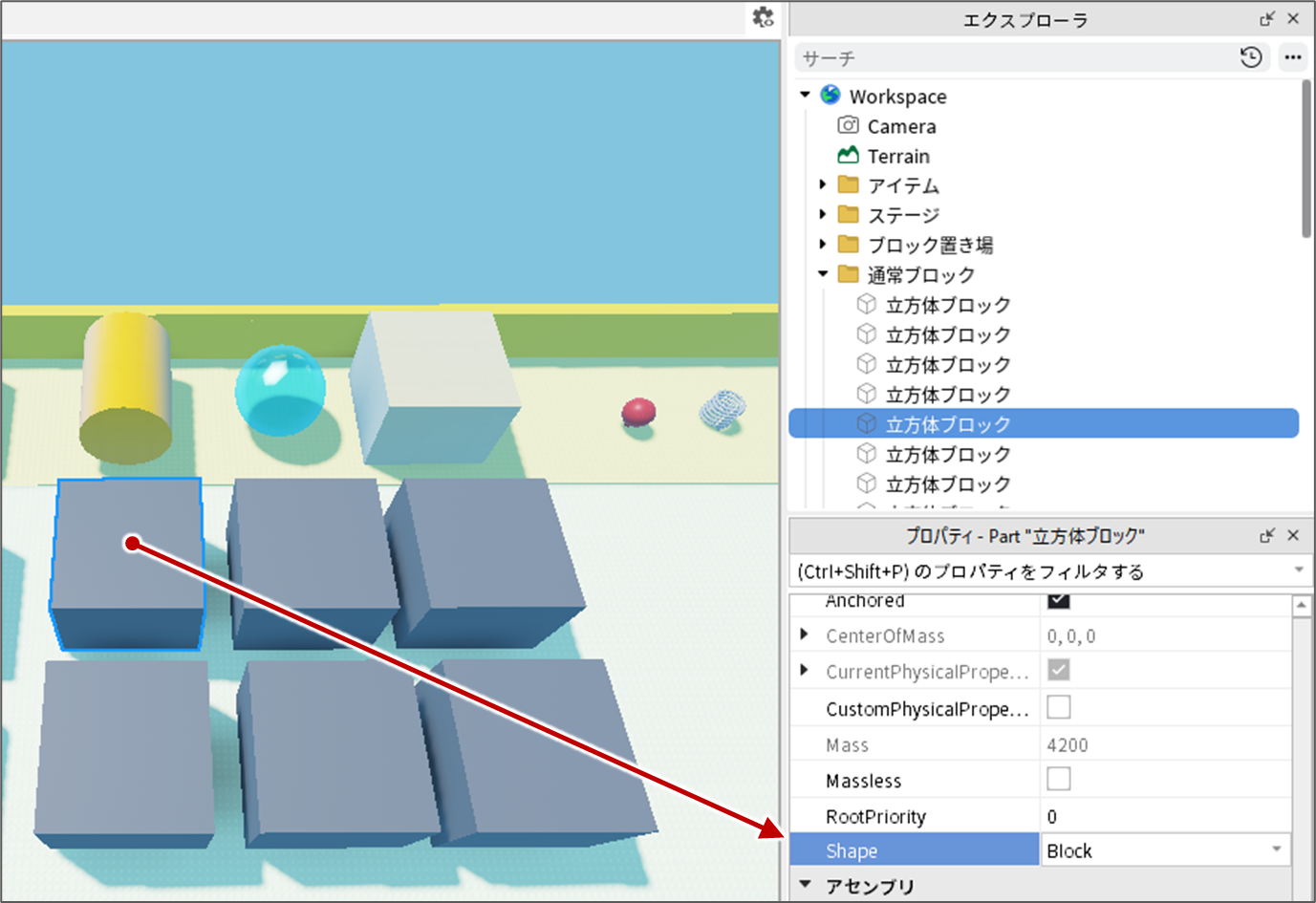
形の変更
ブロックを1つ選ぶと、そのブロックの設定が「 プロパティ 」に表示されます。 この中から下にスクロールして、「 Shape 」(シェイプ・形)を探してみましょう。
ブロックを1つ選ぶと、そのブロックの設定が「 プロパティ 」に表示されます。 この中から下にスクロールして、「 Shape 」(シェイプ・形)を探してみましょう。
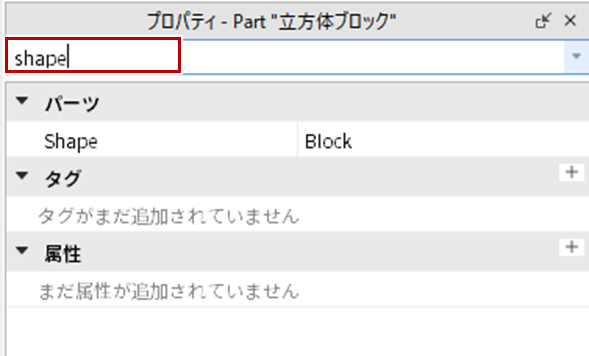
ポイント
見つけづらいときは、フィルタに文字を入れると、しぼりこむことができます。
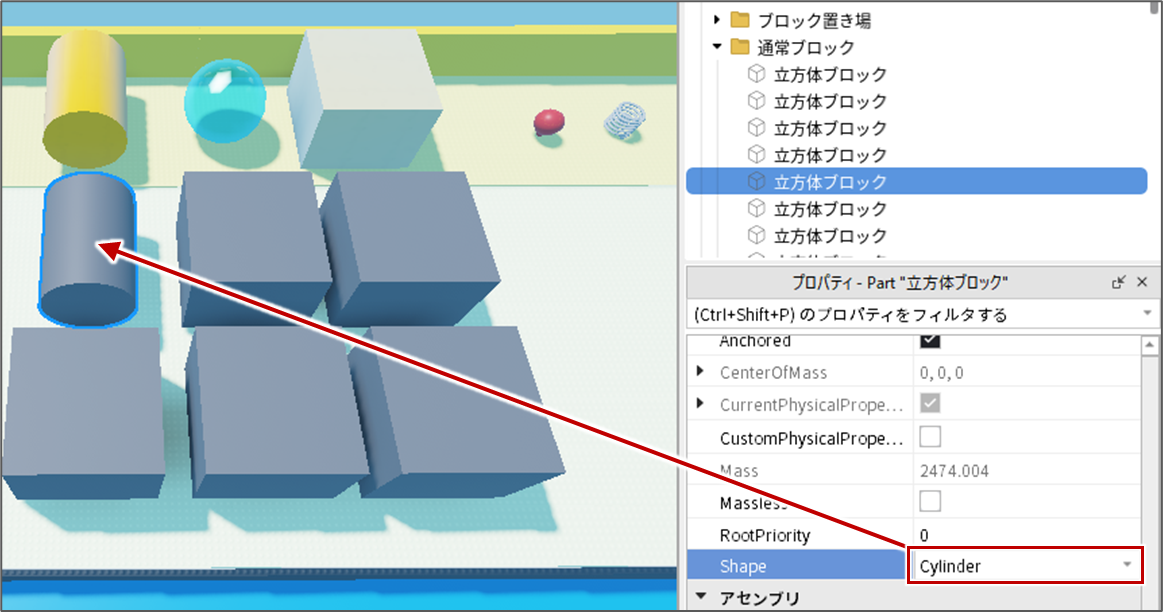
Shapeの右側にある「 Block 」(ブロック)を「 Cylinder 」(シリンダー)に変えると、ブロックが円柱に変わります。
アンカー・固定をオフにする
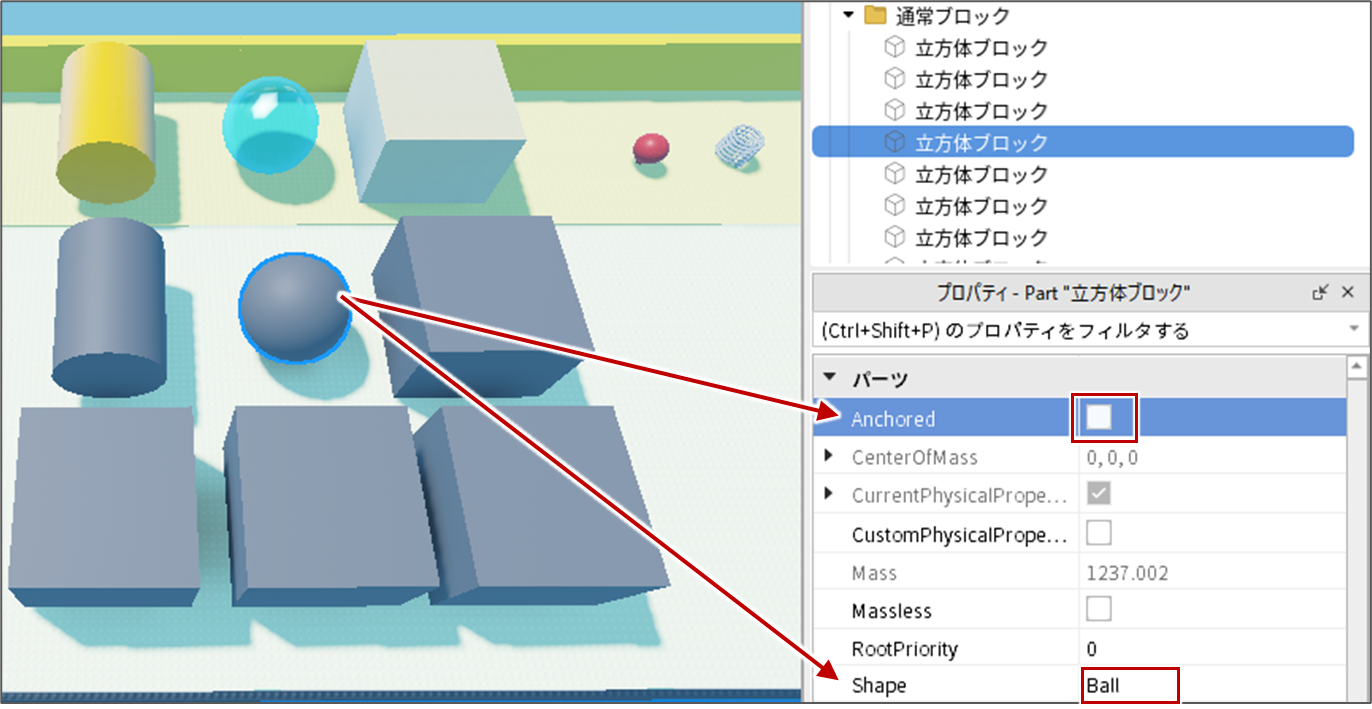
次のブロックを選んで、プロパティから Shape を「 Ball 」(ボール)にします。
さらに、「 Anchored 」 (アンカー・固定)を 「 オフ 」にします。
次のブロックを選んで、プロパティから Shape を「 Ball 」(ボール)にします。
さらに、「 Anchored 」 (アンカー・固定)を 「 オフ 」にします。
ポイント
「 Anchored 」 (アンカー・固定)とは、ブロックをその場から動かさないようにするものです。
固定されていないブロックは、重すぎなければ動いたり転がったり落下したりするようになります。
よく使われるため、ホームタブにも「 固定 」という名前でショートカットがあります。
固定されていないブロックは、重すぎなければ動いたり転がったり落下したりするようになります。
よく使われるため、ホームタブにも「 固定 」という名前でショートカットがあります。

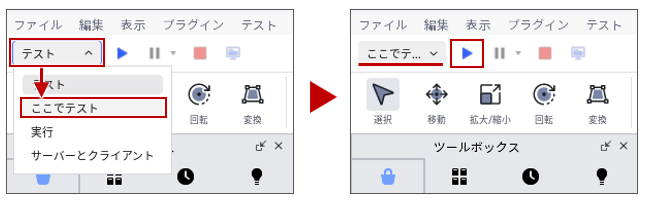
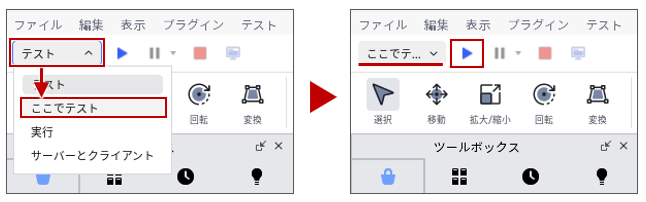
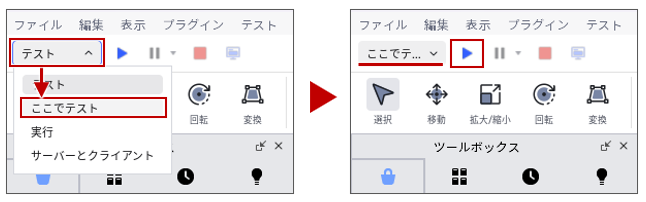
プレイボタンの左にある「 テスト 」を「 ここでテスト 」に変えてからプレイボタンを押すと、その場からスタートできます。ボールが押せるようになっているか確認してみましょう。
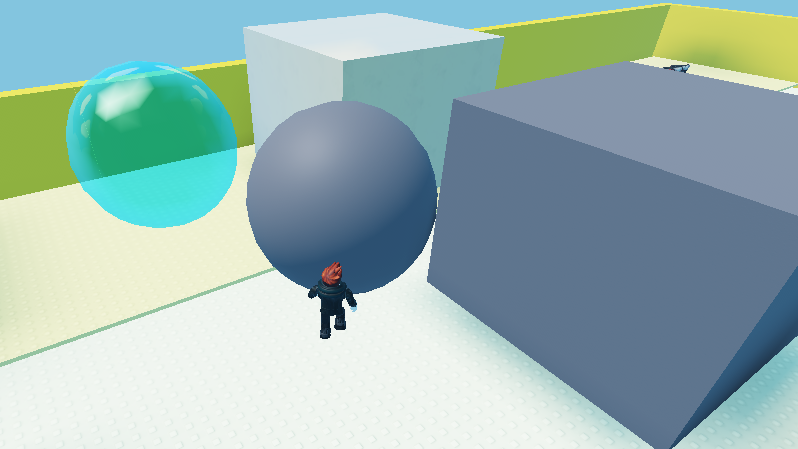
動かしたあとは「 停止 」で編集画面に戻ると、元の場所に戻ります。
動画でも見てみよう
ブロックの透明化
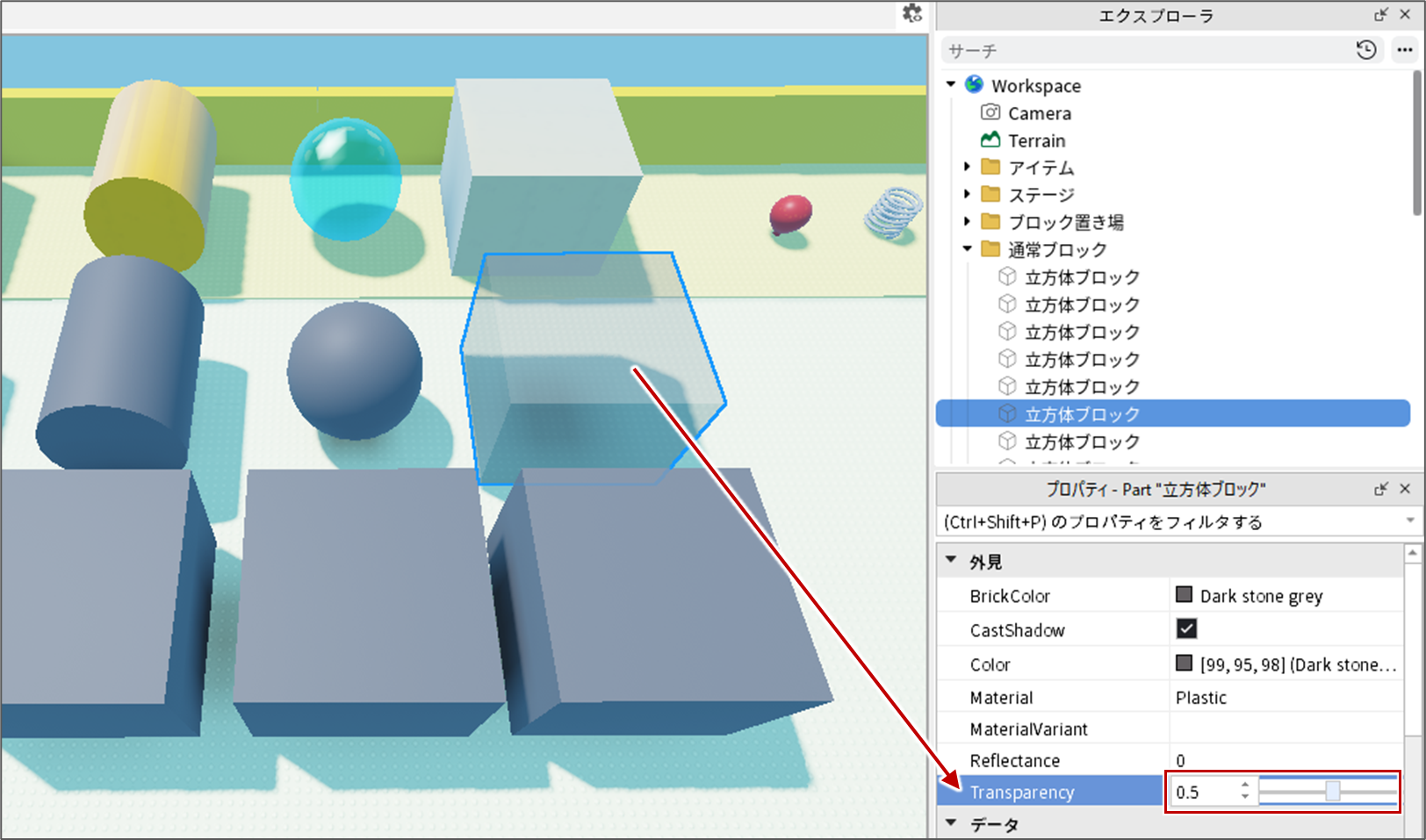
次のブロックを選んで、プロパティから「 Transparency (トランスペアレンシー) 」を 0 0.5 にすると半透明になります。
※ 1 にすると完全に透明になります。
次のブロックを選んで、プロパティから「 Transparency (トランスペアレンシー) 」を 0 0.5 にすると半透明になります。
※ 1 にすると完全に透明になります。
ポイント
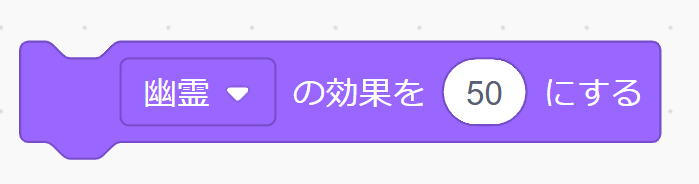
Scratch の幽霊効果と同じものですが、Roblox や Webサイト などでは 0~100 ではなく、0~1 で設定します。
たとえ透明になっても、ブロックをすり抜けることはできません。
次は、「 Cancollide 」(キャンコライド)を探して「 オフ 」にしてみましょう。
次は、「 Cancollide 」(キャンコライド)を探して「 オフ 」にしてみましょう。
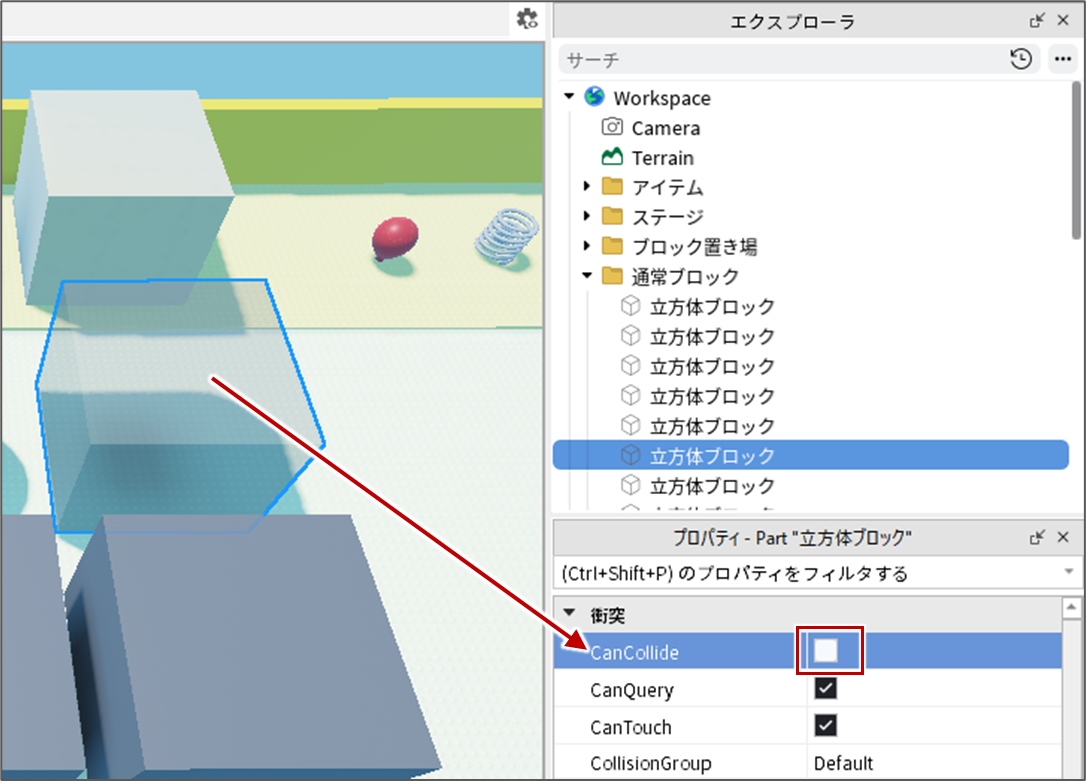
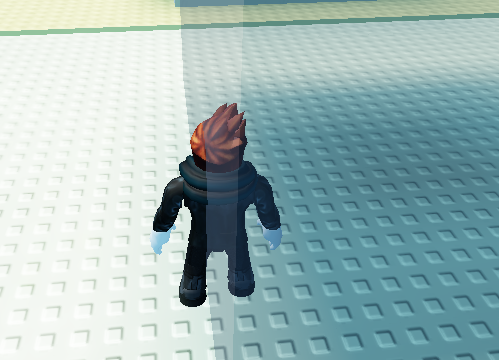
「 Cancollide 」(キャンコライド)をオフにすると、たとえ透明でなくとも、ぶつからずすり抜けるようになります。
「 ここでテスト 」をして、確認してみましょう。見えない壁や、見えるけど実は通れる壁も作れるようになります。
「 ここでテスト 」をして、確認してみましょう。見えない壁や、見えるけど実は通れる壁も作れるようになります。
動画でも見てみよう
ブロックのプロパティを変更できましたか?
4 アイテム体験+ステータスの変更
アイテムを使ってみよう!設定も変えてみよう!
アイテム体験
右の方には、プレイヤーのステータスを変えられるアイテムが3つ並んでいます。
まずはアイテムで体験してから、プロパティで初期設定を変える方法も試してみます。
右の方には、プレイヤーのステータスを変えられるアイテムが3つ並んでいます。
まずはアイテムで体験してから、プロパティで初期設定を変える方法も試してみます。
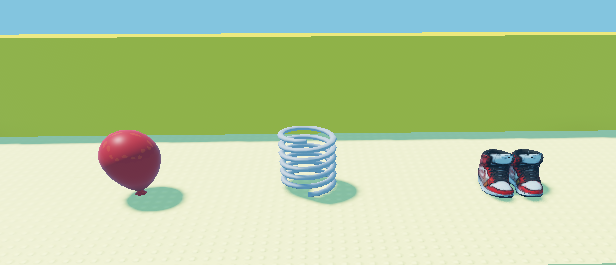
アイテムを取ると数秒間だけ、風船はジャンプが遅めになり、バネはジャンプ力が高くなり、
シューズを取ると移動速度が速くなります。それぞれ試してみましょう。
シューズを取ると移動速度が速くなります。それぞれ試してみましょう。
ステータスの変更
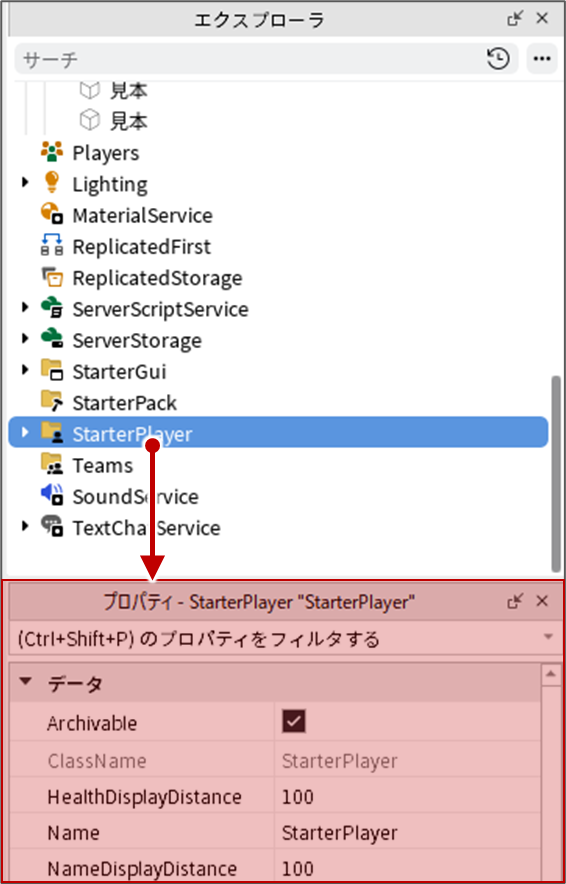
エクスプローラの中で、下にスクロールして「 StarterPlayer 」(スタータープレイヤー)を 見つけて選択すると、プロパティでいくつかの初期設定を変更できます。
エクスプローラの中で、下にスクロールして「 StarterPlayer 」(スタータープレイヤー)を 見つけて選択すると、プロパティでいくつかの初期設定を変更できます。
ポイント
「 エクスプローラ 」は、ステージ・キャラクター・プログラムなどあらゆるものを置いておく素材置き場です。
見つからない場合は、表示タブから出しておきましょう。
見つからない場合は、表示タブから出しておきましょう。

StarterPlayerのプロパティからは、例えばこのような初期設定が変更できます。
| CameraMode (カメラモード) |
初期設定:Classic LockFirstPersonで一人称視点固定になる |
|---|---|
| CharacterWaldSpeed (キャラクターウォークスピード) |
初期設定:16 歩く速度が変わる ※ シューズアイテムでは3倍の48に変えている |
| CharacterJumpHeight (キャラクタージャンプハイト) |
初期設定:7.2 ジャンプする高さが変わる ※ 30でバネアイテムと同じくらいジャンプできる |
数値を変えた時は、Enterキーで決定することを忘れずに。
アイテムのステータスを変更できましたか?
5 オリジナルステージを作ってみよう
目安時間: 20-30分
5
今回もステージを作ってみよう!
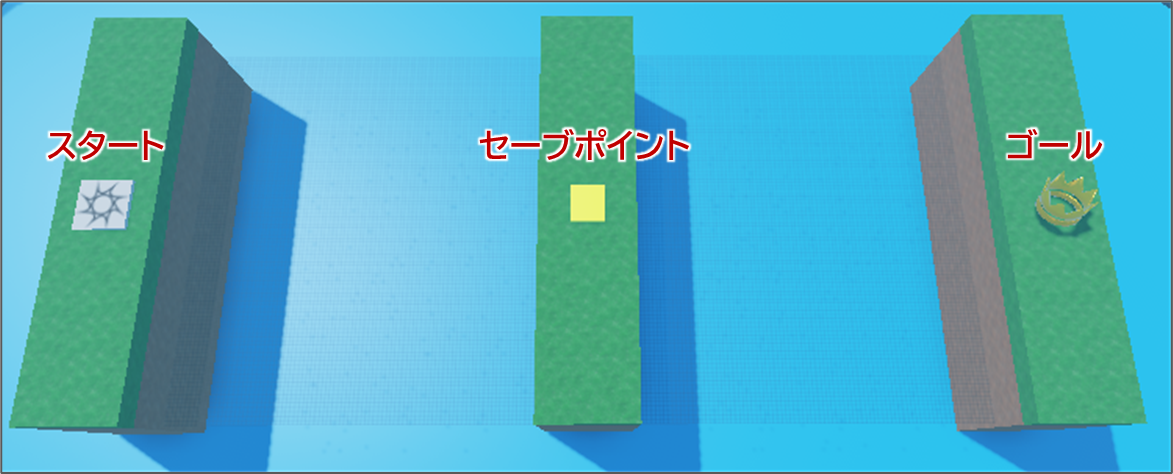
ゴールまでたどり着けるようにアクションゲームステージを自由制作してみましょう。
今回は中間にセーブポイントがあったり、ゴールが王冠に変わっています。
今回は中間にセーブポイントがあったり、ゴールが王冠に変わっています。
オリジナルステージを作ることができましたか?
6 作品を保存しよう
目安時間: 5分
6-1
オンライン保存の手順
・今回の作品を自分のアカウントにオンライン保存します。
※他のコンピュータからログインした時も続きから作ることができます。
※他のコンピュータからログインした時も続きから作ることができます。
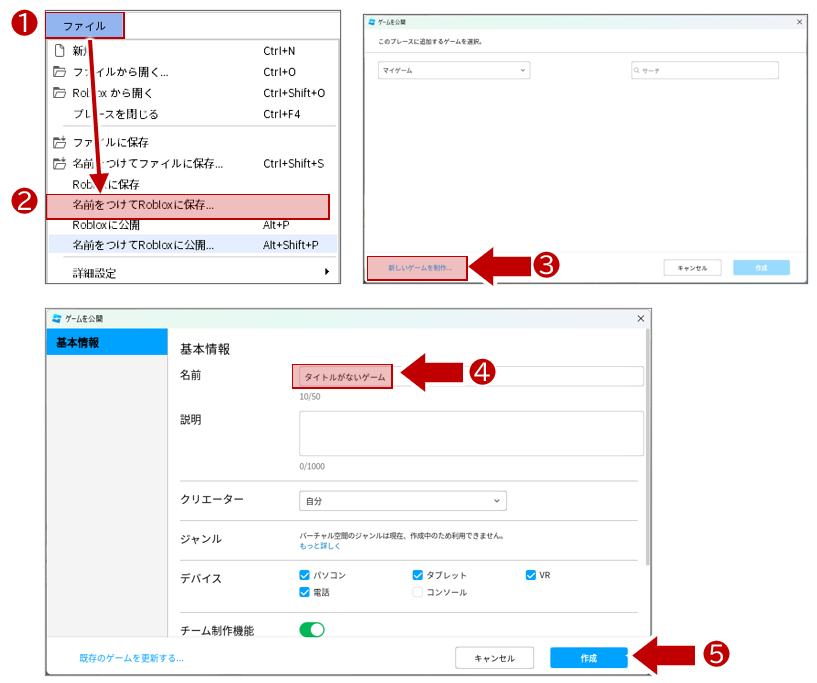
「 ファイル 」をクリック
「 名前を付けてRobloxに保存 」を選択
「 新しいゲームを制作... 」をクリック
作品に名前を付ける
「 作成 」ボタンを押す 自動的に再起動されます
保存はできましたか?
7 チェック問題
目安時間: 10分
・今回学んだことの理解度をクイズで確認しましょう。
学習者情報の入力
8 さいごに
目安時間: ~残った時間
8-1
残り時間の過ごし方
早く終わったら、授業終わりまでプレイしたり、続きを作ってもかまいません。
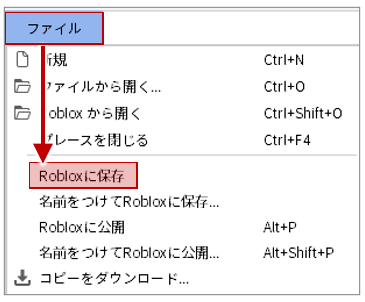
続きを作った時は、「 ファイル 」 「 Robloxに保存 」だけで上書き保存できます。
続きを作った時は、「 ファイル 」 「 Robloxに保存 」だけで上書き保存できます。
8-2
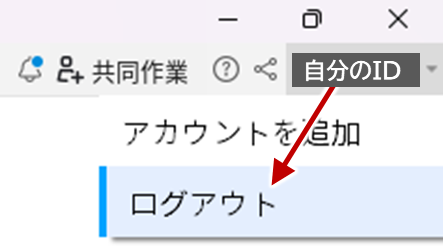
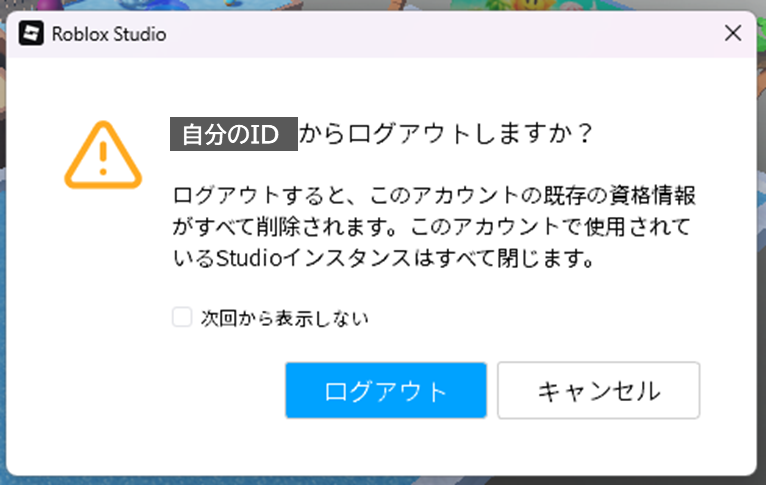
ログアウト
終わるときには、右上の自分のIDから、ログアウトします。
8-3
今日のまとめ
ブロックの基本操作をマスター
移動、複製、拡大、回転、削除に加え、色・素材・形状のアレンジができるようになりました
プロパティで透明化や衝突設定(Anchored、CanCollide)も変更可能
移動、複製、拡大、回転、削除に加え、色・素材・形状のアレンジができるようになりました
プロパティで透明化や衝突設定(Anchored、CanCollide)も変更可能
アイテム体験とステータス変更
アイテムでジャンプ力や移動速度の変化を体験
StarterPlayerのプロパティでカメラモード、歩行速度、ジャンプ高さを調整
アイテムでジャンプ力や移動速度の変化を体験
StarterPlayerのプロパティでカメラモード、歩行速度、ジャンプ高さを調整
ゲームのプレイテスト
作ったブロックやステージを実際にプレイして確認しました
転がるブロックやすり抜け設定もチェック
作ったブロックやステージを実際にプレイして確認しました
転がるブロックやすり抜け設定もチェック
オリジナルのステージづくり
スタジアムテンプレートをつかって、オリジナルのステージづくりに挑戦しました
スタジアムテンプレートをつかって、オリジナルのステージづくりに挑戦しました
次回予告
次回は、「雪山のテンプレート」を使って、新しいステージ作りに挑戦します!
Scriptを修正して、動くギミックも作っていきますよ!
Scriptを修正して、動くギミックも作っていきますよ!