
0 今日の目標
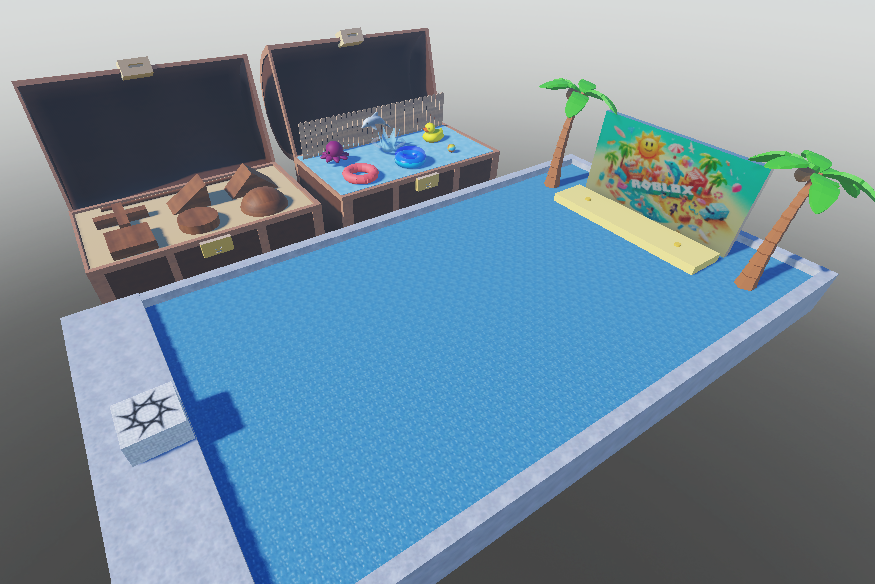
プールのテンプレートステージで、Roblox Studio のブロック操作に慣れよう!
カメラの動かし方と3Dブロックの基本操作を覚えて、自分だけのアクションゲームステージを作ってみよう。
カメラの動かし方と3Dブロックの基本操作を覚えて、自分だけのアクションゲームステージを作ってみよう。
パソコンでウィンドウを大きく表示(全画面など)すると、ここに「ダウンロード」ボタンが出てきます。
「 1.プールテンプレート 」をダウンロード
1 テンプレートを準備しよう
目安時間: 10分
1-1
Roblox Studioを開いてログイン
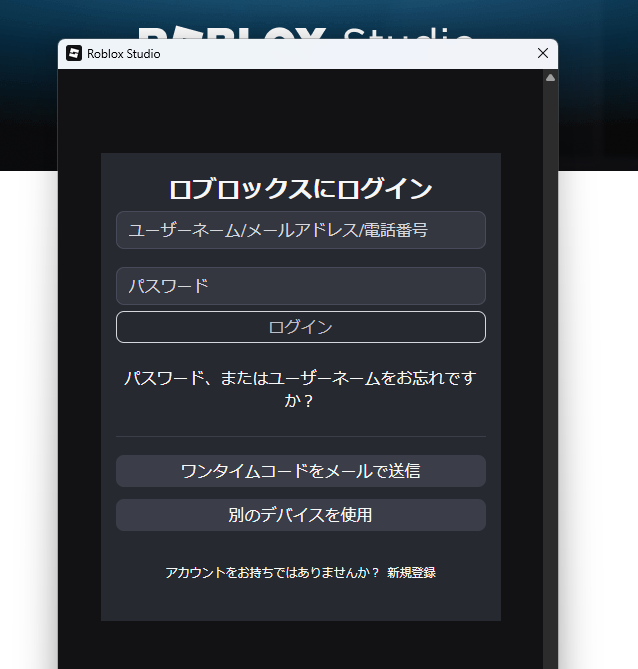
まずは Roblox Studio を開いて、自分のアカウントでログインしておきましょう。
1-2
テンプレートファイルを開く
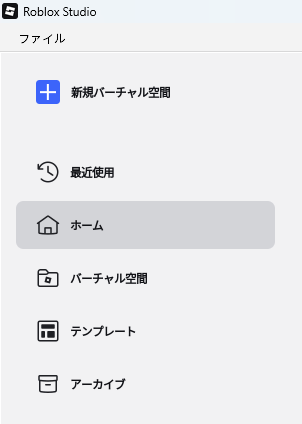
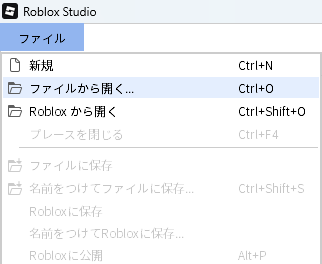
「 ファイル 」 「 ファイルから開く 」から「 1.プールテンプレート 」を開きます。
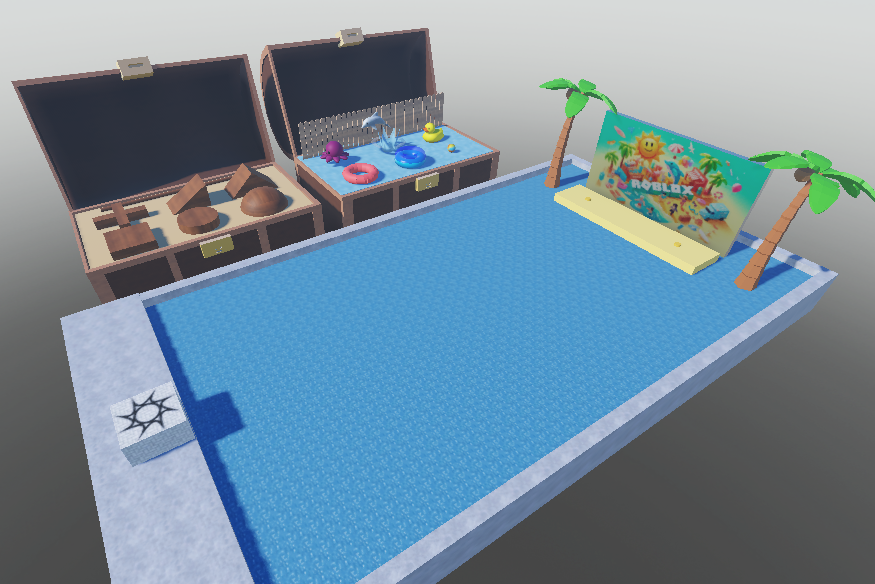
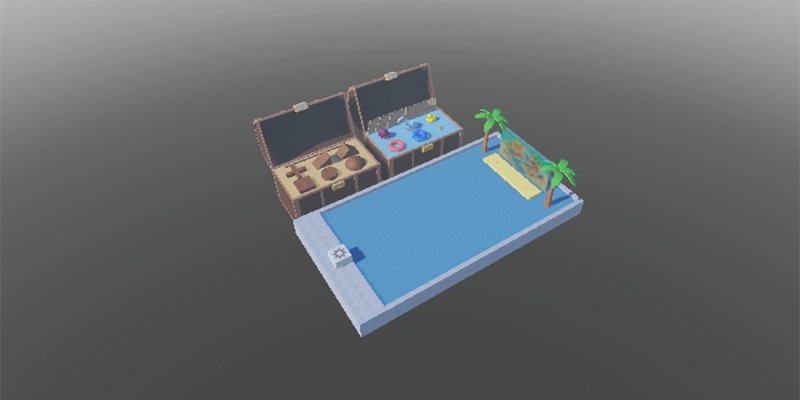
プールのステージが出てきたら成功です。
ポイント
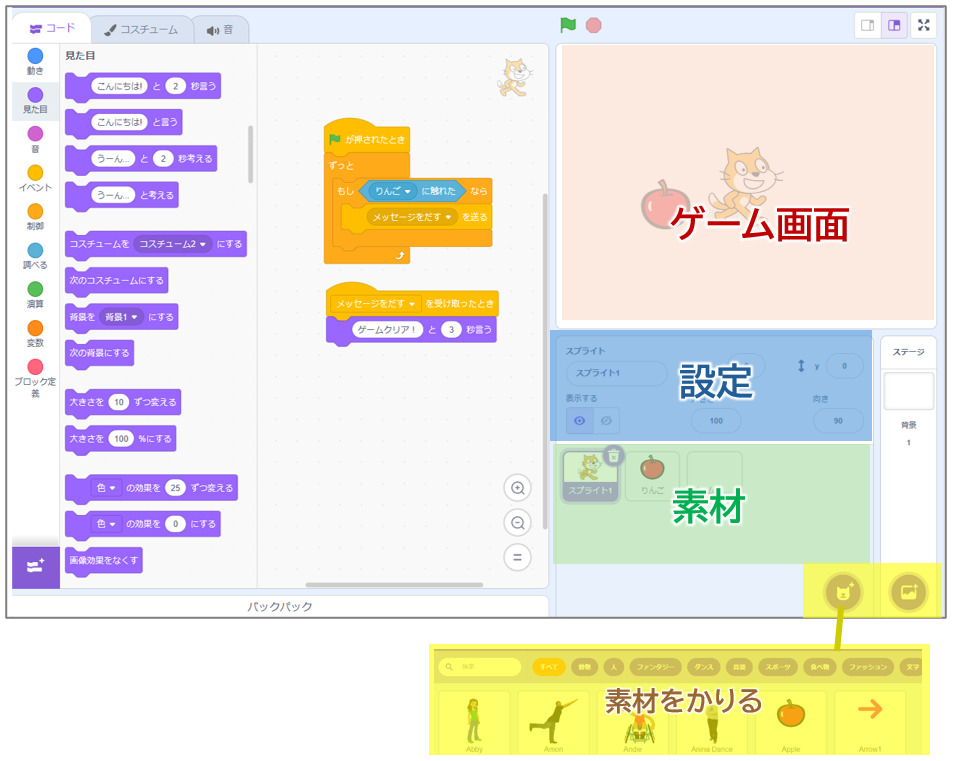
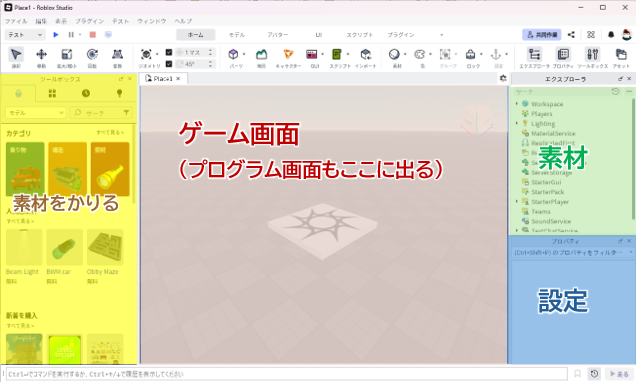
Roblox Studioの画面は、Scratchと似ているところがたくさんあります。まず今回は、ゲーム画面に注目してみましょう。
テンプレートの準備ができましたか?
2 操作練習(カメラ操作)
目安時間: 10分
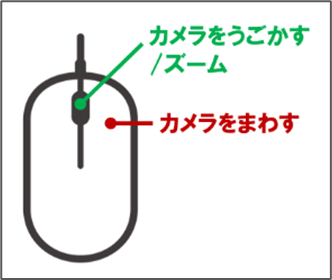
マウスを使ってカメラを動かしてみましょう。
2-1
ホイールを転がす
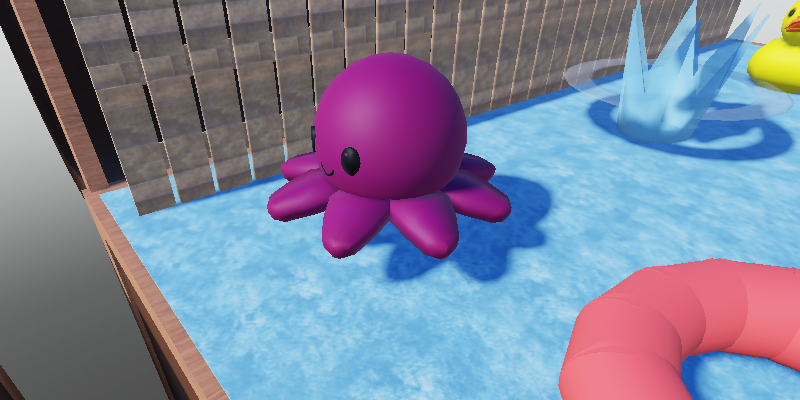
マウスのホイールを転がすと、遠ざかったり、近づいたりできます。
動画でも見てみよう
2-2
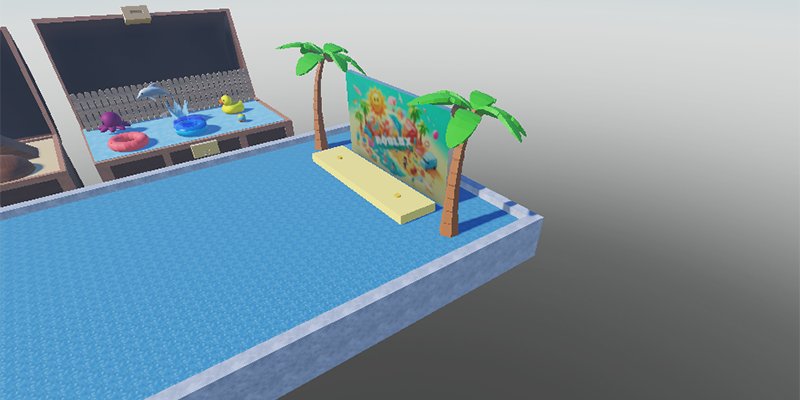
ホイールを押しながらマウス移動
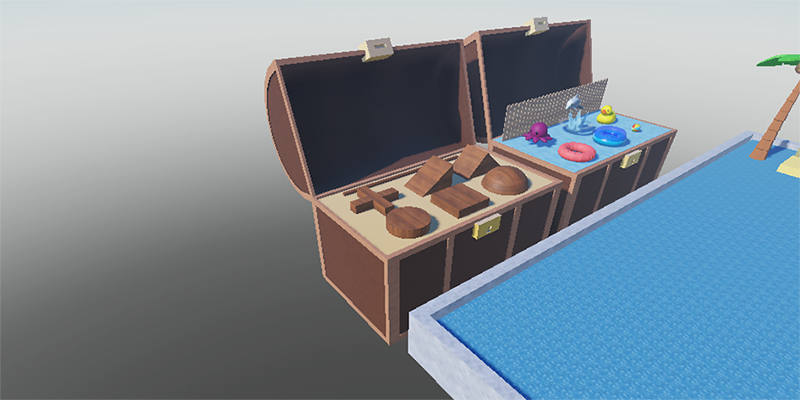
ホイールを押しながら動かす(ドラッグする)と、上下左右に動かすことができます。
動画でも見てみよう
2-3
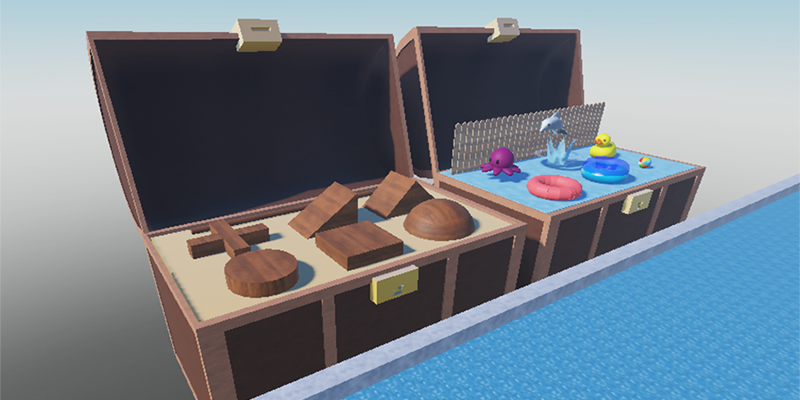
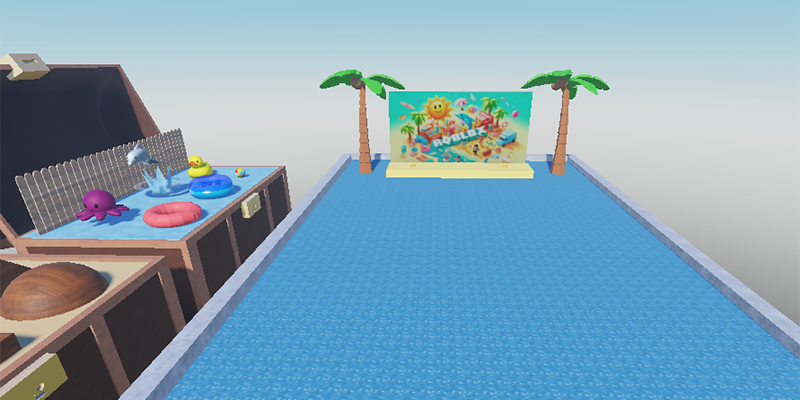
右クリックを押しながらマウス移動
右クリックを押しながらマウスを移動して、ステージ全体を見回してみましょう。
動画でも見てみよう
カメラ操作でいろいろな角度から見てみよう
カメラ操作をマスターできましたか?
3 操作練習(ブロック操作)
目安時間: 20分
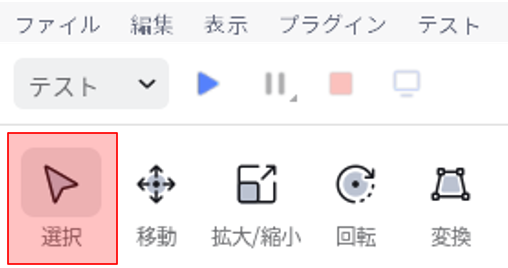
画面左上にあるツールボタンを使って、ブロックを操作してみましょう。
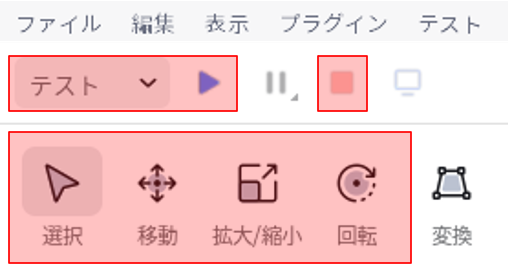
画面左上のツールメニュー
3-1
ブロックの移動(選択)
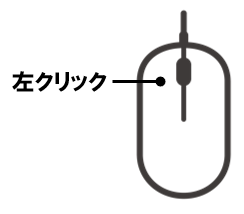
「 選択 」を選んであれば、マウスで左クリックしながら動かす(ドラッグする)だけでブロックを動かせます。
後で元に戻してしまうので、好きに動かしてみましょう。
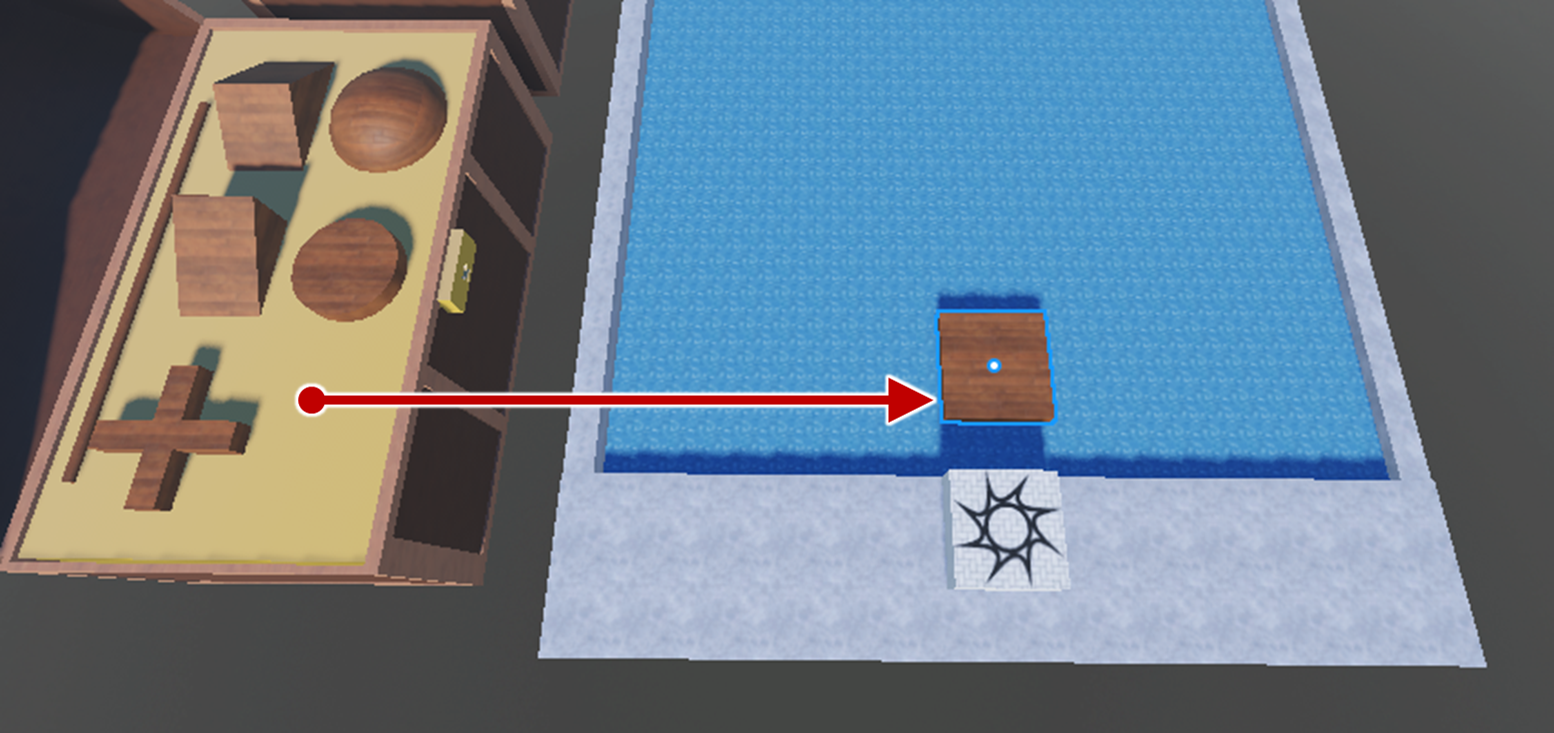
ポイント
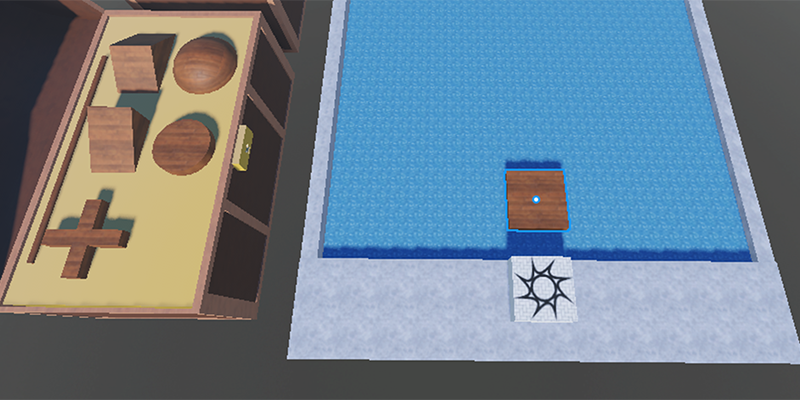
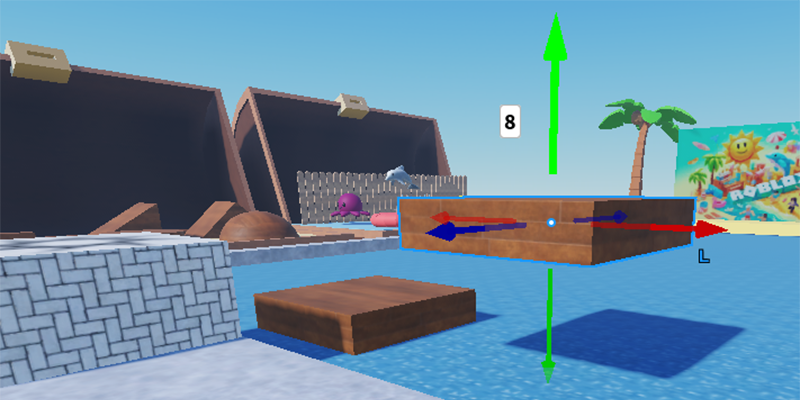
なるべく上から見下ろすようにした方がブロックを並べやすくなります
良い例
難しい例
動画でも見てみよう
3-2
ブロックの複製
ブロックを「 選択 」のまま選んでから、右クリック 「 複製 」してみます。
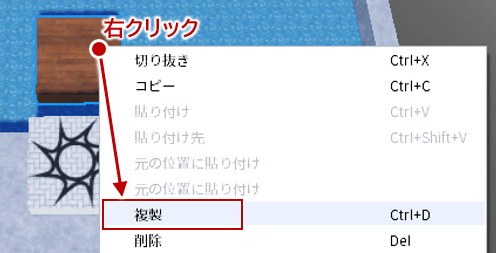
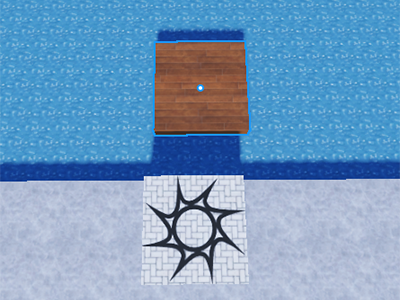
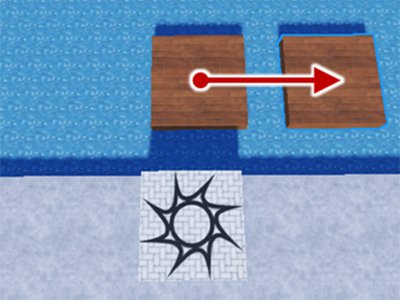
複製したばかリでは重なっているので1つのままに見えますが、動かしてみると2つに分けることができます。
動画でも見てみよう
3-3
ブロックの移動(空中)
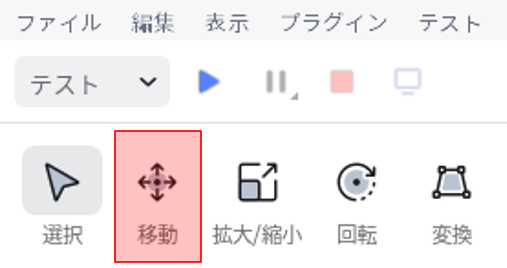
「 選択 」でも動かせますが、空中に浮かせたい時は「 移動 」を使いましょう。
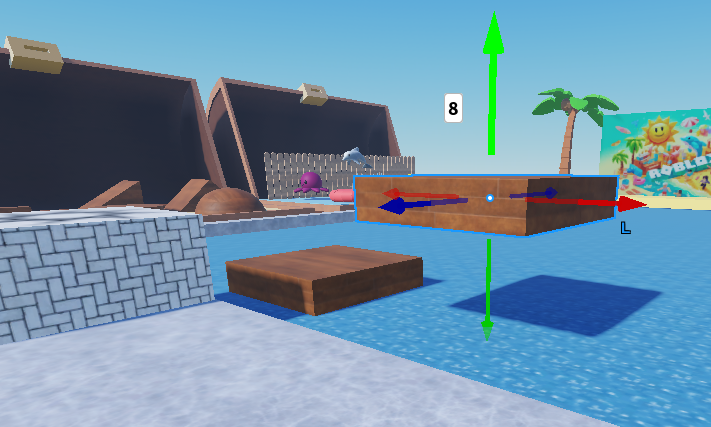
試しに、緑の矢印をクリックしながら上に浮かせてみます。
試しに、緑の矢印をクリックしながら上に浮かせてみます。
浮かせたい時は、横から見ると浮かせやすいです。
動画でも見てみよう
3-4
ブロックの拡大
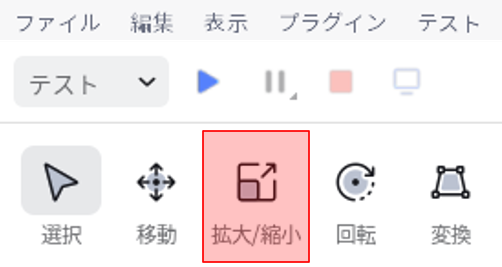
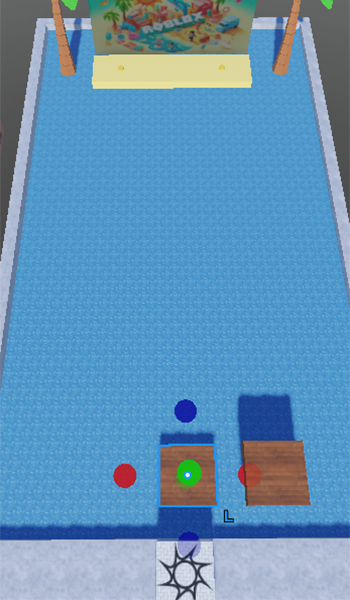
ブロックは3方向に大きさを変えることができます。試しに、点をクリックしながらゴールまで伸ばしてみましょう。
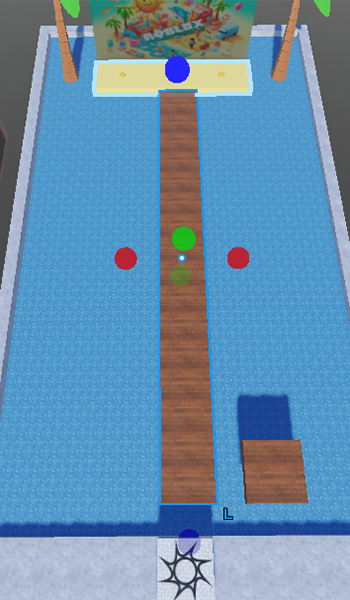
動画でも見てみよう
3-5
ブロックの回転
ブロックは3方向に回転させることができます。
Robloxのキャラクターは、坂道でもすべらずに歩くことができます。
Robloxのキャラクターは、坂道でもすべらずに歩くことができます。
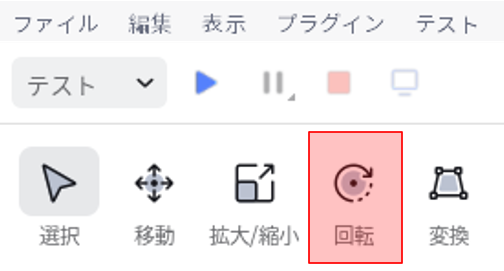
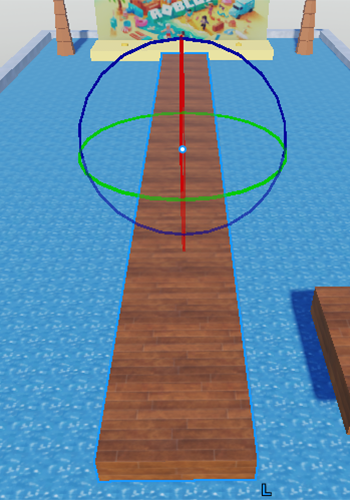
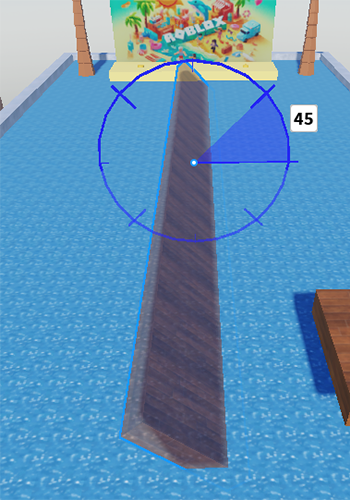
ポイント
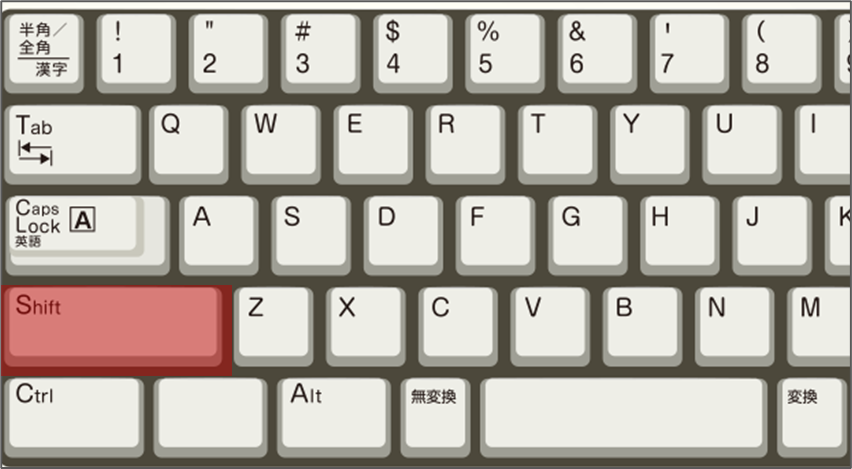
移動・拡大/縮小・回転を細かく調整したい時は、Shiftキーを押しながら動かしましょう。
動画でも見てみよう
3-6
ブロックの削除
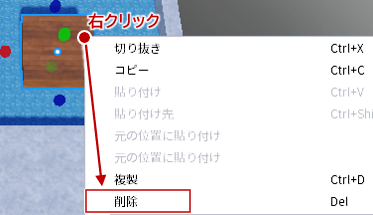
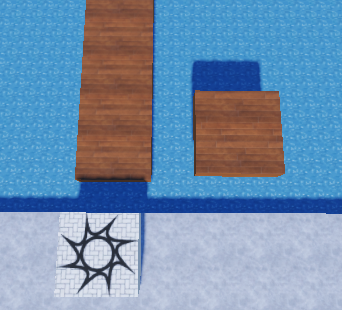
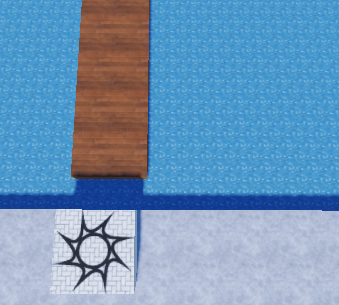
ブロックを右クリック 「 削除 」で、ブロックを削除できます。
ブロックの基本操作をマスターできましたか?
4 プレイして試してみよう
目安時間: 10分
4-1
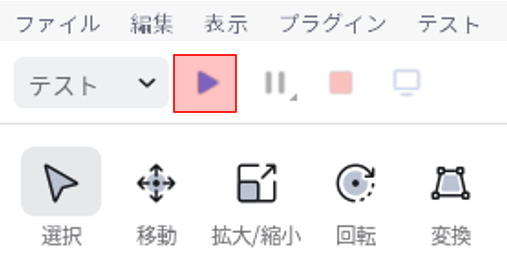
プレイして試してみよう
でプレイできます。
プレイ中は操作方法が変わります。左手でキーボード、右手でマウスを使ってみましょう。
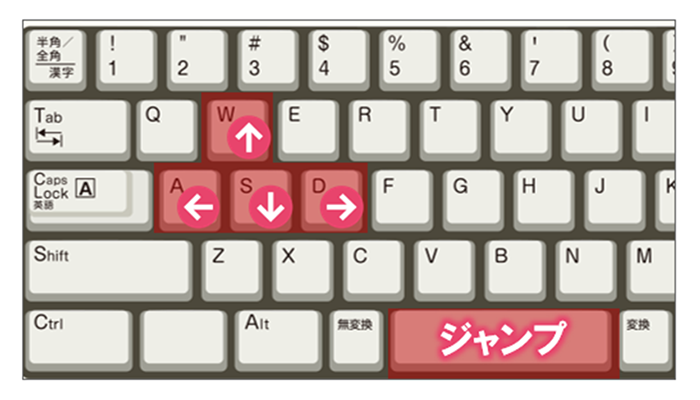
W
A
S
D キーで移動
Space でジャンプ
Space でジャンプ
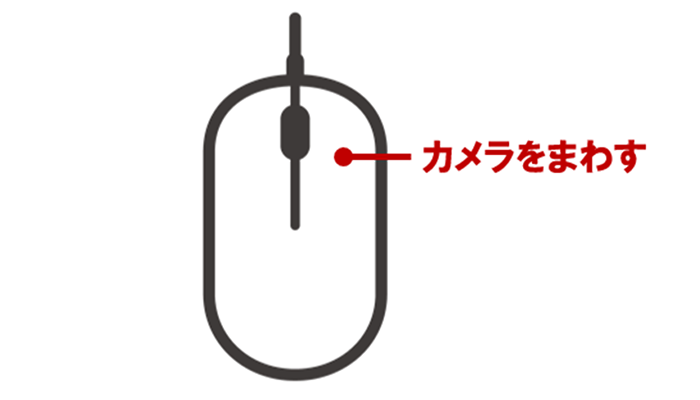
マウス移動 でカメラ回転
動画でも見てみよう
代替操作
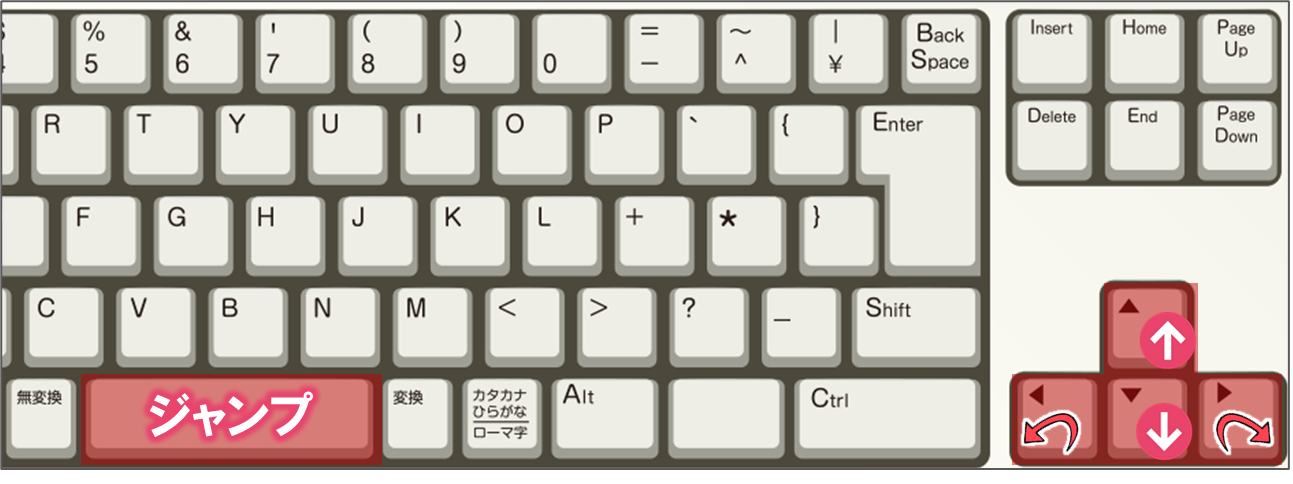
どうしても
W
A
S
D
キーが合わない人は、矢印キーでも操作できます。
左手でジャンプ、右手では上下キーで前後移動、左右キーでカメラ回転ができます。
左手でジャンプ、右手では上下キーで前後移動、左右キーでカメラ回転ができます。
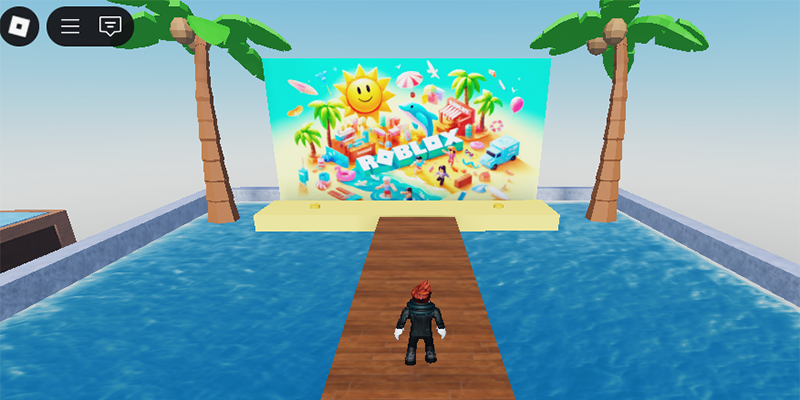
このゲームでは、プールに落ちないようにしながら、黄色のゴールを目指します。
ゴールに乗ると演出があるので、試してみましょう。
ゴールに乗ると演出があるので、試してみましょう。
4-2
停止して元に戻す
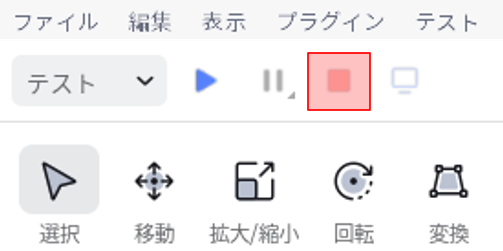
停止ボタンを押すと、元の編集画面に戻ります。
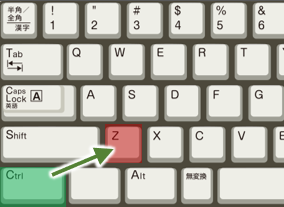
いったん全てを元に戻すため、キーボードの Ctrl キー を押しながら「 Z 」キーを連打してみましょう。
何かまちがえてしまっても、これですぐに直すことができます。
何かまちがえてしまっても、これですぐに直すことができます。
動画でも見てみよう
ゲームをプレイして操作に慣れましたか?
5 オリジナルステージを作ってみよう
目安時間: 20-30分
5
自由制作
ゴールまでたどり着けるようにアクションゲームステージを自由制作してみましょう。
大きな壁を作っても、2階を作っても、ゴールを動かしたり隠したりしても構いません。
ただし、自分でクリアできそうなステージを作りましょう。
大きな壁を作っても、2階を作っても、ゴールを動かしたり隠したりしても構いません。
ただし、自分でクリアできそうなステージを作りましょう。
オリジナルステージを作ることができましたか?
6 作品を保存しよう
目安時間: 5分
6-1
オンライン保存の手順
今回の作品を自分のアカウントにオンライン保存します。
※他のコンピュータからログインした時も続きから作ることができます。
※他のコンピュータからログインした時も続きから作ることができます。
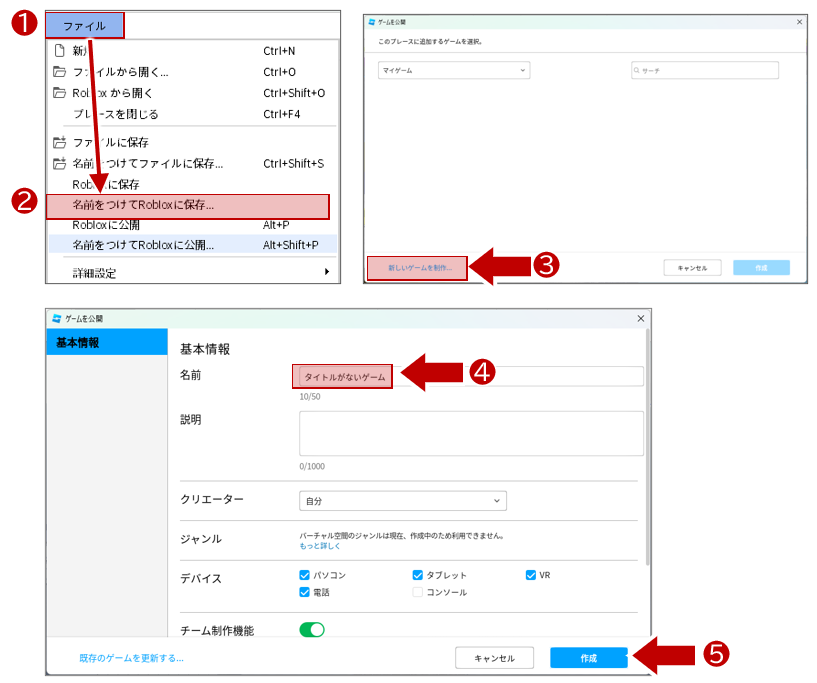
「 ファイル 」をクリック
「 名前を付けてRobloxに保存 」を選択
「 新しいゲームを制作... 」をクリック
作品に名前を付ける
「 作成 」ボタンを押す 自動的に再起動されます
注意
「 名前を付けてRobloxに公開 」にしても、自分のプロフィール画面に表示されるだけで、まだオンラインプレイすることはできません。
保存はできましたか?
7 チェック問題
目安時間: 10分
・今回学んだことの理解度をクイズで確認しましょう。
学習者情報の入力
8 さいごに
目安時間: 残った時間
8-1
残り時間の過ごし方
早く終わったら、授業終わりまでプレイしたり、続きを作ってもかまいません。
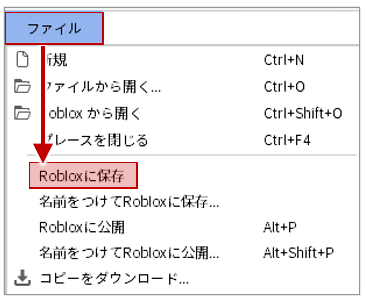
続きを作った時は、「 ファイル 」 「 Robloxに保存 」だけで上書き保存できます。
続きを作った時は、「 ファイル 」 「 Robloxに保存 」だけで上書き保存できます。
8-2
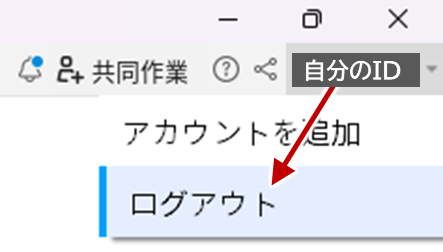
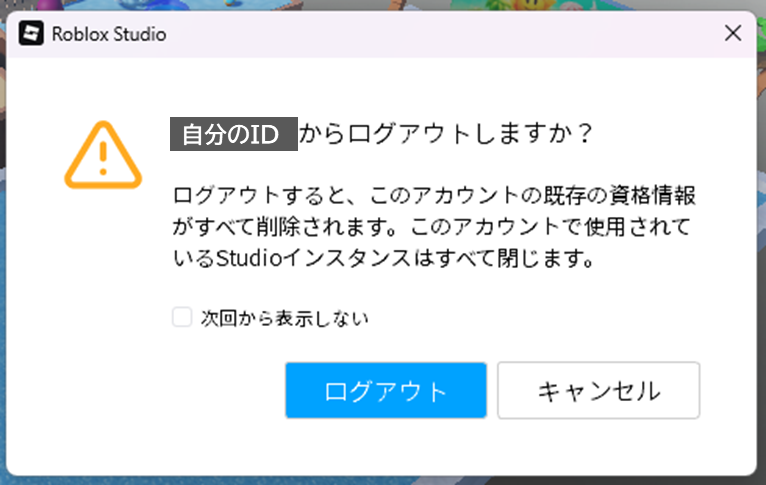
ログアウト
終わるときには、右上の自分のIDから、ログアウトします。
8-3
今日のまとめ
カメラ操作をマスター
ズーム、平行移動、視点回転ができるようになりました
ズーム、平行移動、視点回転ができるようになりました
ブロックの基本操作をマスター
移動、複製、拡大、回転、削除ができるようになりました
移動、複製、拡大、回転、削除ができるようになりました
ゲームのプレイテスト
作ったステージを実際にプレイして確認しました
作ったステージを実際にプレイして確認しました
作品の保存
自分だけのオリジナルステージを保存しました
自分だけのオリジナルステージを保存しました
次回予告
次回は、「スタジアムのテンプレート」を使って、さらに複雑なステージ作りに挑戦します!
プロパティの変更方法も学んでいきますよ。
プロパティの変更方法も学んでいきますよ。