
0 今回の追加手順
目安時間: 5分
自分のアカウントで作成してきたゲームですが、アカウントの年齢によって、完成したゲームが公開できない場合があります。公開できないとせっかくつくったゲームを、みんなでマルチプレイすることができません。
そこで、作成したゲームを一度ファイルに保存してRobloxの外に持ち出してから、別の公開できるアカウントに移行する手順を、第13回と第14回の間、もしくは第18回と第19回の間に行ってください。
そこで、作成したゲームを一度ファイルに保存してRobloxの外に持ち出してから、別の公開できるアカウントに移行する手順を、第13回と第14回の間、もしくは第18回と第19回の間に行ってください。
1 ゲームのファイルをパソコンに保存する
1-1
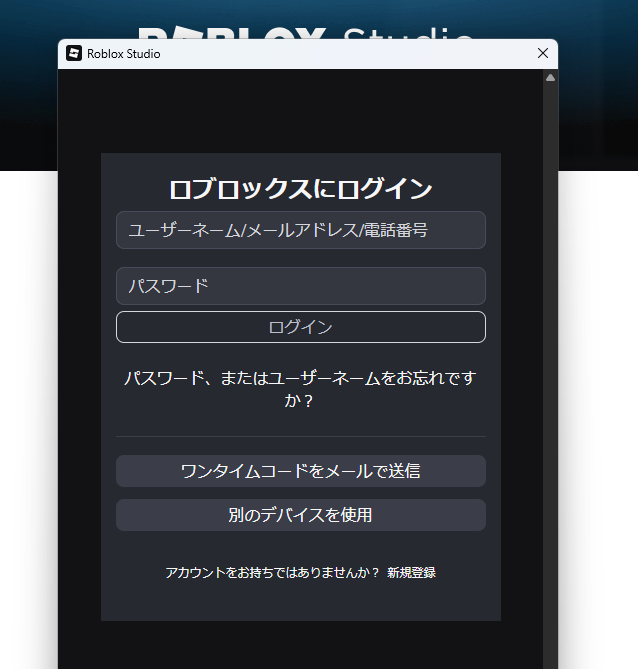
Roblox Studioを開いて「自分のアカウントで」ログイン
まずはRoblox Studioを開いて、「自分のアカウント」でログインしておきましょう。
1-2
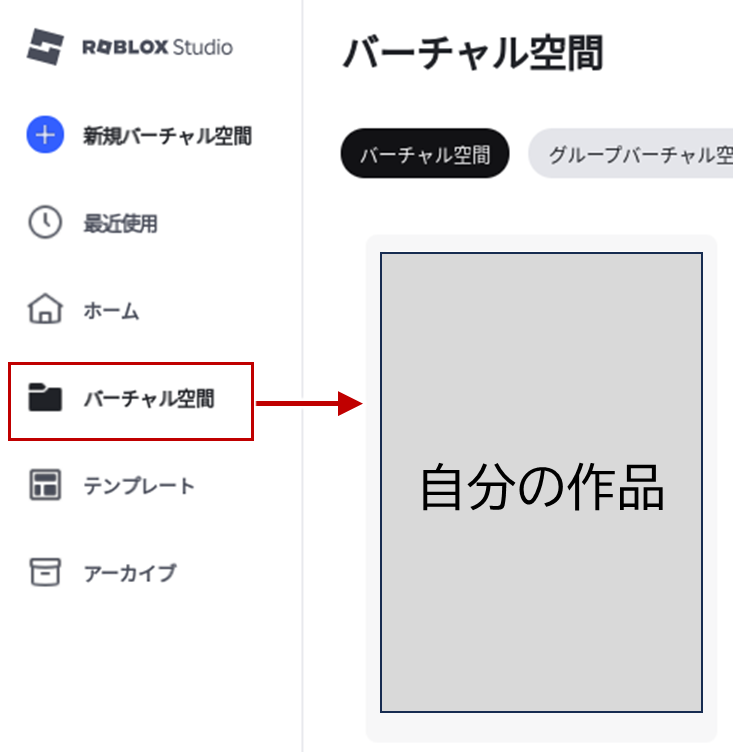
作品制作ステージを開く
これまで作成してきた(作品発表する)ゲームを開きましょう。
1-3
ファイルをパソコンに保存する
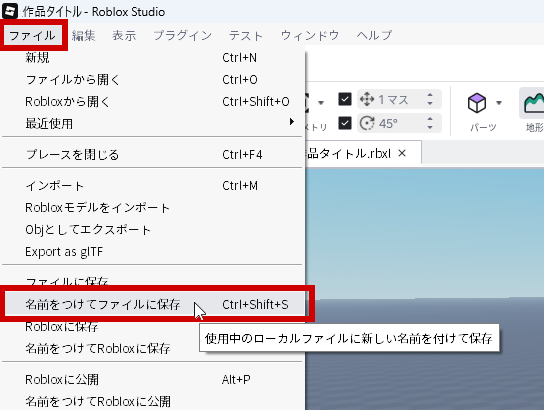
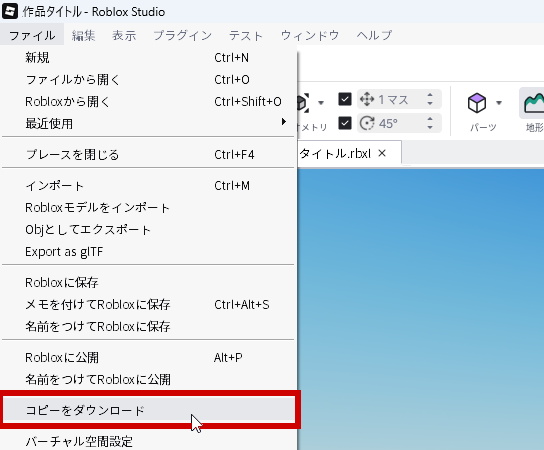
左上の「 ファイル 」 「 名前をつけてファイルに保存 」をクリックします。
注意
「名前をつけてファイルに保存」が「コピーをダウンロード」になっていることもあります。
「Robloxに保存」や「名前をつけてRobloxに保存」など似たような項目もあるので、まちがえないようにしましょう。
「Robloxに保存」や「名前をつけてRobloxに保存」など似たような項目もあるので、まちがえないようにしましょう。
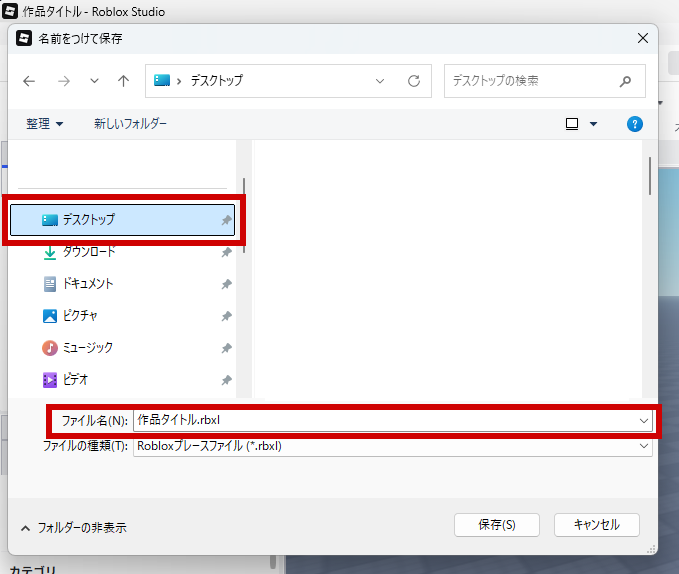
「名前をつけて保存」ウィンドウが表示されたら、わかりやすいように場所を「 デスクトップ 」にして、ファイル名を作品のタイトルにしておきましょう。
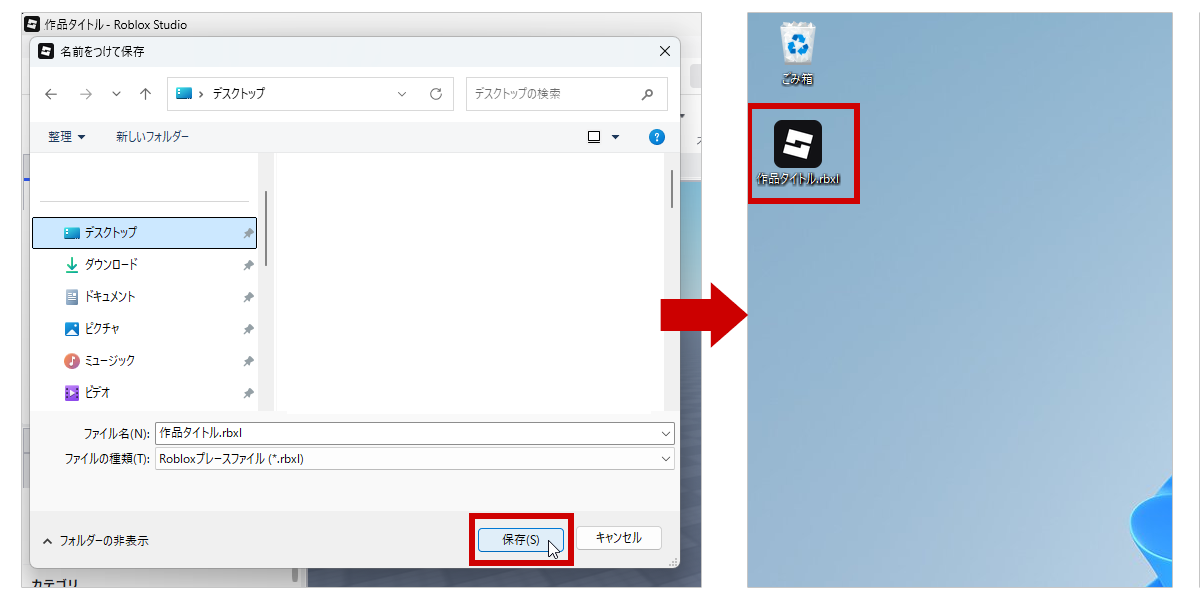
「保存」をクリックすると、デスクトップにゲームのファイルが保存されます。
2 別のアカウントでゲームのファイルを開く
2-1
アカウントを切り替えよう
右上にアバターの顔が出ているアイコンからログアウトしましょう。
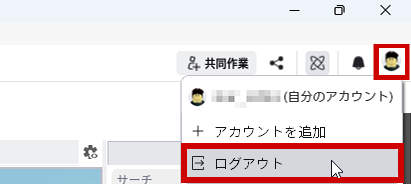
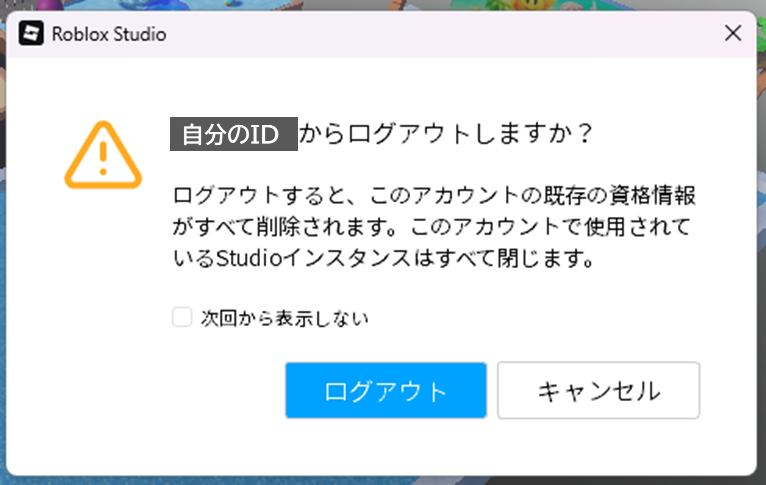
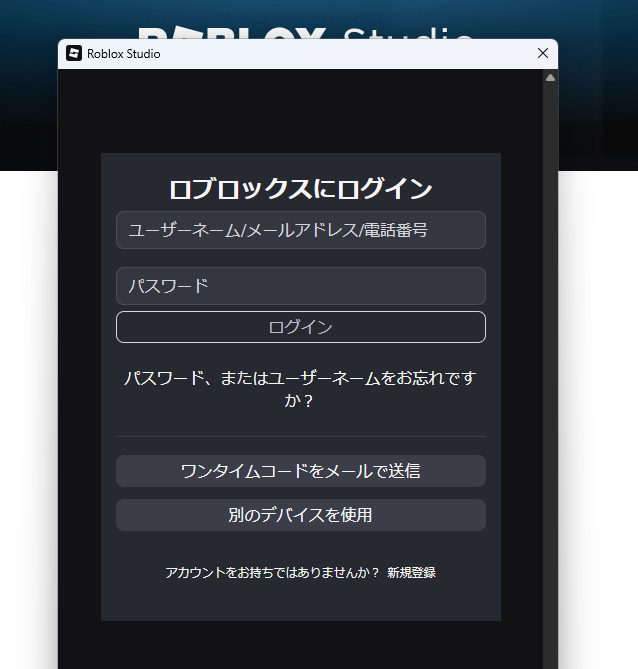
その後、表示されるログイン画面で、教室が用意したアカウントでログインしなおしてください。
ポイント
アカウント情報は教室の先生に確認しましょう。
2-2
ファイルを開く
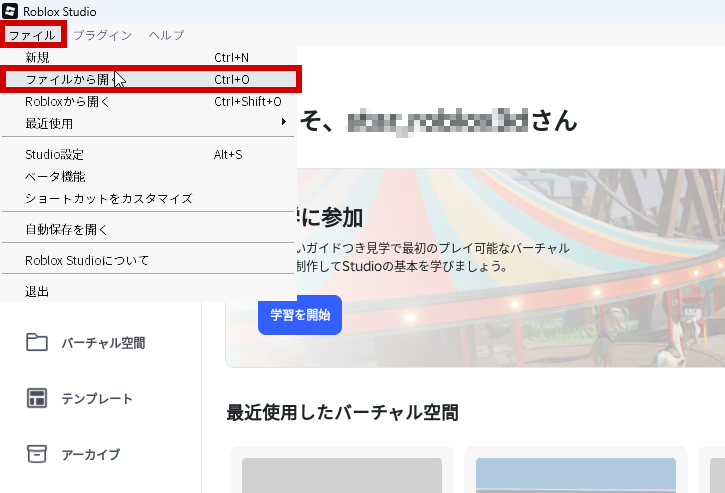
ログインしなおしたホームの画面で、左上の「 ファイル 」 「 ファイルから開く 」をクリックします。
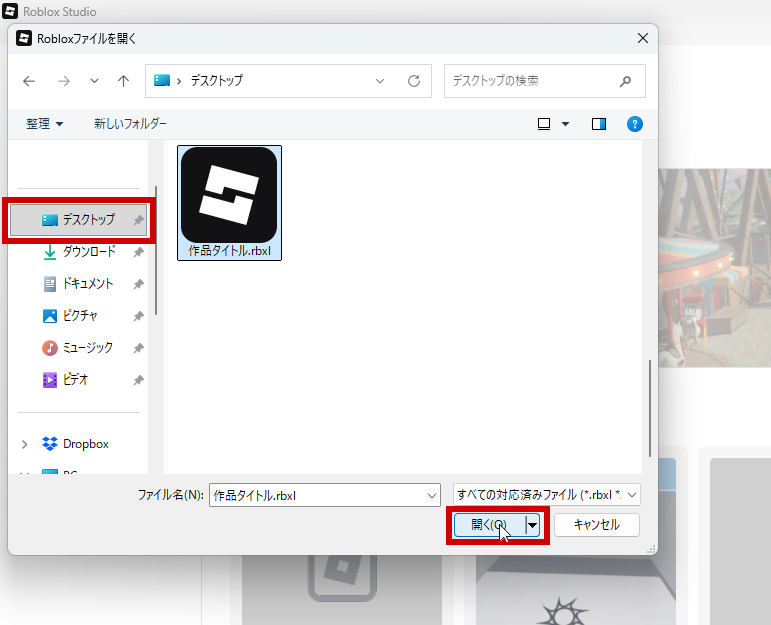
「Robloxファイルを開く」ウィンドウが表示されるので、場所がデスクトップになっているのを確認し、ゲームのファイルを選択して「開く」をクリックします。
2-3
ゲームが開いたらOK!
このまま第14回や第19回の作品公開とテストプレイやゲーム同士のワープの設定を進めましょう。
ポイント
教室で用意したアカウントで作業を進めたあとで、自分のアカウントにゲームを戻したい場合は、アカウントを逆にして今回と同じ操作を行ってください。
ただし、別のゲームとして扱われるので、ゲームIDは変わります。また、公開設定などは行われていない状態だということは覚えておきましょう。
ただし、別のゲームとして扱われるので、ゲームIDは変わります。また、公開設定などは行われていない状態だということは覚えておきましょう。