
0 今日の目標
Chapter04では、山や海などの自然地形を自作したり、クローンアイテムをひろって活用するしくみを学びます。
今回もただ遊べるゲームでなく、Robloxを通して社会や環境を救う体験ゲームを作ります!
今回もただ遊べるゲームでなく、Robloxを通して社会や環境を救う体験ゲームを作ります!
今回は、Terrainを使って山や海などの自然地形を自作してみます。
後半からは、救いを求めている世の中の問題について調べ、最終発表の企画を考えます。
後半からは、救いを求めている世の中の問題について調べ、最終発表の企画を考えます。
1 授業準備
目安時間: 5分
1-1
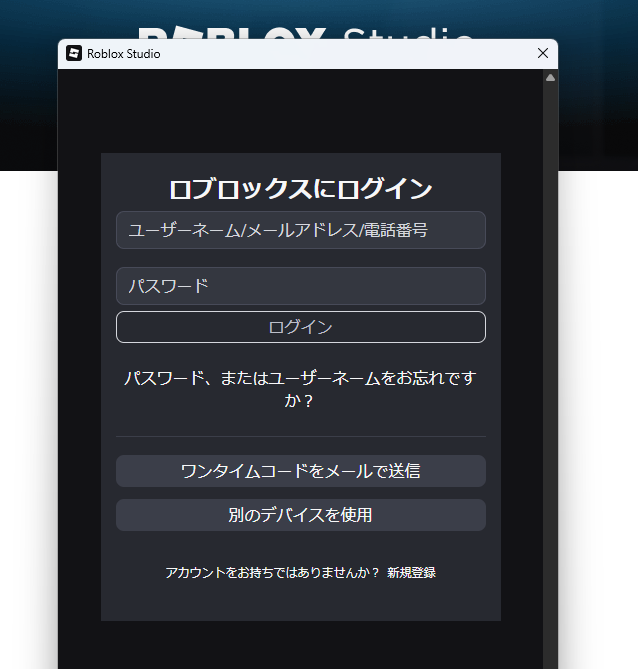
Roblox Studioを開いてログイン
まずはRoblox Studioを開いて、自分のアカウントでログインしておきましょう。

1-2
実験用ステージを開く
今回は新しくBaseplateを作りましょう。
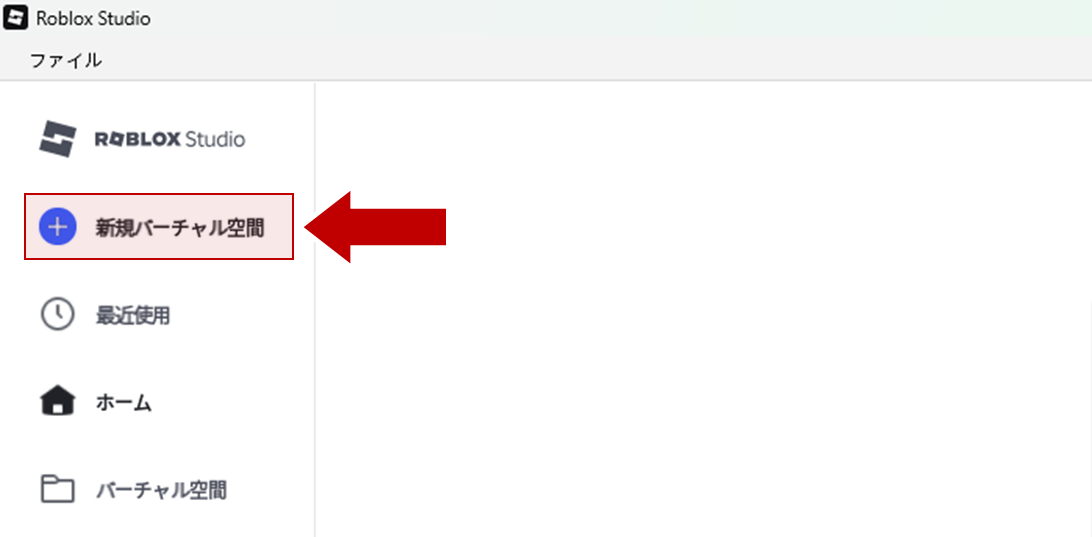
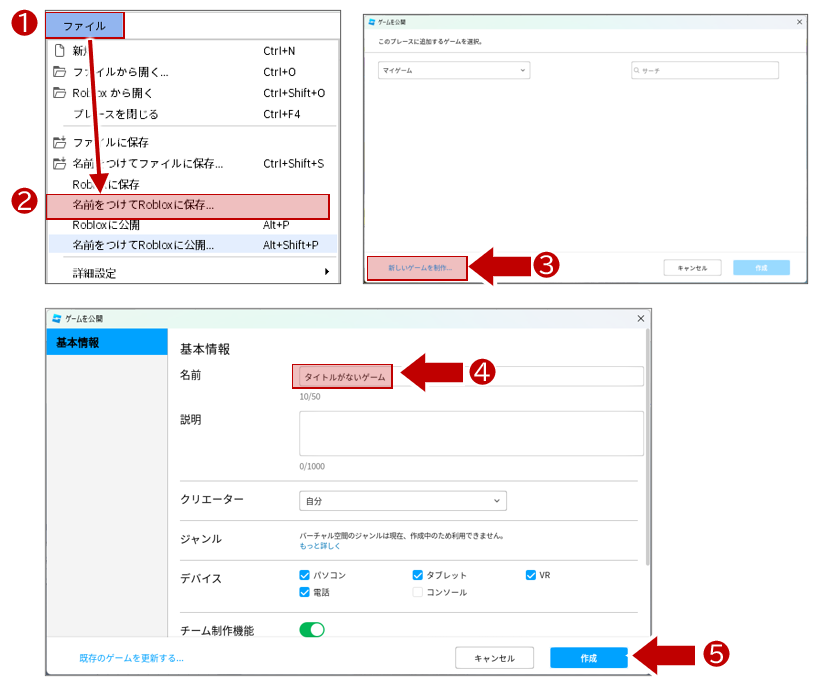
なるべくゲームデータが消えないように、先にオンライン保存をしておきます。
このステージは次回も使うので、名前を「 実験用ステージ04 」などにしておきましょう。
このステージは次回も使うので、名前を「 実験用ステージ04 」などにしておきましょう。
ファイル
名前を付けてRobloxに保存
新しいゲームを制作...
名前を付ける
作成 自動的に再起動されます
実験用ステージを開いて保存できましたか?
2 Terrainで自然な地形を作ってみよう
目安時間: 25分
2-1
Terrainを開いてみよう
これまで習ったブロックの組み合わせで、いろんなステージを作れるようになりました。
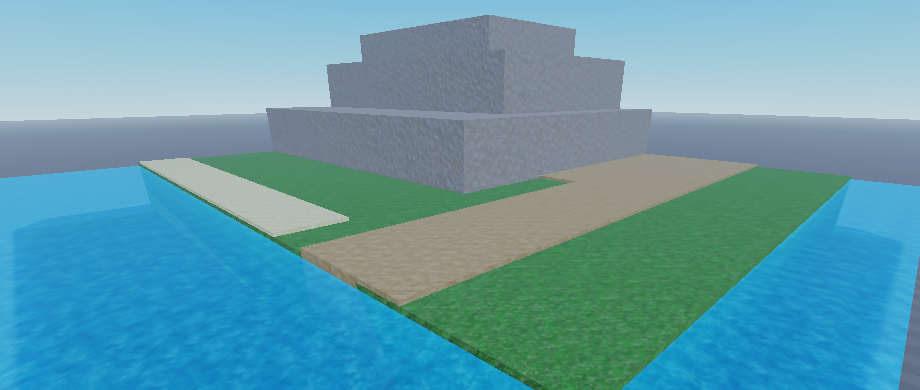
しかし、自然な地形を作るのは難しく、下図の海では、半透明で通り抜けできるようにはしていますがさすがに泳ぐことはできません。
そこで「 Terrain(テレイン) 」を使うことで、ブロックなしで山や海など自然でなめらかな地形を作ることができます。
しかもTerrainで作った海は、プレイしてみると波でゆれていたり、なんとそのまま泳ぐこともできます。
Terrainで作った海で泳ぐ様子
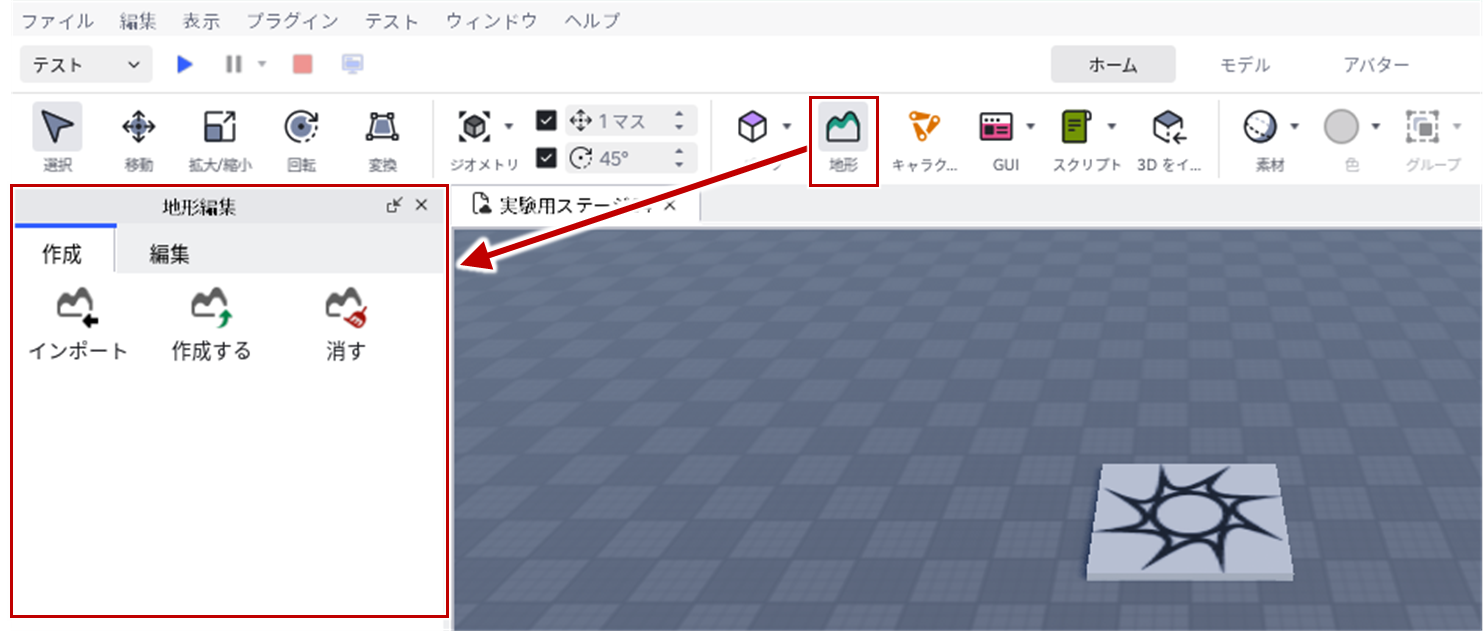
ホームから「 地形 」を選ぶことで、左側にTerrainこと「 地形編集 」が開きます。
地形編集のメニューから「 編集 」を選んでみましょう。
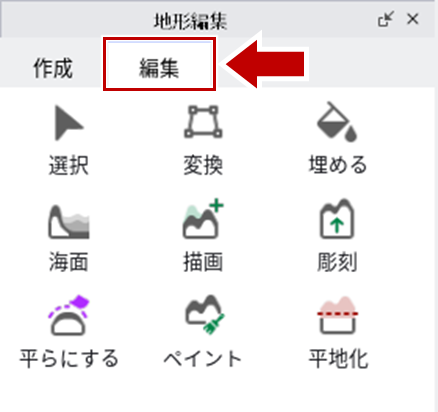
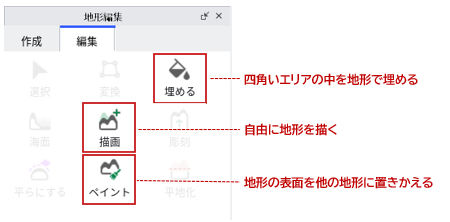
今回この中で主に使うのは、「 埋める・描画・ペイント 」の3つです。
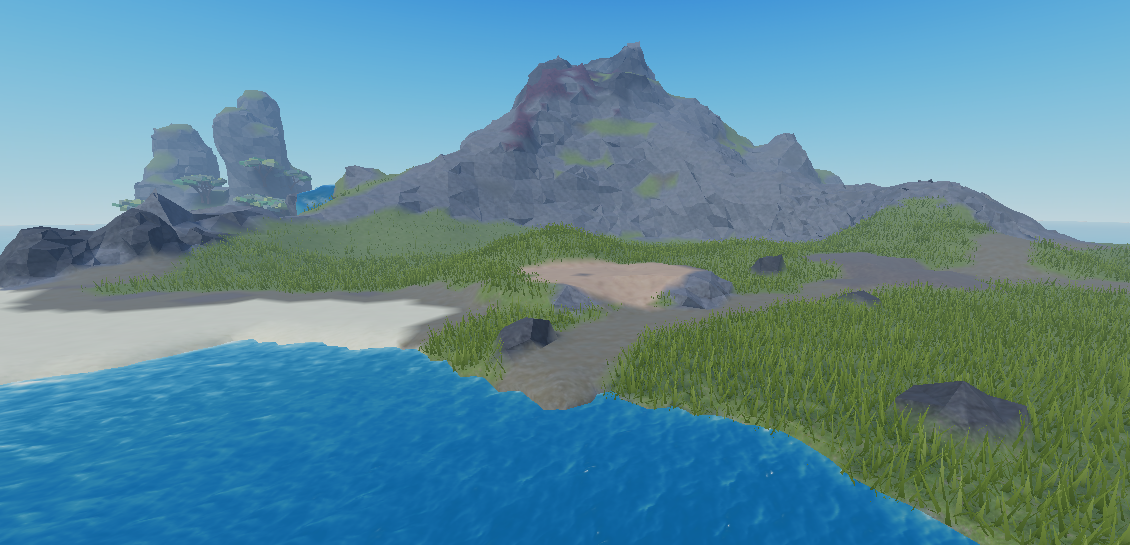
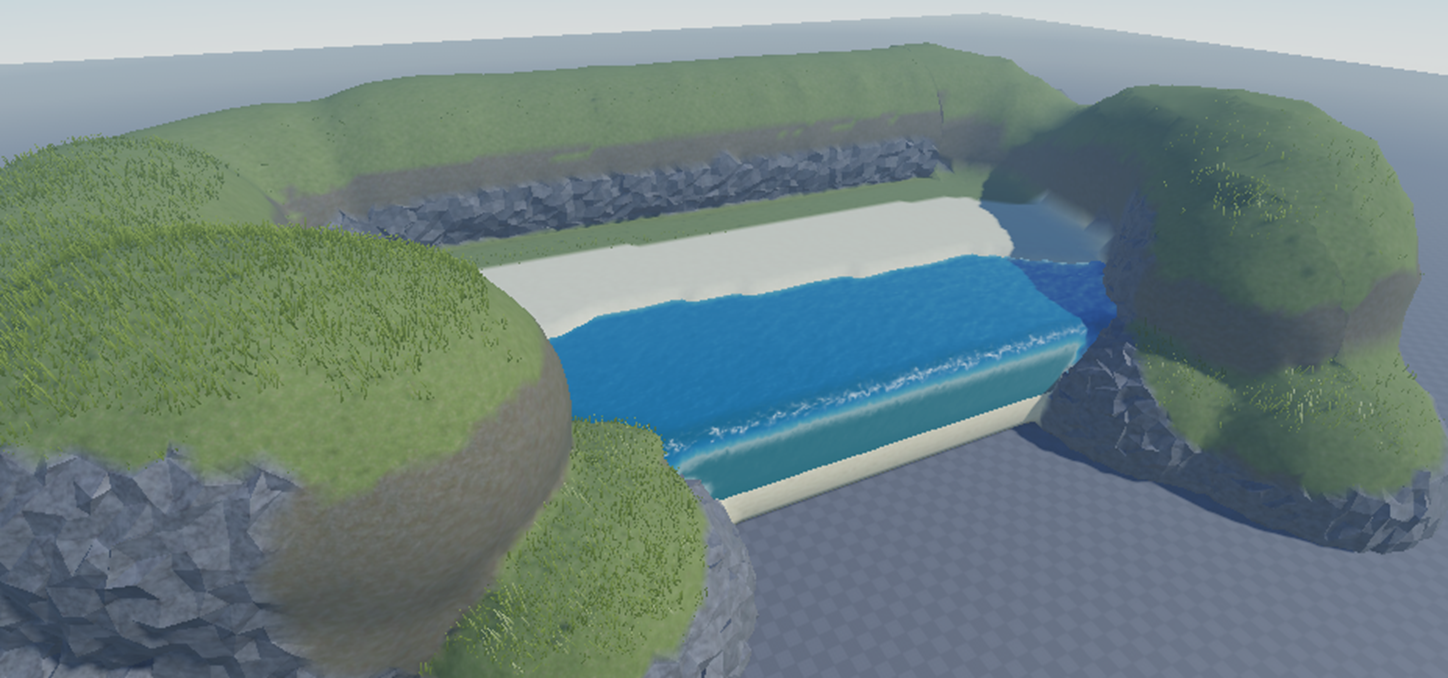
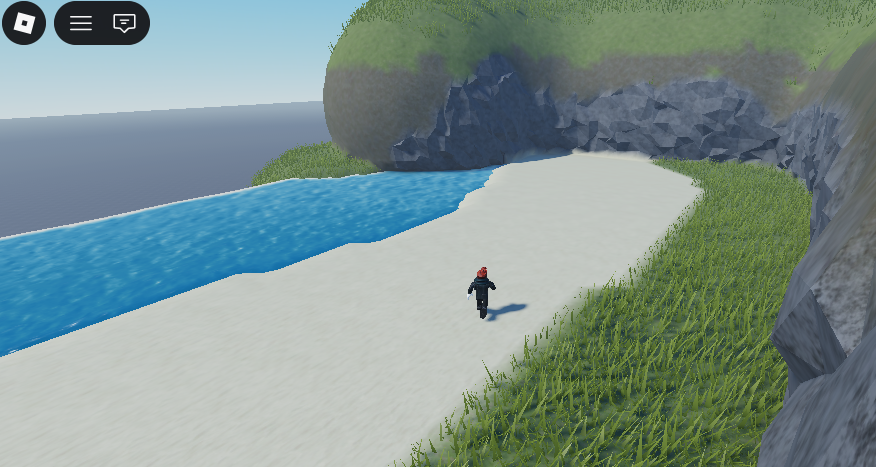
これだけで、以下のようなオリジナルの地形を作ることができます。
これだけで、以下のようなオリジナルの地形を作ることができます。
2-2
ステージの土台を作ってみよう
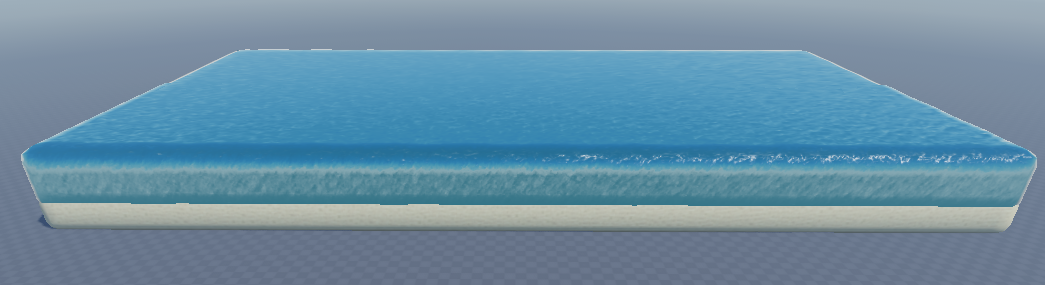
「 埋める 」を使って、土台となる砂と、泳げる海を作る方法を紹介します。
土台の完成見本
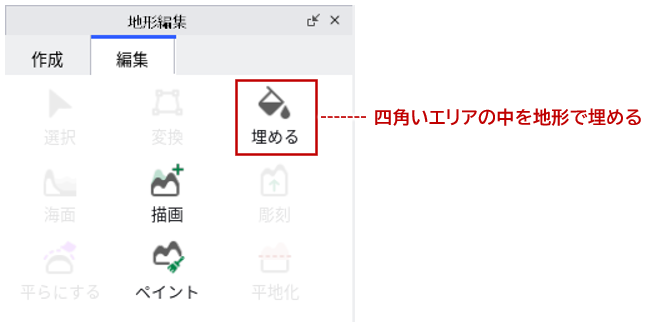
「 埋める 」を選ぶと、下に設定が出てきます。
さらに、ステージにはどこを埋めるかを選ぶための半透明な枠が表示されます。
さらに、ステージにはどこを埋めるかを選ぶための半透明な枠が表示されます。
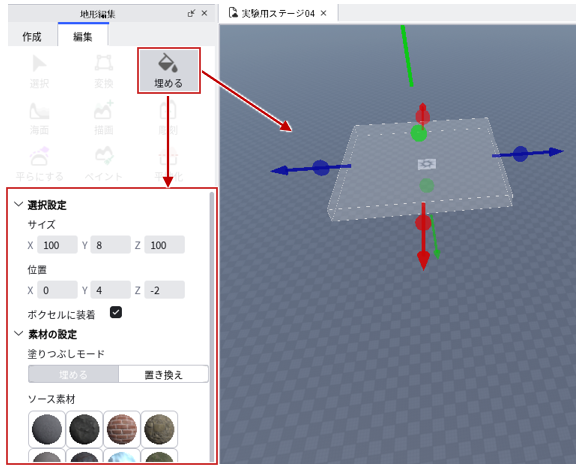
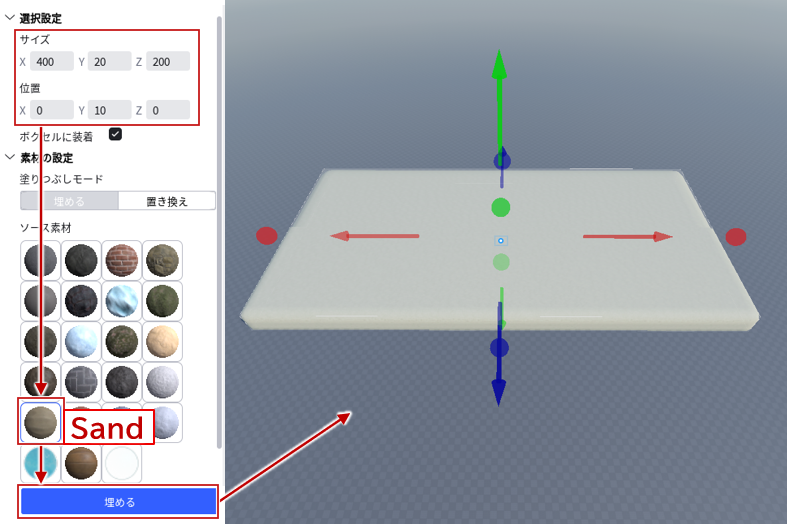
下の設定から、サイズを「 X:400 Y:20 Z:200 」、位置を「 X:0 Y:10 Z:0 」にして、ソース素材は「 Sand 」(サンド・土)にします。
設定後に「 埋める 」を押すと、砂のベースができました。
設定後に「 埋める 」を押すと、砂のベースができました。
ポイント
今回は見本と同じように練習するため数値でサイズや位置を設定しましたが、オリジナルで作るときはマウスで直接設定すると作りやすくなります。
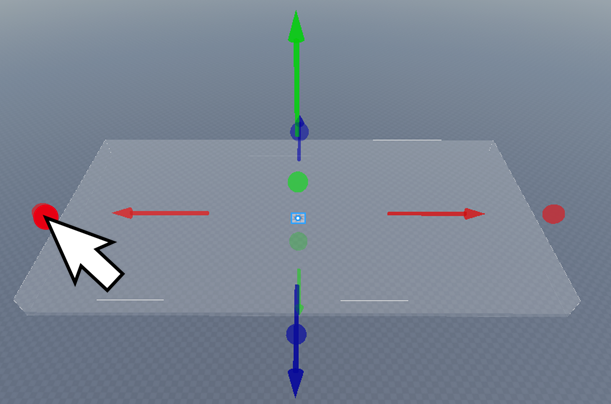
次はステージから直接範囲を変えてみます。
砂の丸い角が埋まるように、Y座標の緑矢印をつかんで、「 16 」上げてみましょう。
砂の丸い角が埋まるように、Y座標の緑矢印をつかんで、「 16 」上げてみましょう。
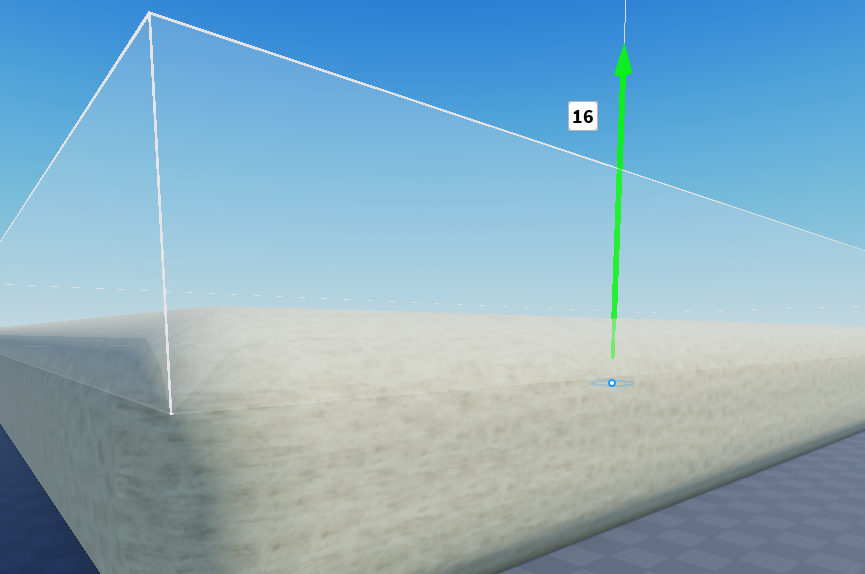
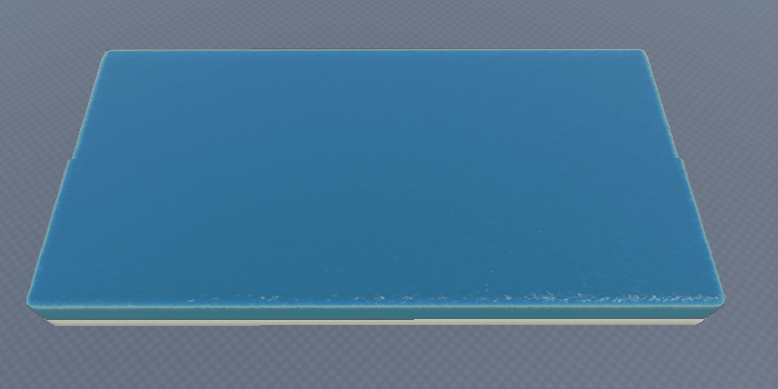
新しい範囲が決まったので、次は「 Water 」(ウォーター・水)を選んでから「 埋める 」ボタンを押すと、水ができました。
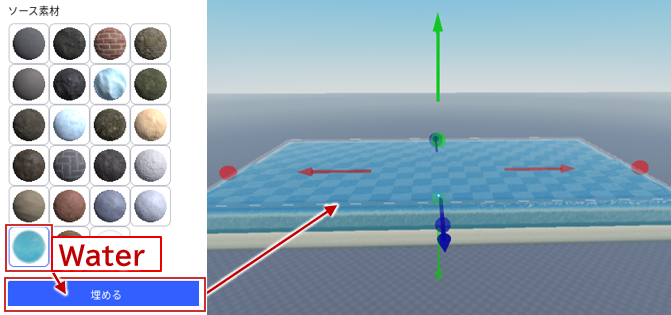
これで「 埋める 」の役割は終わり、土台が完成しました。
2-3
描画で岩を作ってみよう
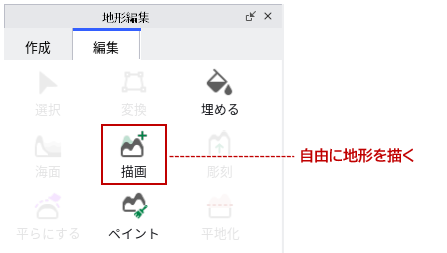
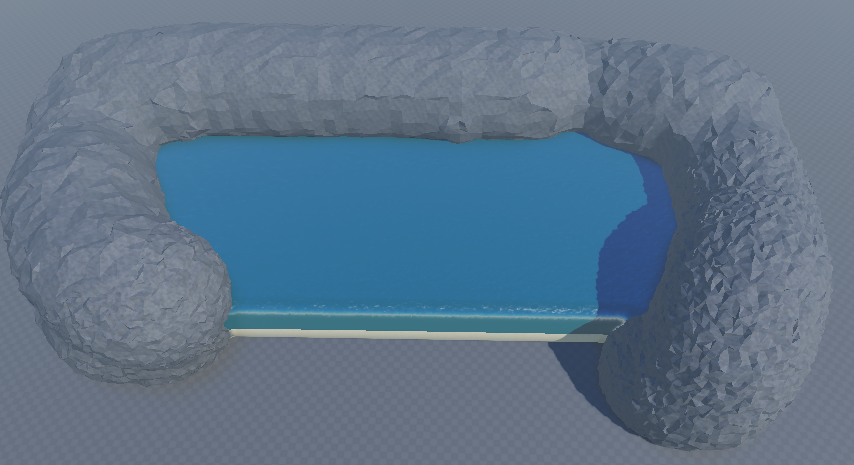
次は「 描画 」(びょうが)を使って、周りの岩山を作ります。
岩の完成見本
「 描画 」に切り替えるとブラシ設定が開き、ステージ上にはマウスカーソルの位置にブラシの形が現れます。
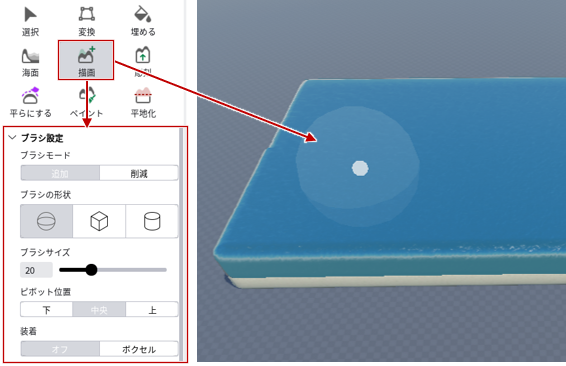
描画の設定を以下の通りに設定しておきましょう。
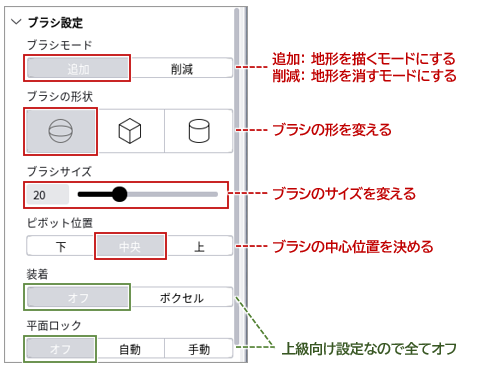
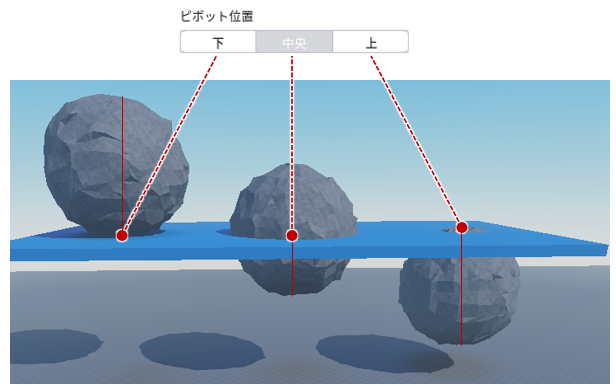
ピボット位置とは?
1クリックすると球体が描かれるのですが、その中心位置はどこかを決めるのがピボット位置です。
球体なら中央がおすすめですが、他の形では上下を使うこともあります。
球体なら中央がおすすめですが、他の形では上下を使うこともあります。
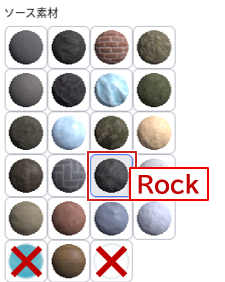
下にスクロールすると素材も選べるので、「 Rock 」(ロック・岩)を選んでみます。
※Water(水)とAir(空気)以外であれば好きな素材を選んでもかまいません。
※Water(水)とAir(空気)以外であれば好きな素材を選んでもかまいません。
設定ができたら、なるべく視点を上からにしておきます。
これから入り江になるように岩山を作りますが、高くするため安定させるため、一筆書きを2周行います。
これから入り江になるように岩山を作りますが、高くするため安定させるため、一筆書きを2周行います。
まずは動画で確認しましょう。
岩山の描き方
ポイント
動画後半の通り、クリックし続けている間は地形が上に重ならないようになっています。
逆に連打してしまうと、同じ場所に地形が積みあがってしまいます。
逆に連打してしまうと、同じ場所に地形が積みあがってしまいます。
連打すると積み上がる例
動画の通り、海の周りをマウスでクリックしながら離さず、できるだけ一筆書きのように描いていきます。
このあともう1周するので多少ずれていてもかまいませんが、納得いかなければ「 Ctrl + Z 」で元に戻しましょう。
このあともう1周するので多少ずれていてもかまいませんが、納得いかなければ「 Ctrl + Z 」で元に戻しましょう。
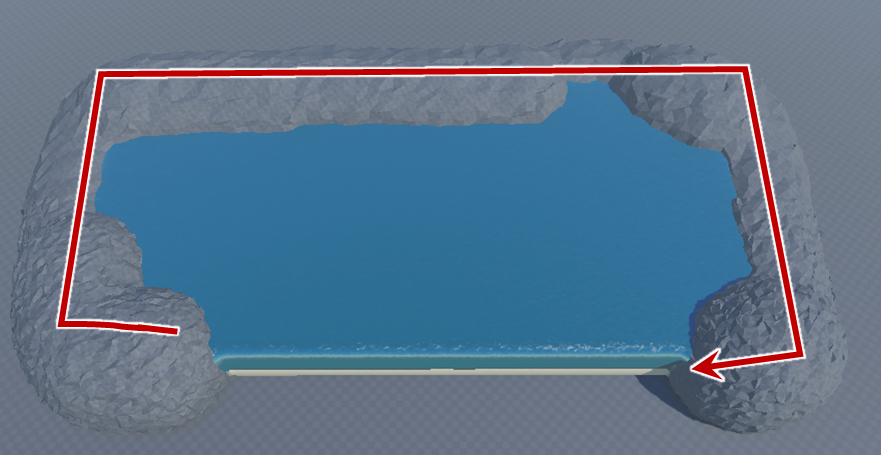
クリックをやめて、上からもう1周すると、壁が厚くなり、抜け穴もなくしやすくなりました。
あえてずらすことで、でこぼこした岩山を表現できるかもしれませんね。
あえてずらすことで、でこぼこした岩山を表現できるかもしれませんね。
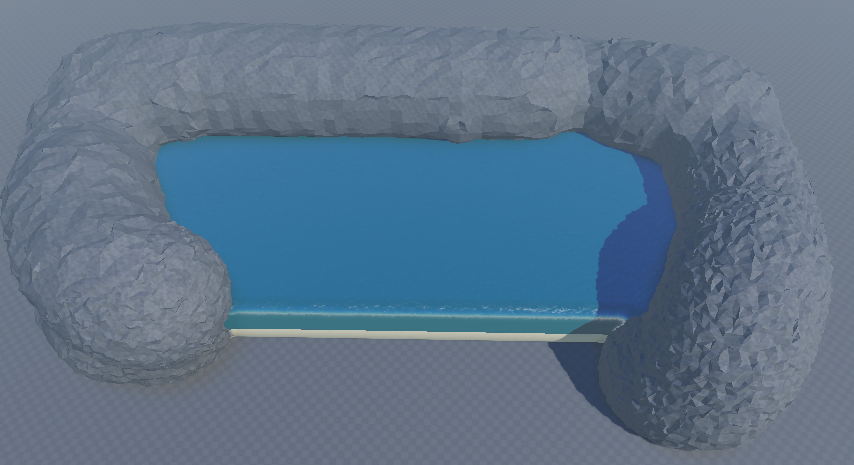
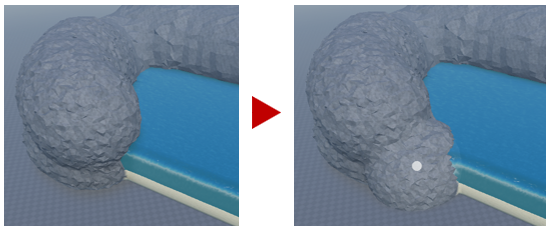
気になるところは、1クリックで間を埋めることもできます。
2-4
ペイントで砂浜と草原を作ってみよう
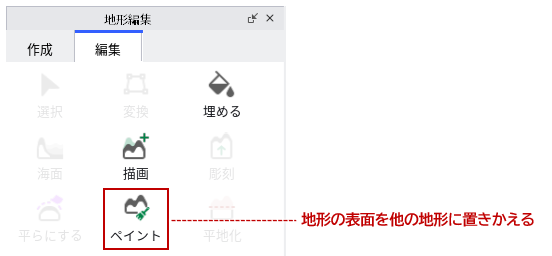
次は「 ペイント 」を使って、砂浜や草原を作ってみます。
ペイントの完成見本
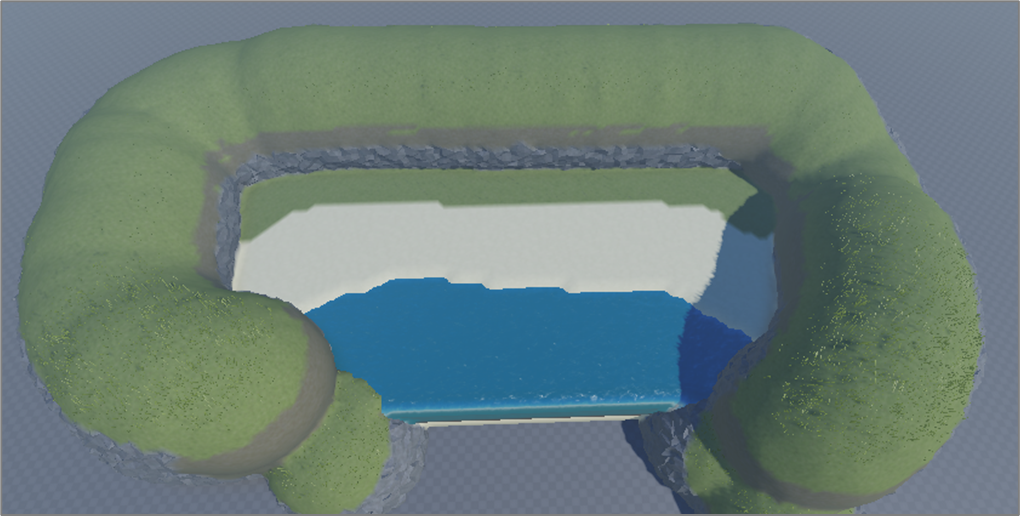
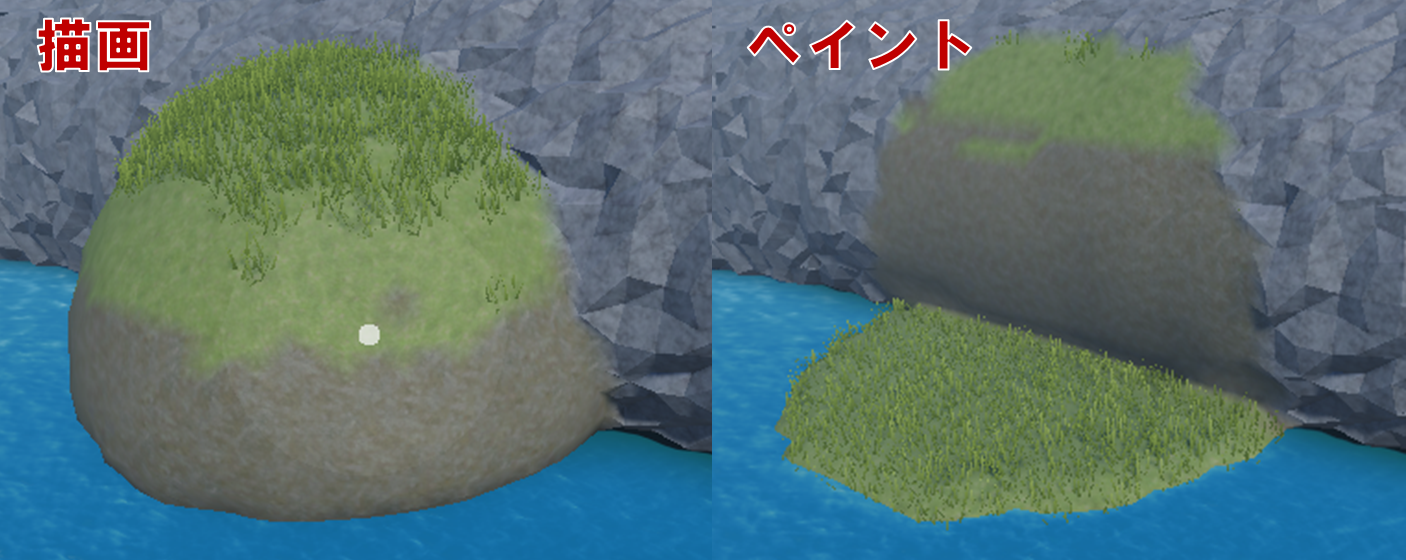
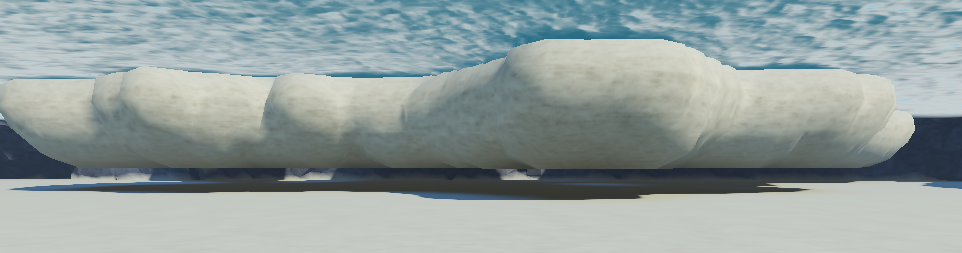
ペイントを使うことで、元の形を変えずに、他の地形素材に置きかえることができます。
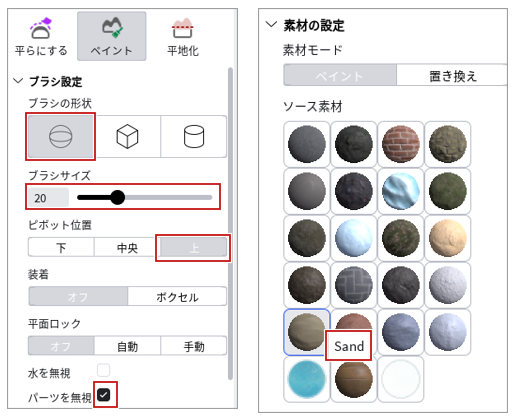
設定を以下のように変更しておきましょう。
素材は「 Sand 」(サンド・砂)に設定しておきます。
素材は「 Sand 」(サンド・砂)に設定しておきます。
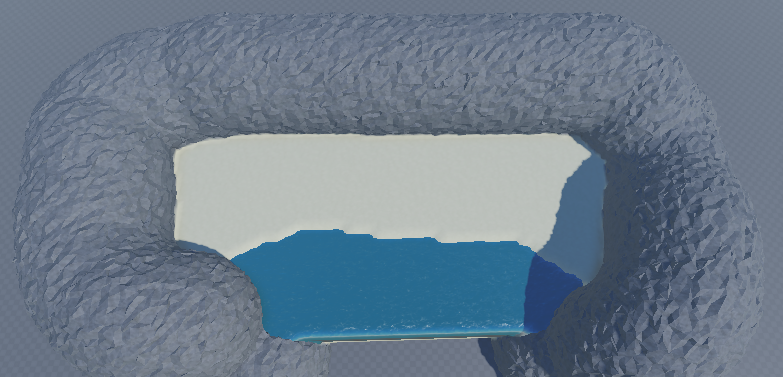
上から見下ろしたりしながら、上半分を砂に変えてみましょう。
ポイント
ペイントのブラシが小さかったりピボット位置が「上」でないと、底までたどり着かないことがあるので気をつけましょう。
海が深い場合は、埋めるボタンで後から埋めても良いですね。
海が深い場合は、埋めるボタンで後から埋めても良いですね。
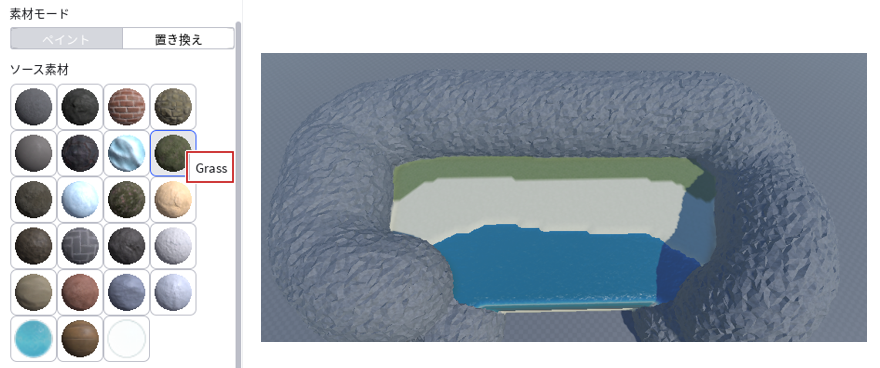
さらに「 Grass 」(グラス・草)に切り替えてから、上の方に草を生やしてみましょう。
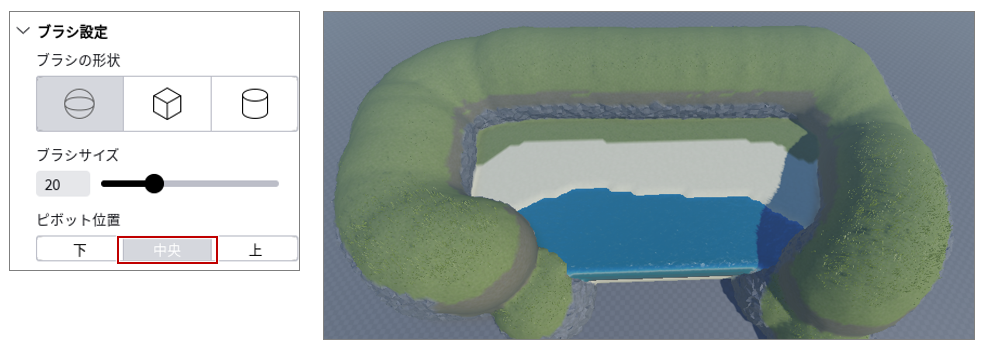
ピボット位置を「 中央 」にしてから、岩山の上の方も、草に変えてみましょう。
Grass は途中から土も現れるので、岩 → 土 → 草 という層になります。
Grass は途中から土も現れるので、岩 → 土 → 草 という層になります。
2-5
出入口を掘ってみよう
「 描画 」の「 削減モード 」を使って、出入り口となる穴を掘ります。
出入口の完成見本
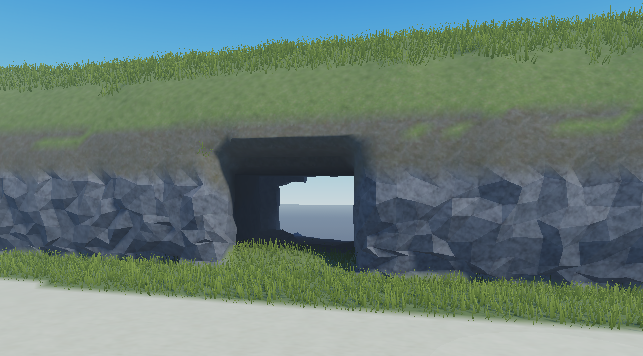
「 描画 」にもどり、ブラシモードを「 削減 」にし、形状を「 円柱 」、ブラシサイズは「 5 」ずつにします。
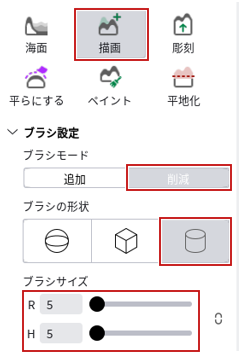
動画の通りに、クリックを連打すると同じ形のまま穴が空いていきます。
クリックしながら横に動かす、という動作を繰り返すと、横に広げたり、ある程度好きな形にアレンジできたりします。
クリックしながら横に動かす、という動作を繰り返すと、横に広げたり、ある程度好きな形にアレンジできたりします。
穴を掘る方法
ポイント
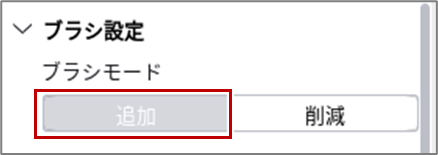
地形を削減したあとは、ブラシモードを「 追加 」にもどしておくと後々混乱しづらくなるのでおすすめです。
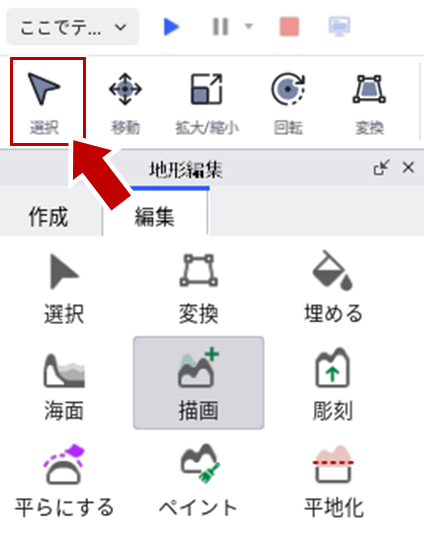
また、地形編集の後は、「 選択 」などを押さないといつものブロックを選ぶことができません。
2-6
ゲームプレイのために仕上げ
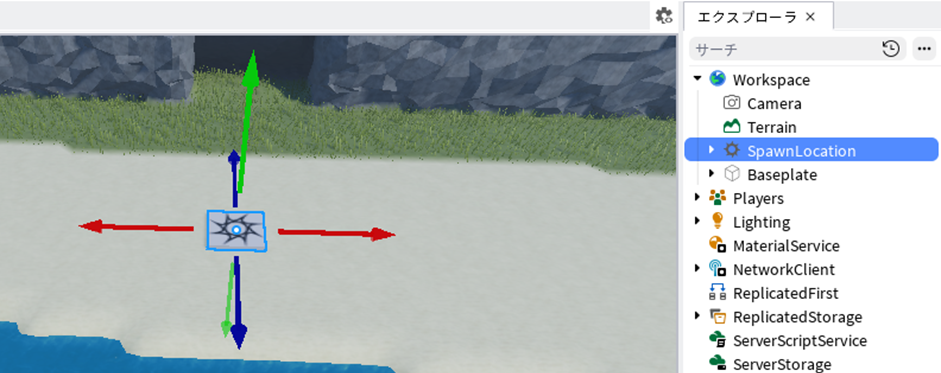
ゲーム開始場所になる「 SpawnLocation 」が埋もれているので、エクスプローラからクリックして見つけましょう。
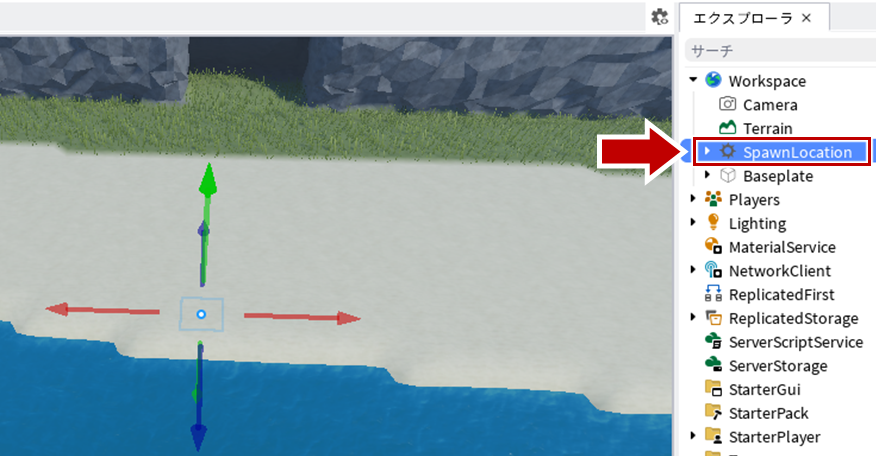
「 移動 」で上方向に動かすと地形から出てきます。
また、ゲームの土台となっていた「 Baseplate 」も、エクスプローラからクリックすることができます。
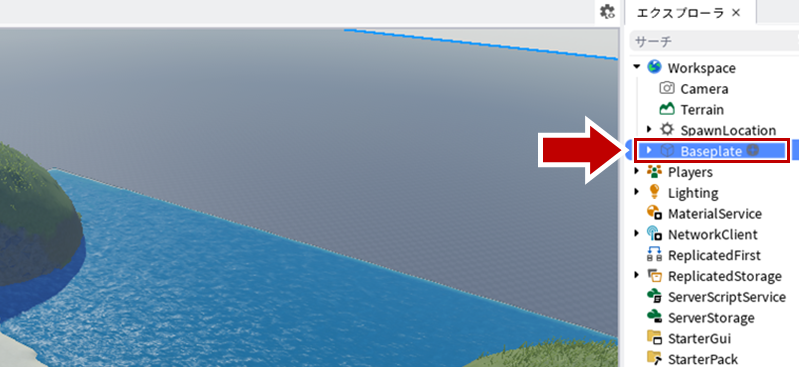
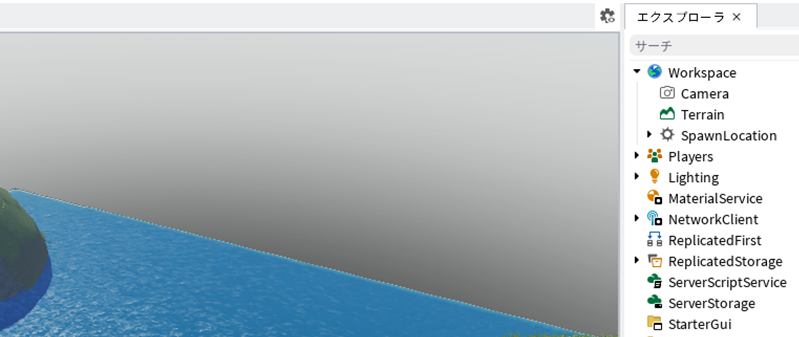
ここに降りると他の場所に行けてしまうので、透明なカベを作るか、Delete キーか、右クリックから削除するのがおすすめです。
2-7
Terrainのテクニック紹介
これらは必須ではないので、困った時に見るだけでもかまいません。
気になる人は挑戦してみましょう。
気になる人は挑戦してみましょう。
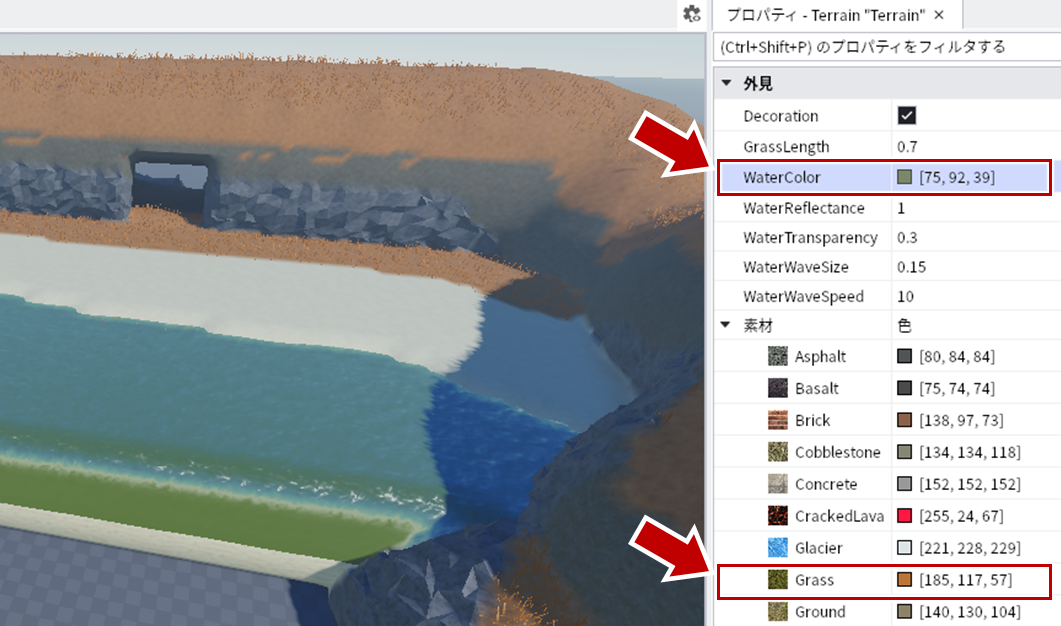
地形の設定や色を変えるには?
自然地形は、水も岩も草も全てまとめて1つのTerrainとしてあつかわれます。
エクスプローラにある「 Terrain 」のプロパティを開くと、「 MaterialColors 」があるので開いてみます。
エクスプローラにある「 Terrain 」のプロパティを開くと、「 MaterialColors 」があるので開いてみます。
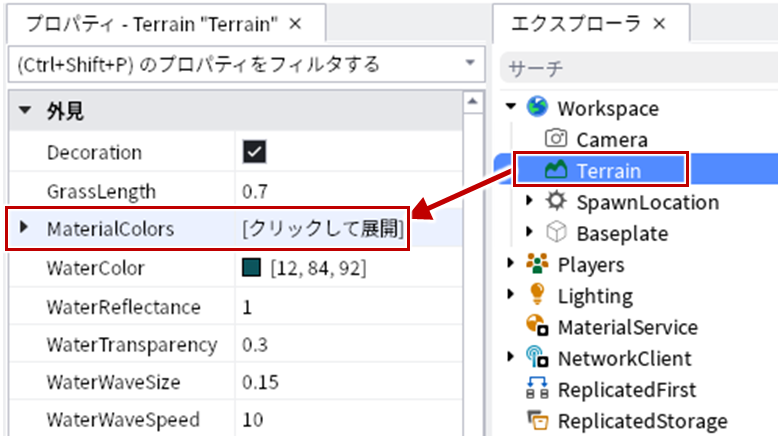
各素材ごとに色を変えることができます。ただし水だけは例外で、「 WaterColor 」という項目が別にあるのでこちらを変えます。
次回、Scriptで水の色を変えるしくみを学びます。
次回、Scriptで水の色を変えるしくみを学びます。
山や岩を簡単にのぼれなくするには?
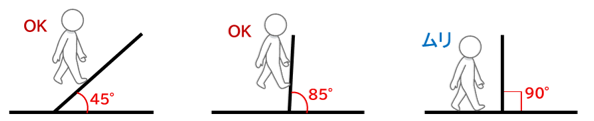
Robloxの初期設定では、キャラクターは89°まで歩いて坂を登ることができます。
90°となると直角ですが、ほんの少しでもななめになっていれば登れます。
90°となると直角ですが、ほんの少しでもななめになっていれば登れます。
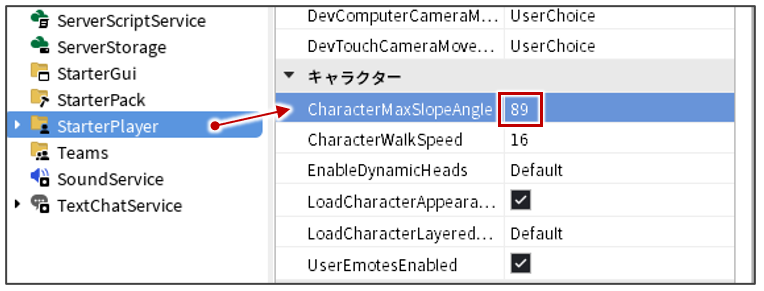
透明な壁を置くのもありですが、StarterPlayer のプロパティから「 CharacterMaxSlopeAngle 」を変えると、プレイヤー全員がそれ以上の角度の坂を登れなくなります。
Terrainで自然な地形を作ることができましたか?
3 自然な地形を自動生成してみよう
目安時間: 10分
3-1
自動生成とは?
3D地形作りは大変・難しい・自由すぎると感じる人は、自動生成もおすすめです。
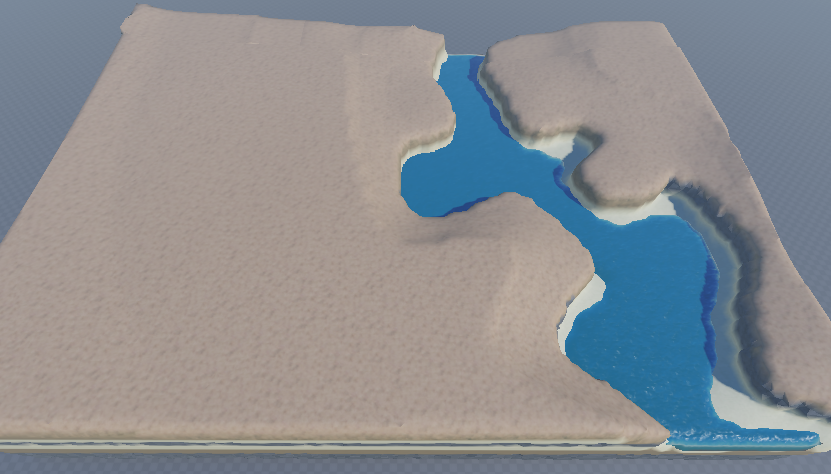
なんと以下のような、山あり谷あり、砂も水も混じった自然な地形を一瞬で作ることができます。
なんと以下のような、山あり谷あり、砂も水も混じった自然な地形を一瞬で作ることができます。
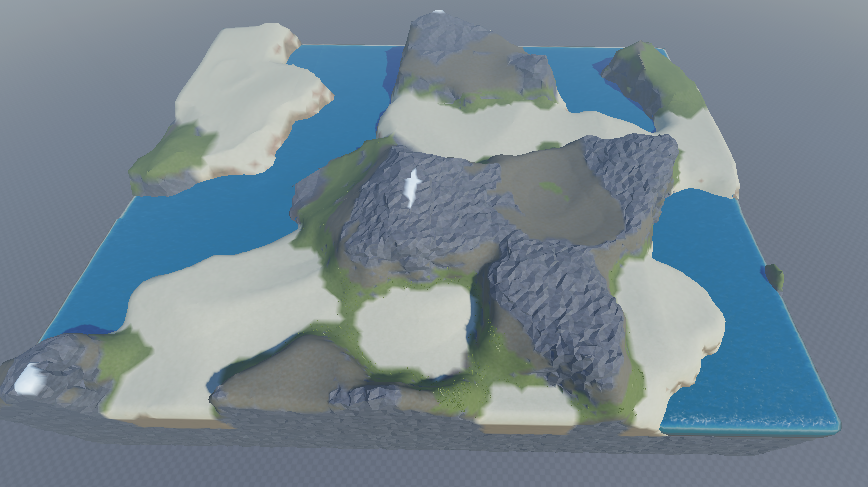
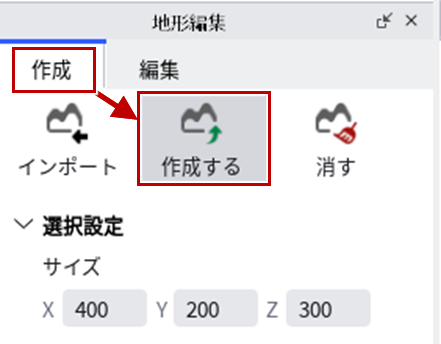
自動生成は、地形編集の「 作成 」→「 作成する 」から作れるので、切り替えておきましょう。
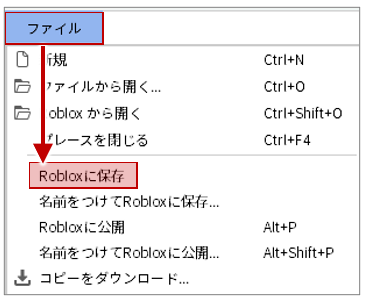
重たい処理になるかもしれないので、ここで一度 Ctrl + S か、「 ファイル 」「 Robloxに保存 」で上書き保存しておきましょう。
3-2
砂丘を作ってみよう
「 作成する 」の設定から、サイズを「X400 Y200 Z300」、位置を「X0 Y100 Z400」にして、バイオーム(自然環境)設定を「 砂丘 」、バイオームのサイズと種は好きな値でかまいませんが、見本では「 20 」と「 12345 」です。
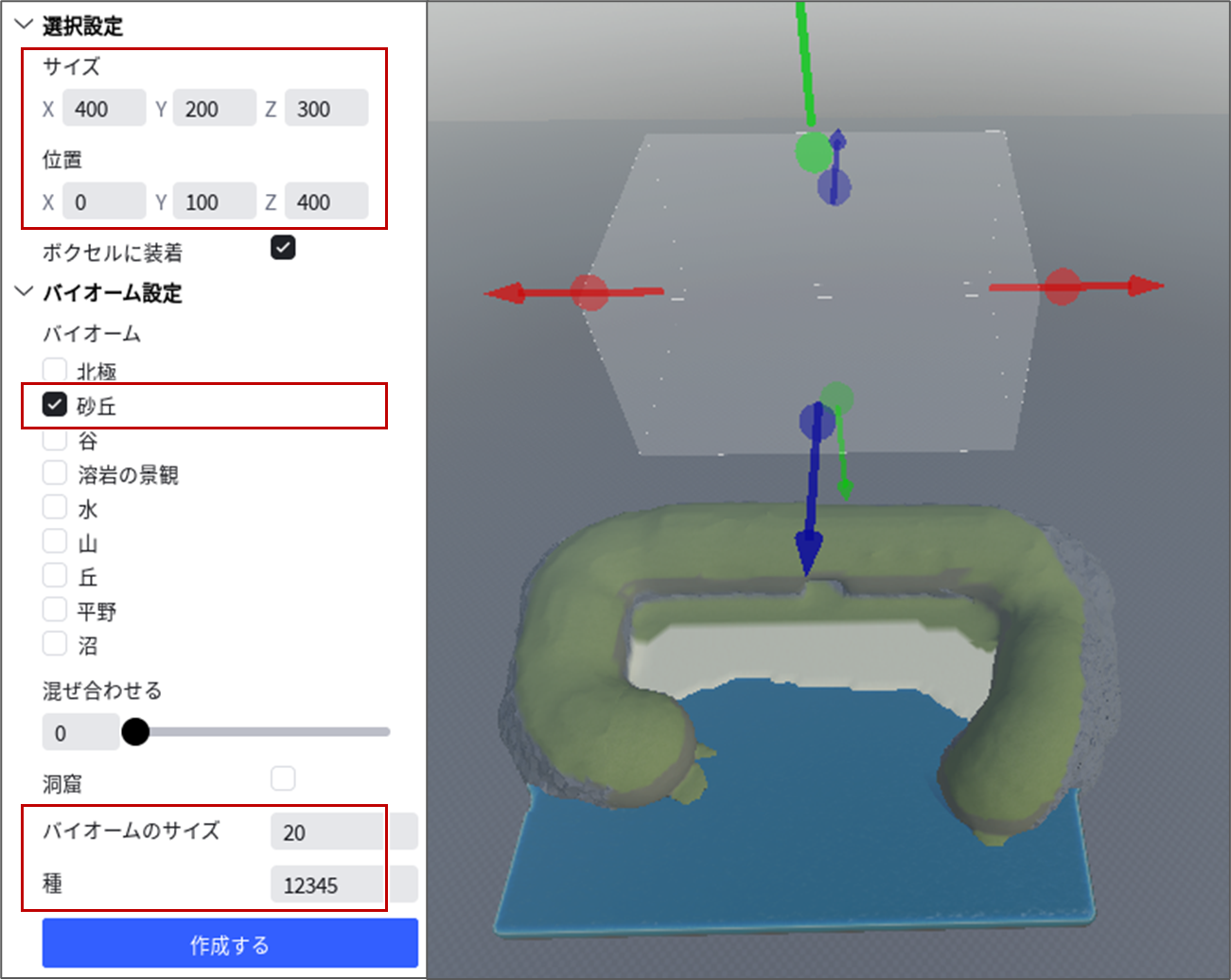
入り江の奥に選択範囲が現れます。
このまま下の「 作成する 」ボタンを押すと、自動で砂丘の地形が生成されます。
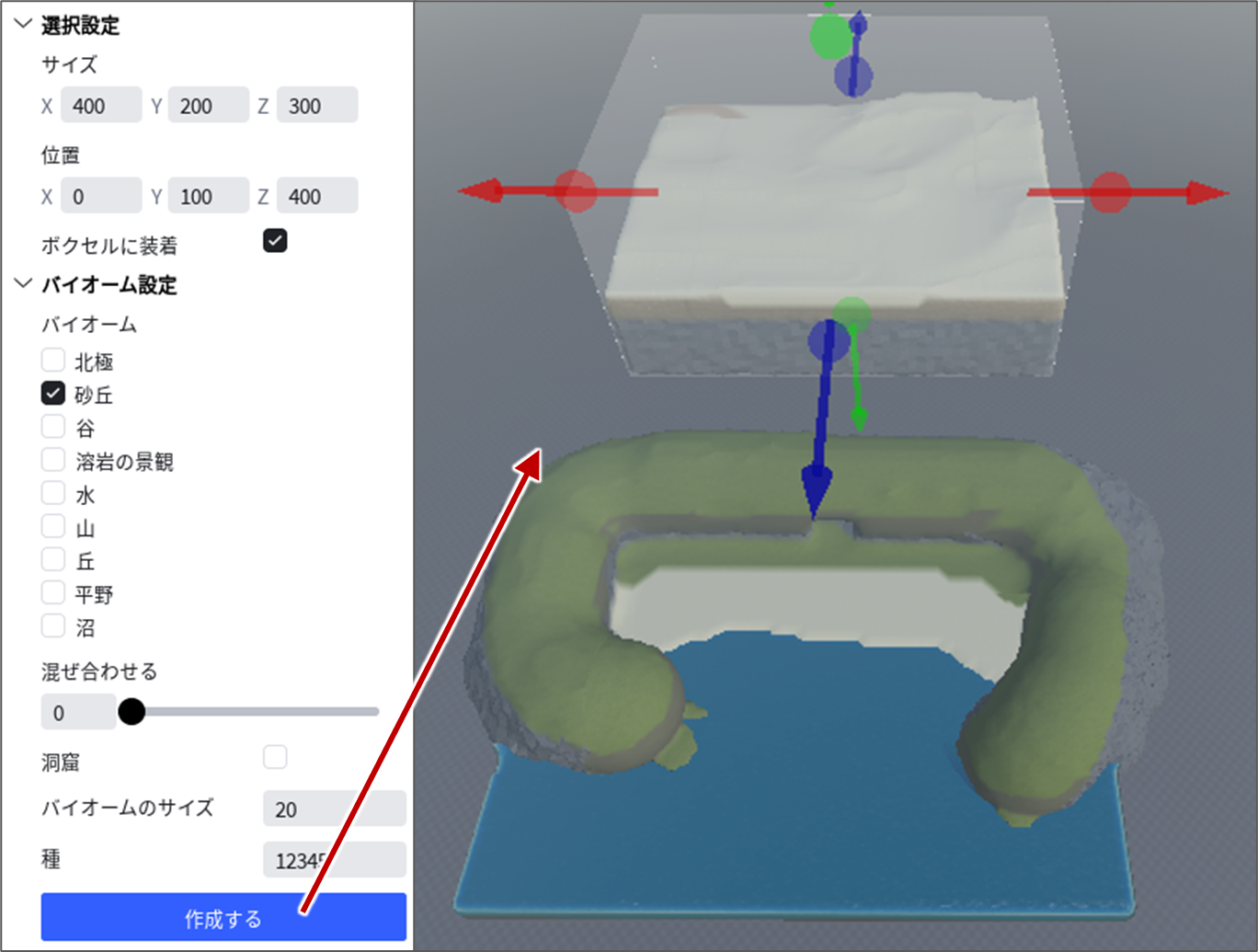
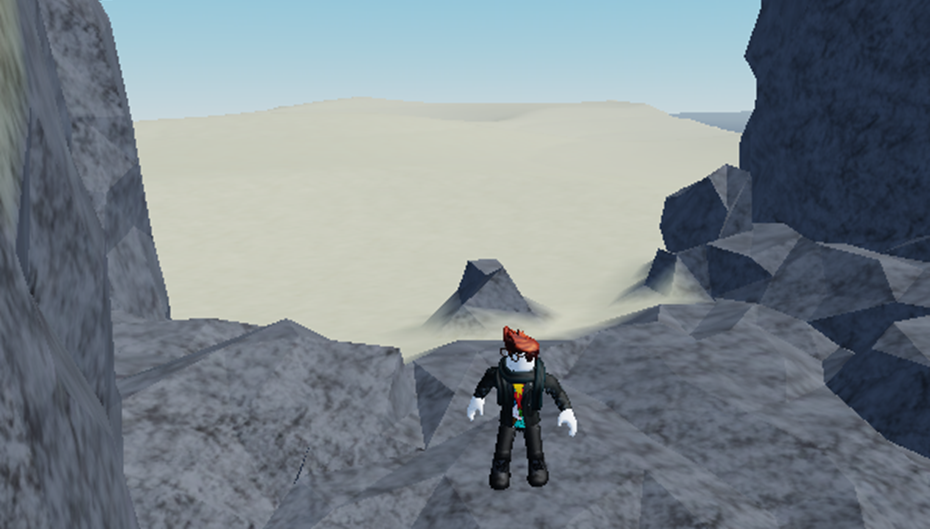
プレイしてみると、マウス操作では作るのが難しそうな滑らかな砂丘が広がっています。
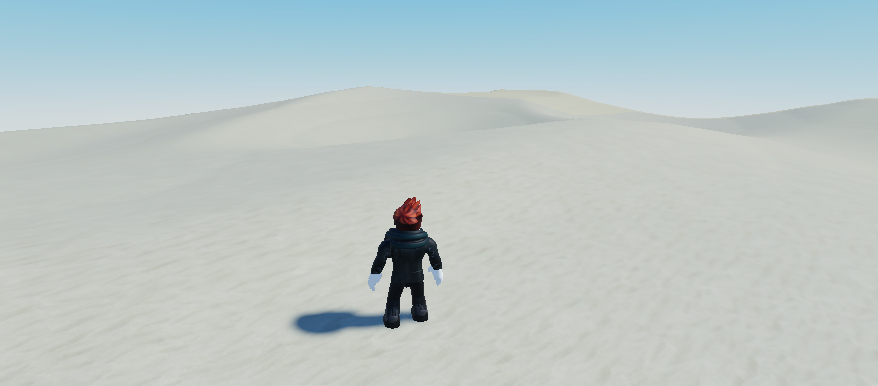
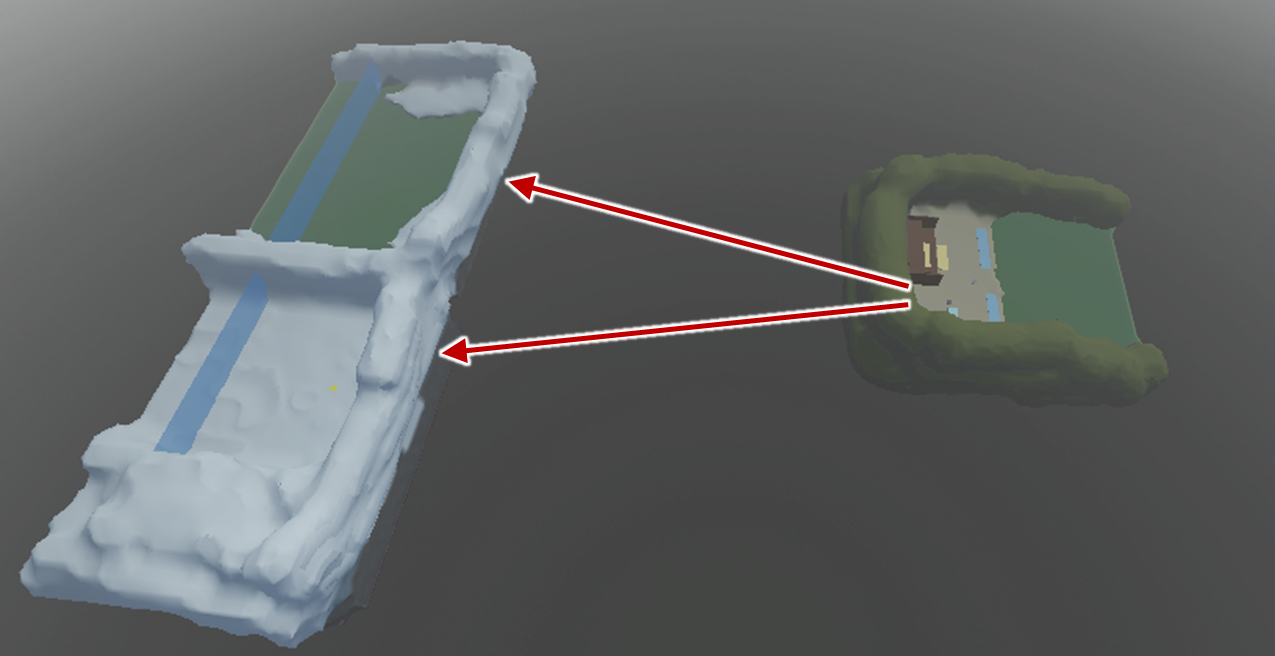
もしプレイしていたら停止してから、この砂丘を入り江と合わせてみます。
また「 編集 」にもどり、「 変換 」を選ぶと、ぴったり同じ選択範囲が青くなります。
また「 編集 」にもどり、「 変換 」を選ぶと、ぴったり同じ選択範囲が青くなります。
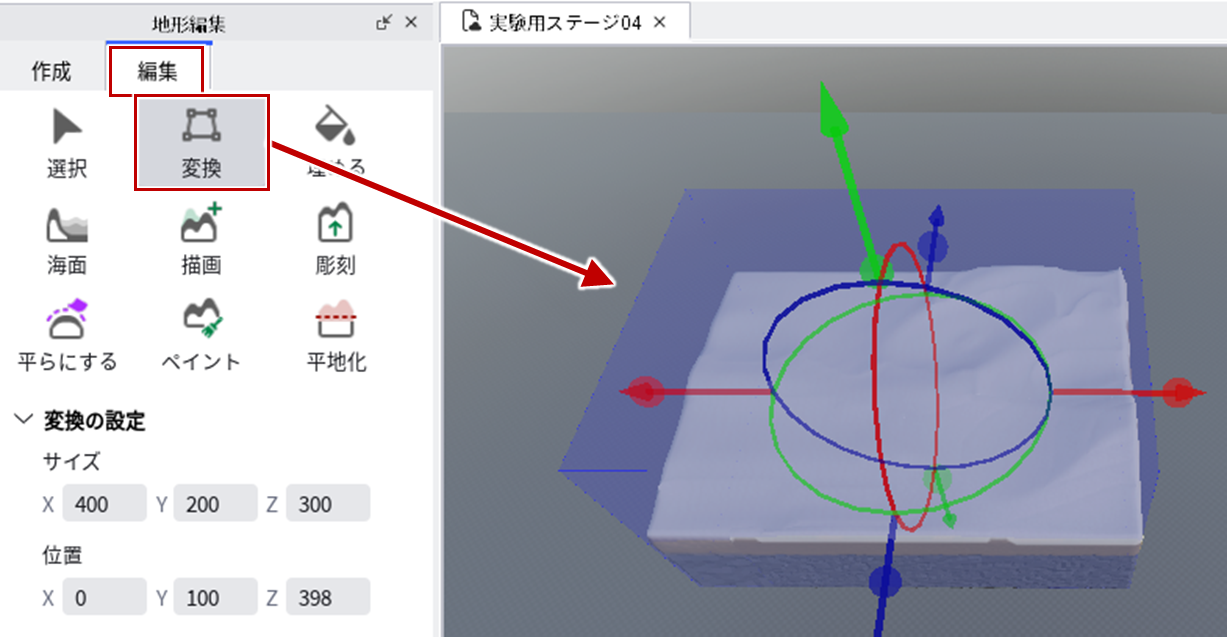
この状態で、自動生成地形をまるごと動かしたり、大きさを変えることができます。
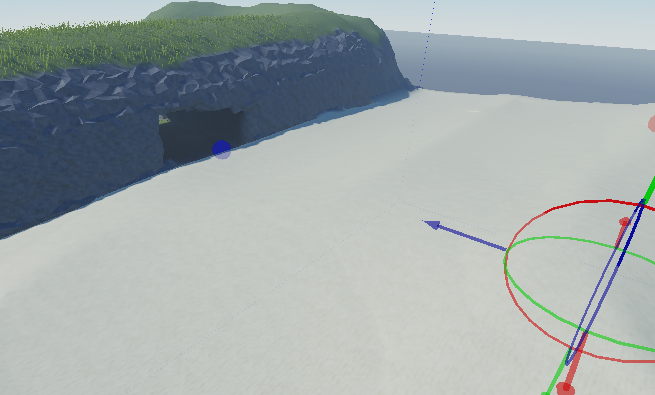
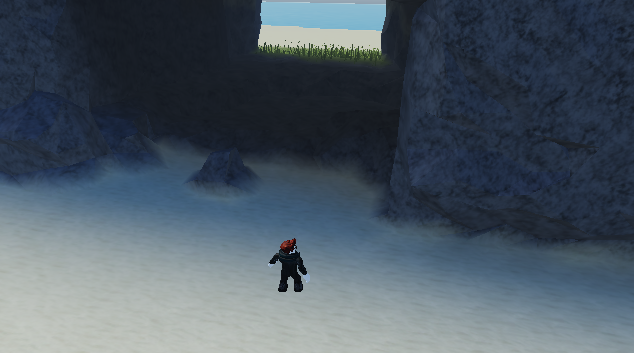
そのまま進めるように合わせてみましょう。
※入り江の出入口に地形を重ねてしまうくらいが丁度良いです。
そのまま進めるように合わせてみましょう。
※入り江の出入口に地形を重ねてしまうくらいが丁度良いです。
ポイント
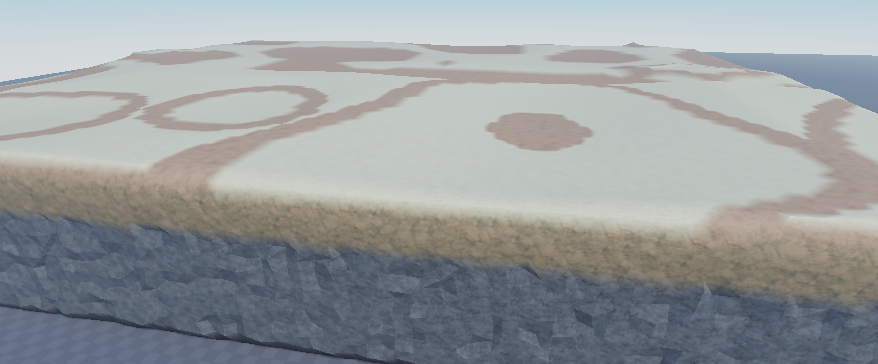
自動生成する地形は、高さ(Y)が200くらいはないと、うまく生成されないことがあります。
以下の図ではYを100で作っているため、なめらかな盛り上がりがなく、地層の模様が現れてしまっています。
以下の図ではYを100で作っているため、なめらかな盛り上がりがなく、地層の模様が現れてしまっています。
ここまでできたら、完成です!
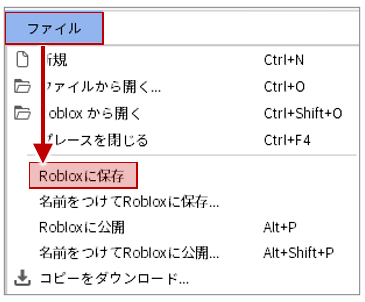
Ctrl + S か、「 ファイル 」「 Robloxに保存 」で上書き保存しておきましょう。
Ctrl + S か、「 ファイル 」「 Robloxに保存 」で上書き保存しておきましょう。
3-3
他の地形例を紹介
ここでは説明を見るだけでかまいません。もし余裕があれば試してみましょう。
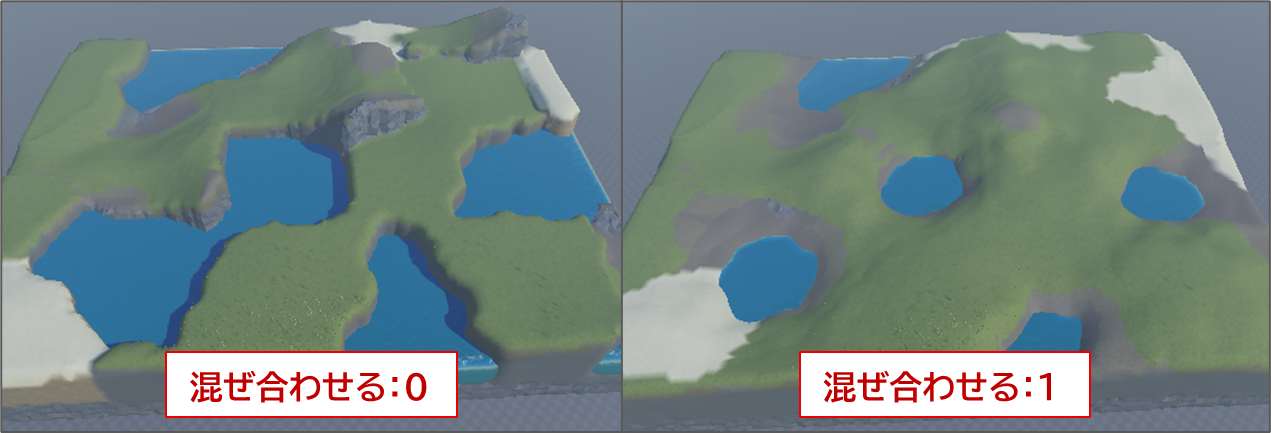
自動生成では、いくつかのバイオームを混ぜて作ることもできます。見本では「 砂丘・水・山・丘 」の4種を混ぜています。
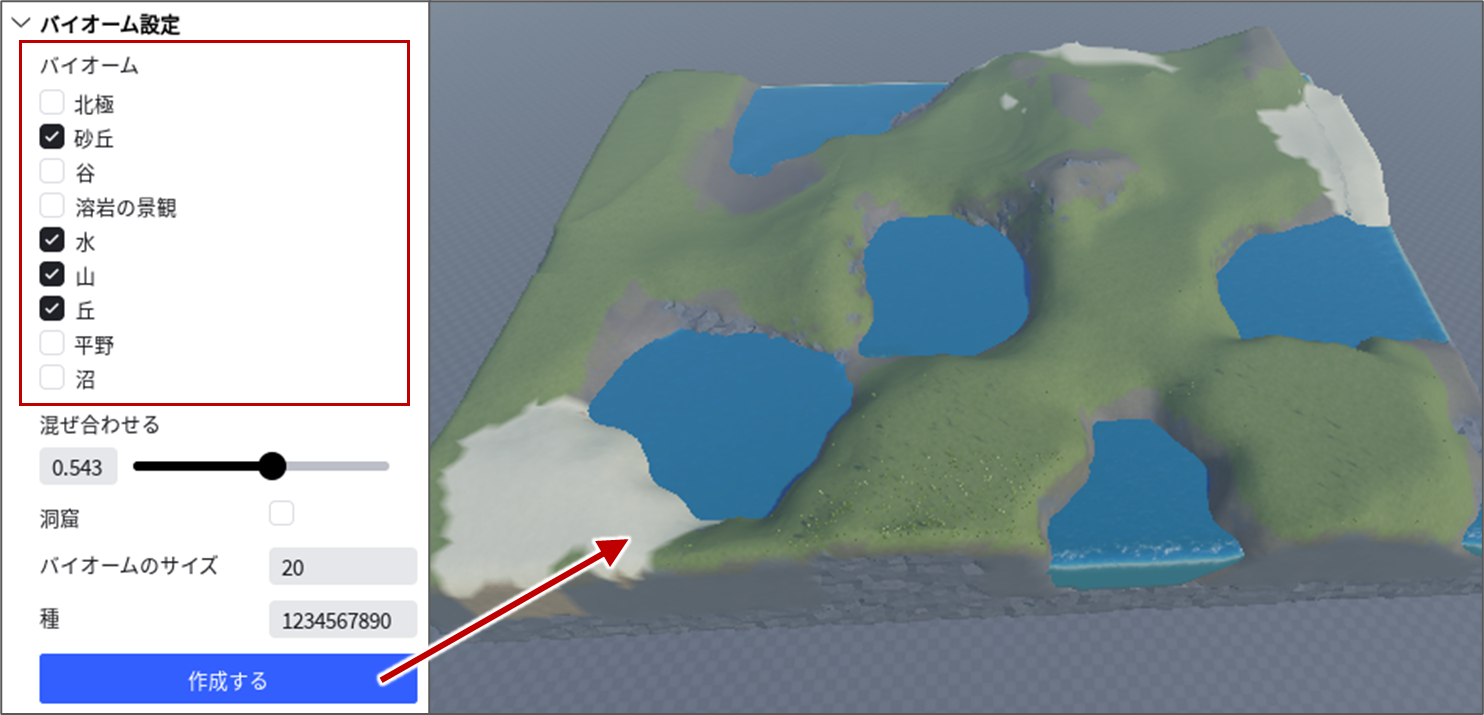
「 混ぜ合わせる 」を0に近づけるほど大まかに混ぜ、1に近づけるほど細かく混ぜようとします。
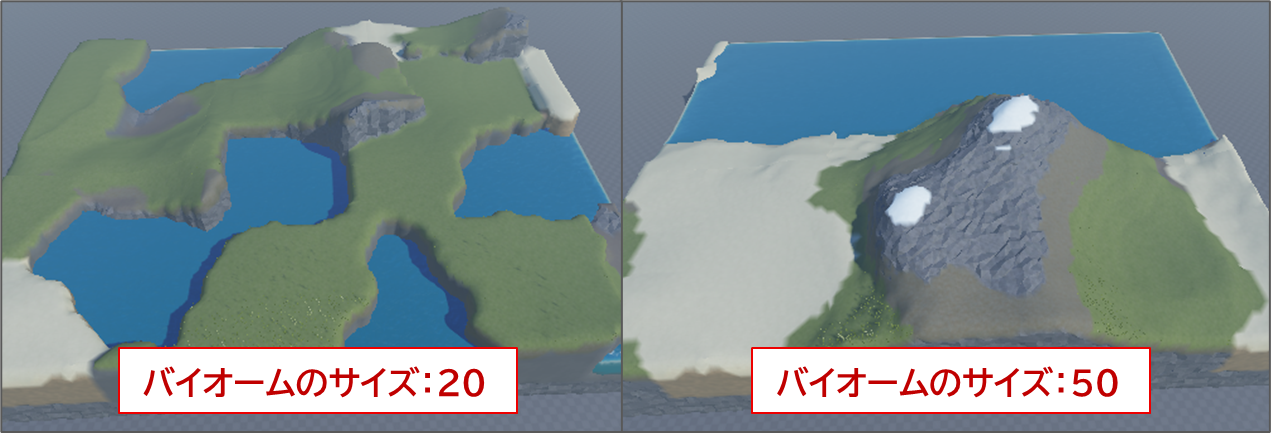
バイオームのサイズを20から50などに大きくすると、1つ1つを大きく描こうとします。
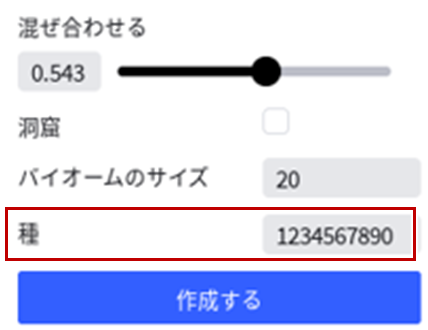
「 種 」はSeed(シード)とも言われるもので、数値を変えることで別な地形を出すことができます。
地形を作り直したい時は、今出ている地形を「 Ctrl + Z 」で何もない状態にもどしてから、種の数値を好きに変えてまた作成します。
地形を作り直したい時は、今出ている地形を「 Ctrl + Z 」で何もない状態にもどしてから、種の数値を好きに変えてまた作成します。
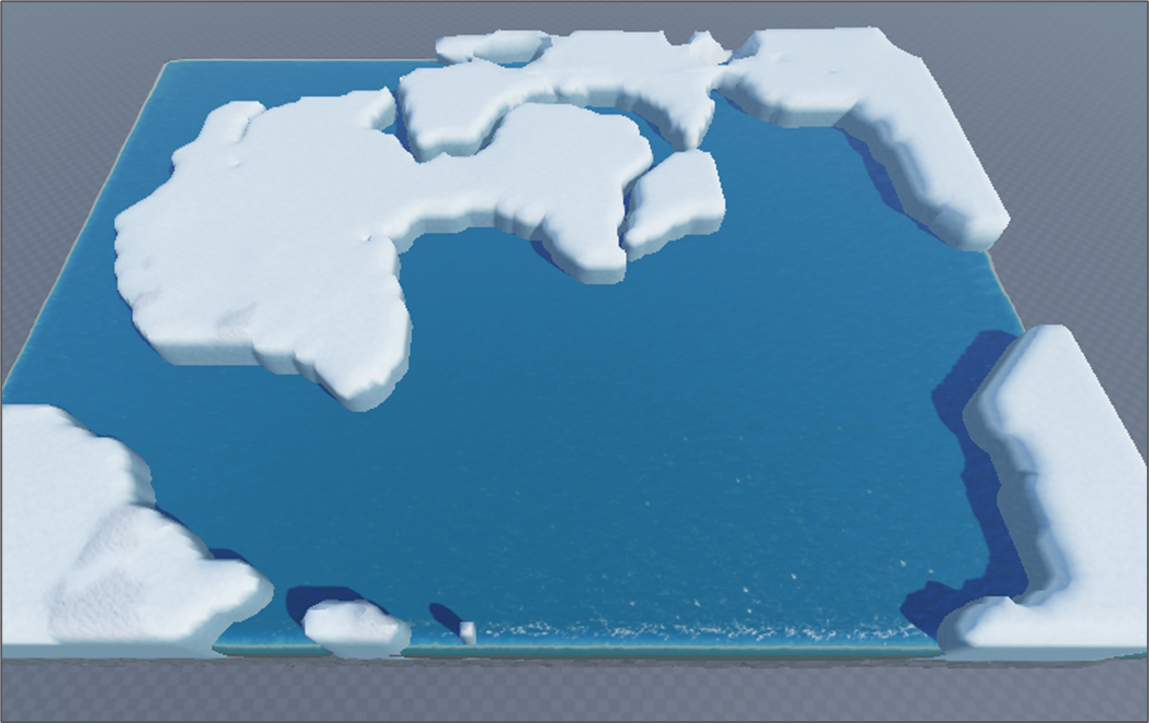
他に目立つものを紹介すると、「 北極 」と「 水 」を合わせると、北極の海のようになります。
「 谷 」は地形の溝に川を作るようになっています。
地形の自動生成はできましたか?
4 チェック問題
目安時間: 5~10分
今回学んだことの理解度をクイズで確認しましょう。
学習者情報の入力
5 世界を救う企画づくり
目安時間: 残り時間
今回もChapter03と同じくらい企画・制作時間を設けています。
これまで学んだことを活かして、世界を救えるような発表作品を完成させましょう!
これまで学んだことを活かして、世界を救えるような発表作品を完成させましょう!
| Chapter04(第16回~第20回) | ||
|---|---|---|
| 前半 | 後半 | |
| 第16回(今回) | Terrainを学ぶ | 企画・制作 |
| 第17回 | クローンを学ぶ | 企画・制作 |
| 第18回 | 制作 | |
| 第19回 | ゲーム公開・ワープテスト | 制作 |
| 第20回 | パワポ制作・仕上げ | マルチプレイ発表 |
5-1
社会問題を解決する企画を考えよう
Chapter03 では「 遊んで学べる体験ゲーム 」をテーマとして、本来苦手な勉強を楽しくする企画を考えました。
Chapter04 では「 社会問題解決 」をテーマとして、現実世界の誰かが困っている問題に気づき、解決体験するための企画を考えます。
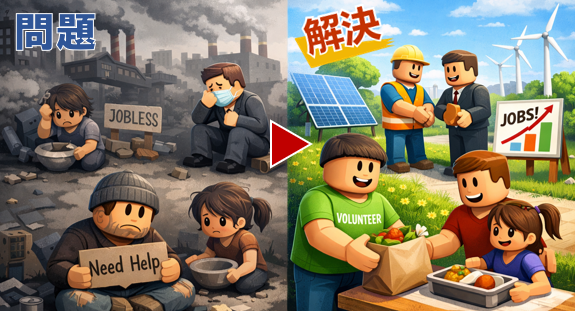
なお、次回学習するクローンは、触れるとカウントが進み、決めた数に達するとカベとなるブロックを消せるようにします。
クローンの仕組み
Terrain(自然地形)やクローンを使うと、環境問題を解決する企画テーマを作りやすくなります。
ここで、扱いやすい企画テーマを2つまとめた見本作品を紹介します。
ここで、扱いやすい企画テーマを2つまとめた見本作品を紹介します。
企画見本作品
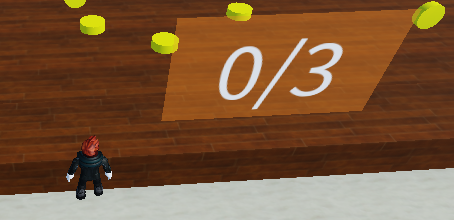
企画見本作品(Chapter04企画見本作品.rbxl)では、地形を使って海を作り、クローンを使ってごみをひろい集めるゲームと、ジャンプ禁止のアクションゲームを作っています。
パソコンでウィンドウを大きく表示(全画面など)すると、ここに「ダウンロード」ボタンが出てきます。
「Chapter04_企画見本作品.rbxl」をダウンロード
ごみを片づけて問題解決!
問題と解決方法
問題: ごみのせいで海が汚れている・未来へ行くと北極の氷が溶けてしまっている
解決: ごみをひろい集める → 海がきれいな色に戻る・未来へ行くと北極が救えている
ステージの全体像
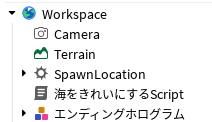
海をきれいにするScript
海をきれいにしてメッセージを出すScriptは、Workspaceに置いてあります。
ジャンプ禁止のアクションゲーム
問題と解決方法
問題: 足の不自由な人が入れない建物がある
解決: 資金を集める → スロープやエレベーターですべての場所に移動できるようになる(バリアフリー)
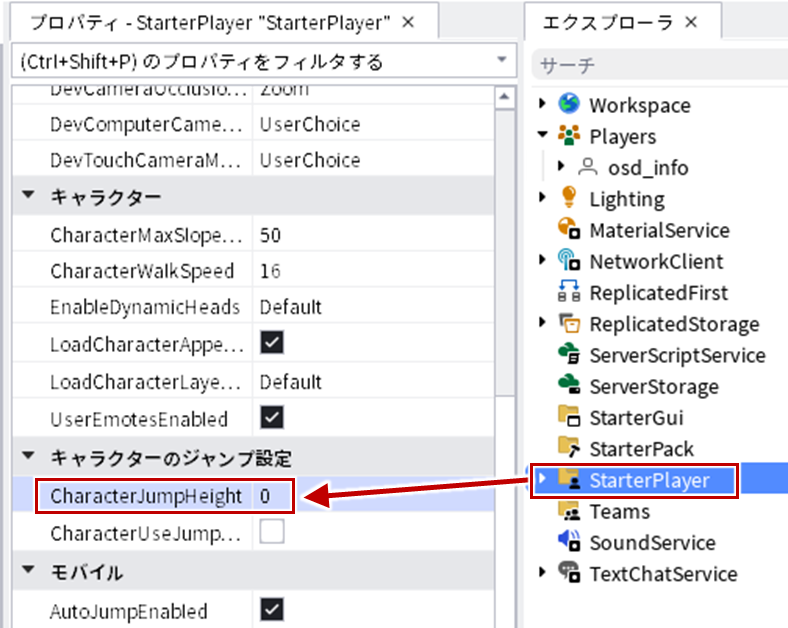
StarterPlayer の CharacterJumpHeight を 0 にすると、ジャンプを禁止することができます。
その他のテーマ例
台風や地震などの災害対策
歩きタバコ問題
ゴミの分別問題
救援物資や薬を届ける
ゲームを通して、より多くの人にこういった問題と解決方法を知ってもらうことができれば、世界を救うことにつながるはずです。
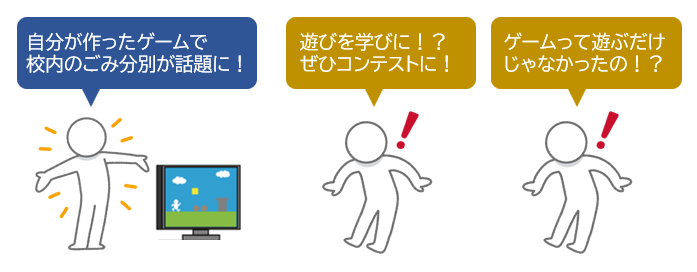
そして、このような問題解決ができる企画は、ゲームに興味のない相手にも関心を持ってもらいやすくなります。
そして、このような問題解決ができる企画は、ゲームに興味のない相手にも関心を持ってもらいやすくなります。
社会問題について情報をまとめてみよう
「 社会問題 一覧 」「 社会課題 具体例 」などでインターネット検索して、まずは気になるテーマを3つほど探してみましょう。
参考サイト
SDGs CLUB(ユニセフ)
SDGsの17の目標について、子ども向けにわかりやすく解説しています
環境省_こども環境省
環境問題について学べる環境省の公式サイトです
Webサイトには問題しか書かれていないこともあるため、改めてその解決法を「 水質汚染 解決法 」で検索してみます。
調べた情報は、この後の企画書にまとめていきましょう。
調べた情報は、この後の企画書にまとめていきましょう。
5-2
グループワークについて
Chapter04 の企画・制作も、2人以上のグループワークにしてもかまいません。
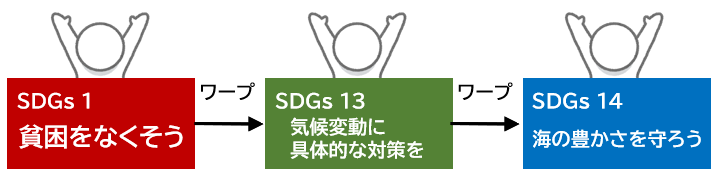
ステージをワープでつなげる(順次)
制作者ごとにステージを分ける方法です。
たとえば、SDGs の問題について担当を分けてステージをつなげることができます。
たとえば、SDGs の問題について担当を分けてステージをつなげることができます。
ロビーを作ってワープでつなげる(分岐)
各ステージにワープして、帰ってくることができるしくみです。
たとえば海を守る本部を作って、世界のいろんな海を守るというテーマに統一することもできます。
たとえば海を守る本部を作って、世界のいろんな海を守るというテーマに統一することもできます。
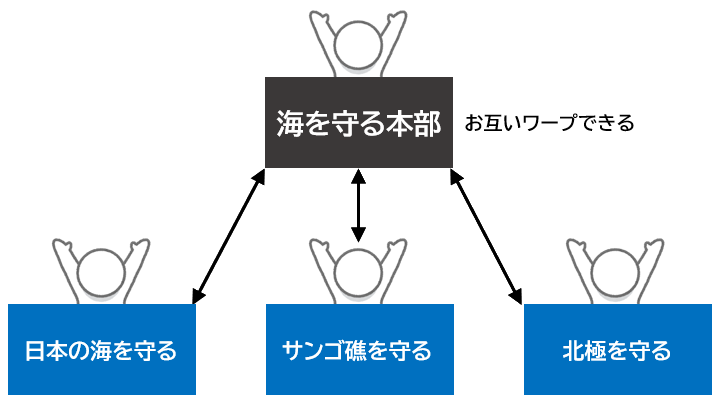
ワープする方法は、公開して Roblox Player で開かないと実験できないため、また改めて第19回の公開設定の後に紹介します。
5-3
企画書を作ってみよう
ここまでの内容を元に、企画書を作ってみましょう。
グループワークにするなら、グループ企画書を先に作ります。
グループワークにするなら、グループ企画書を先に作ります。
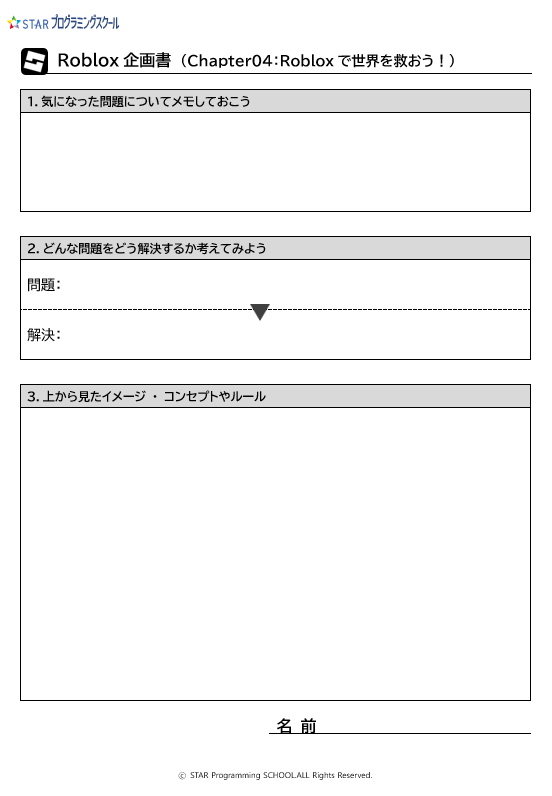
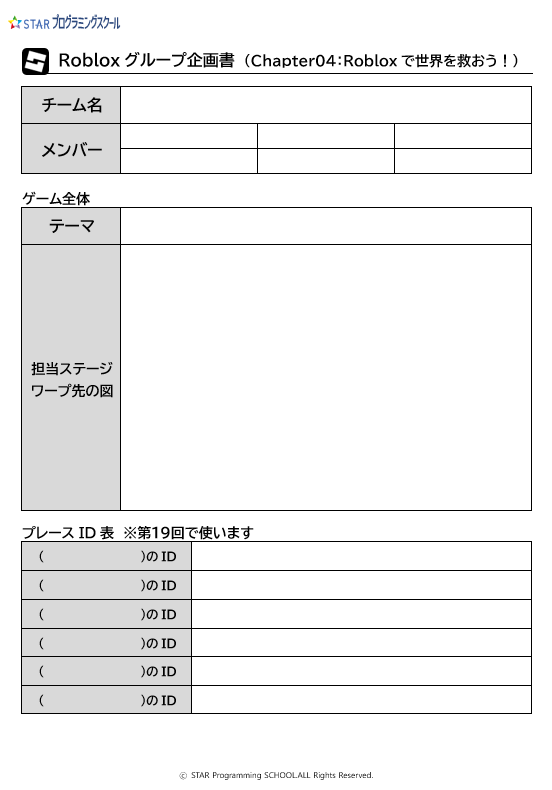
企画ができたら、新規バーチャル空間(Baseplate)を開くかテンプレートを開いて、作品制作を始めましょう。
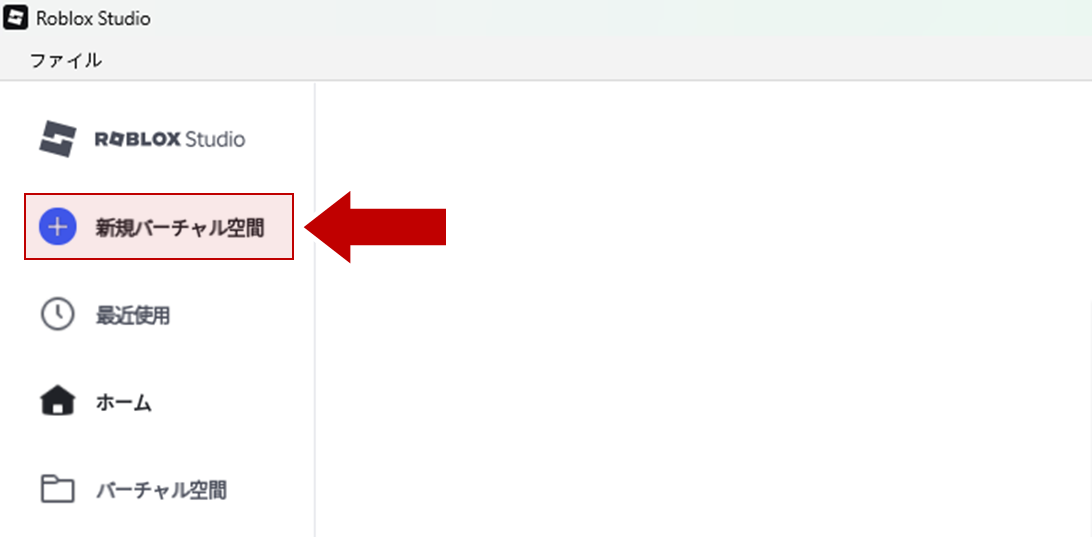
企画を立てて制作を始めることができましたか?
6 さいごに
目安時間: 5分
6-1
保存方法
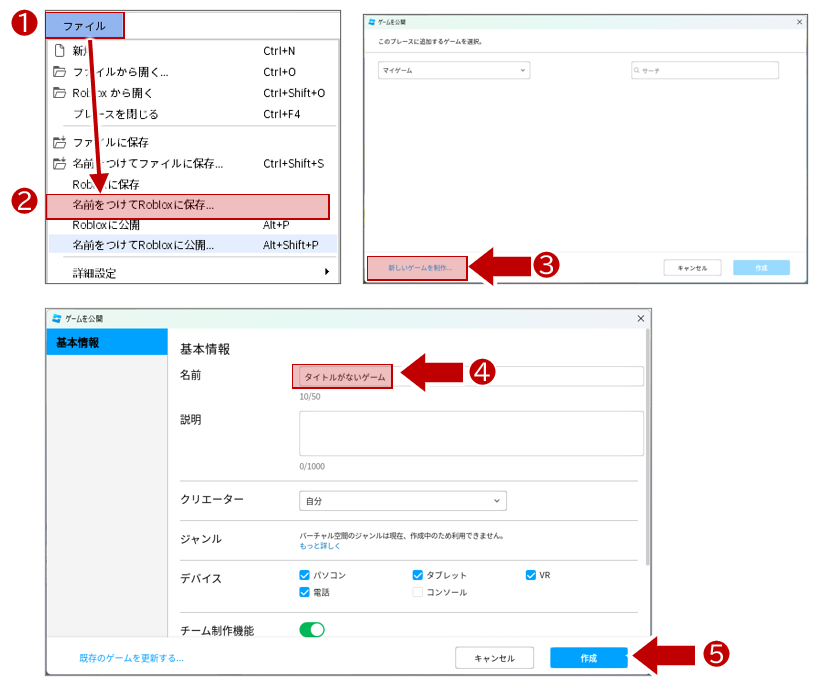
発表に向けた作品制作を始めているなら、「名前を付けてRobloxに保存 or 公開」をしておきましょう。
ファイル
名前を付けてRobloxに保存
新しいゲームを制作...
名前を付ける
作成 自動的に再起動されます
6-2
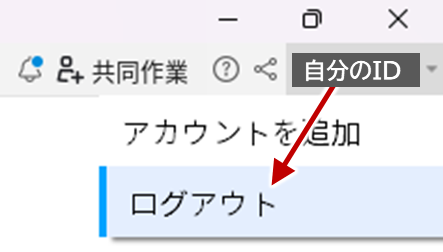
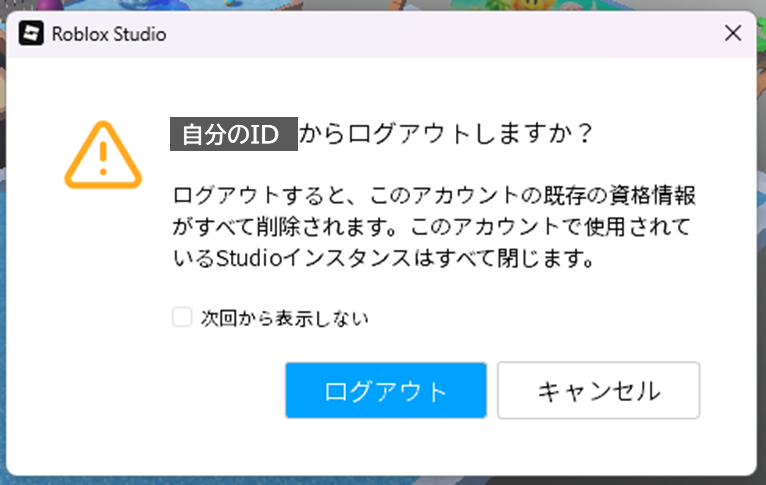
ログアウト
終わるときには、右上の自分のIDから、ログアウトします。
6-3
今日のまとめ
Terrainの基本
埋める・描画・ペイントを使って自然な地形を作れるようになりました
埋める・描画・ペイントを使って自然な地形を作れるようになりました
海と山の作成
泳げる海や岩山など、リアルな自然環境を作る方法を学びました
泳げる海や岩山など、リアルな自然環境を作る方法を学びました
自動生成
バイオームを使った自動地形生成の方法を学びました
バイオームを使った自動地形生成の方法を学びました
社会問題の理解
世の中の問題について調べ、考えることができました
世の中の問題について調べ、考えることができました
企画立案
最終発表に向けて、ゲームの企画を考え始めました
最終発表に向けて、ゲームの企画を考え始めました
次回予告
次回は、「クローンで問題解決を表現しよう」です。拾ったアイテムを活用する本格的なゲームを作れるようになりましょう!