
0 今日の目標
PowerPoint で発表資料を作成し、クラスで作品を発表します。
Chapter 03 の締めくくりとして、みんなの前で自分の作品をお披露目しましょう!
Chapter 03 の締めくくりとして、みんなの前で自分の作品をお披露目しましょう!
1 作品完成に向けて
目安時間: 0~20分
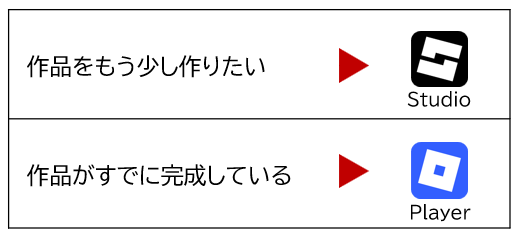
作品をもう少し作りたい人はStudioを開き、作品がすでに完成している人はPlayerを開きましょう。
作品の最終調整ができましたか?
2 PowerPointで発表資料を印刷しよう
目安時間: 15~30分
今回のPowerPointスライドは、個人作品かグループ作品かでスライド2だけ作り方が異なりますが、グループの場合も代表者1人が作るのではなく、メンバー全員が別々に作ります。
2-1
PowerPoint制作
「 Chapter03_発表資料テンプレート.pptx 」を開きましょう。
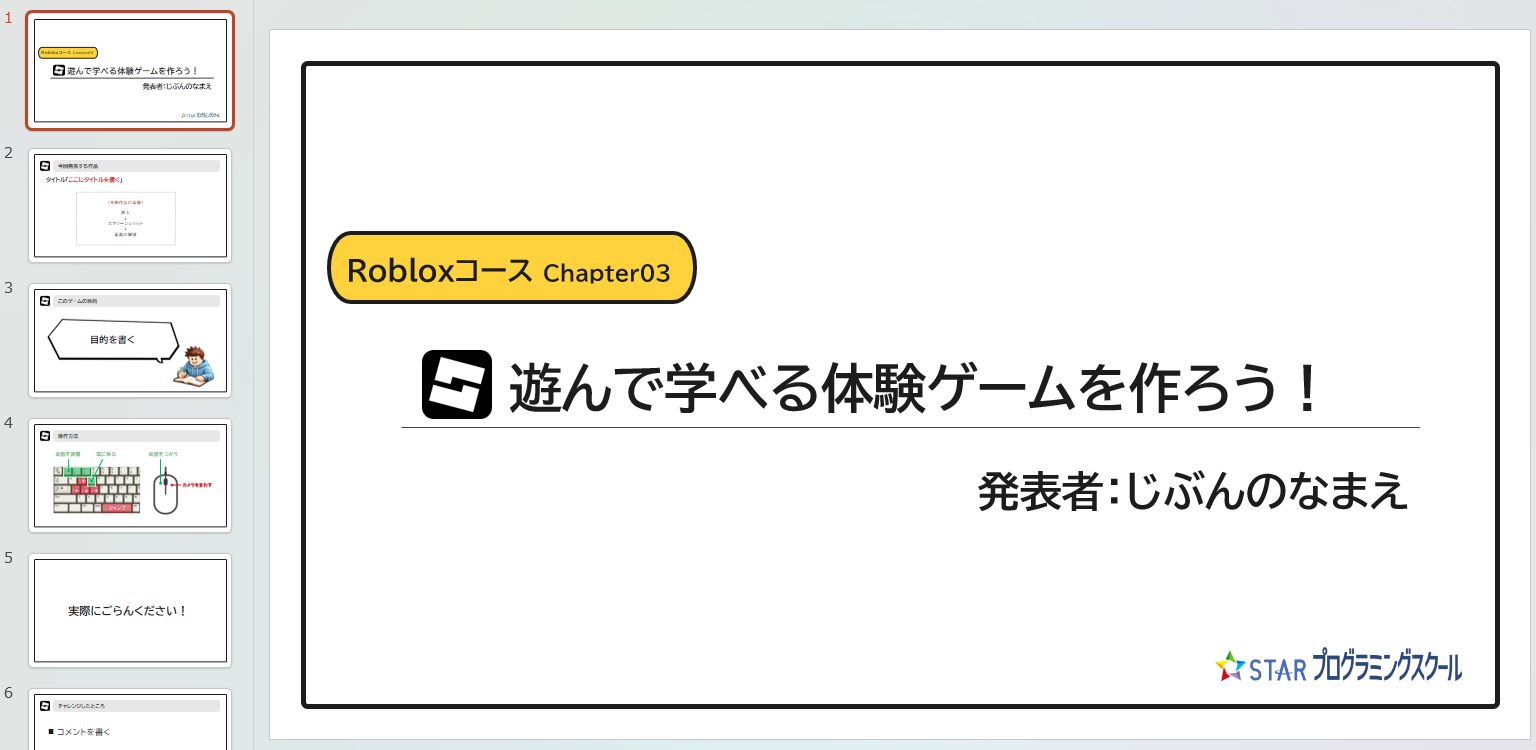
パソコンでウィンドウを大きく表示(全画面など)すると、ここに「ダウンロード」ボタンが出てきます。
発表資料テンプレート(PowerPoint)をダウンロード
時間がない場合は...
発表までどうしても時間がない場合は、グループの1人が代表して作るか、印刷して手書きするだけで完成するテンプレートも用意してあります。
このあとの説明を見て、印刷してから、以下の内容を手書きで埋めていくことができます。
発表者
タイトル(グループの場合さらに順番など)
目的
操作方法
コメント
このあとの説明を見て、印刷してから、以下の内容を手書きで埋めていくことができます。
発表者
タイトル(グループの場合さらに順番など)
目的
操作方法
コメント
パソコンでウィンドウを大きく表示(全画面など)すると、ここに「ダウンロード」ボタンが出てきます。
【手書き用】発表資料テンプレート(PowerPoint)をダウンロード
全体で8つのスライドがあります。
ただし、2スライド目は個人用か、グループ(順次)か、グループ(分岐)か、自分たちにあったもの1つを選びます。
ただし、2スライド目は個人用か、グループ(順次)か、グループ(分岐)か、自分たちにあったもの1つを選びます。
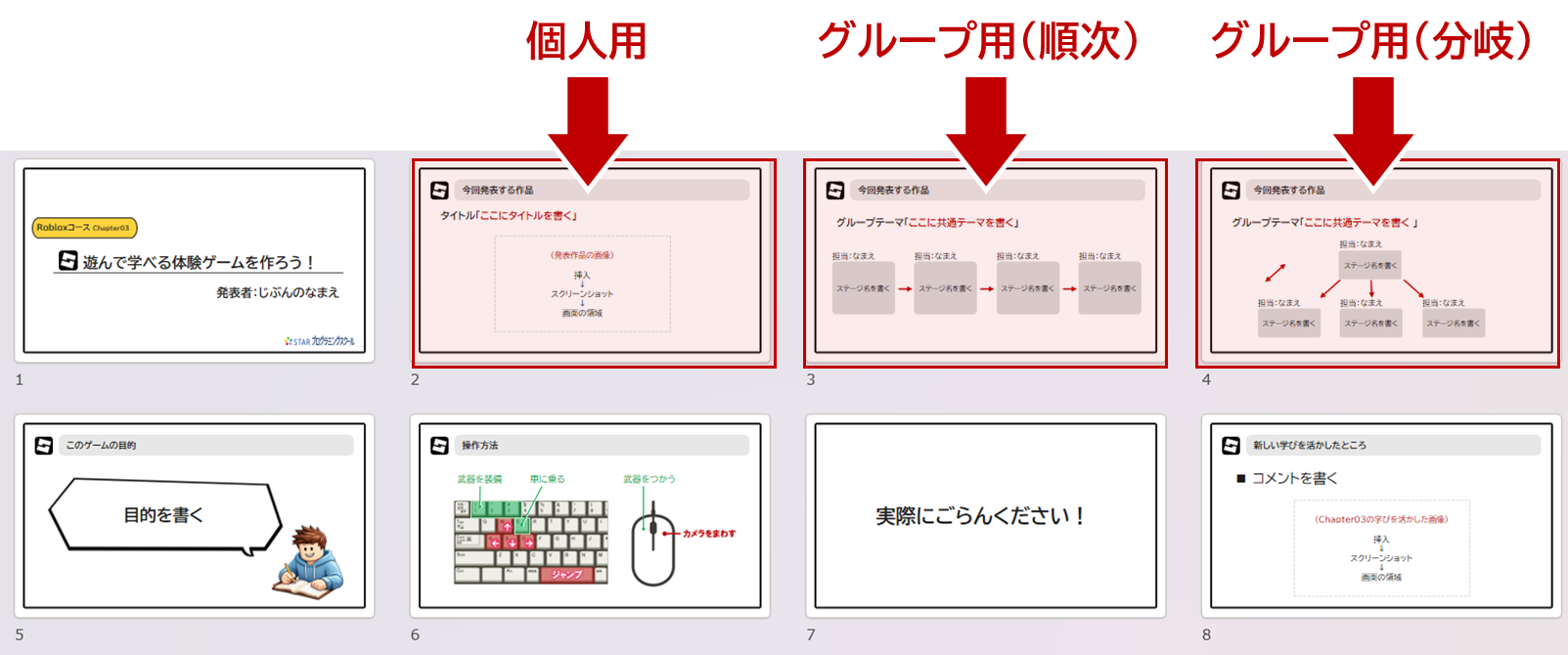
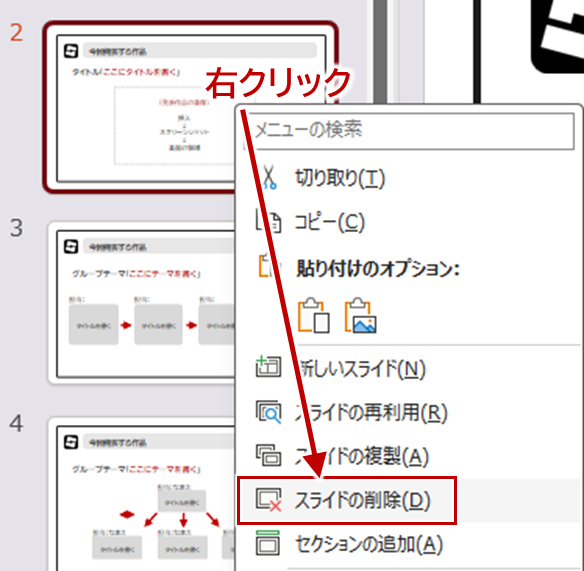
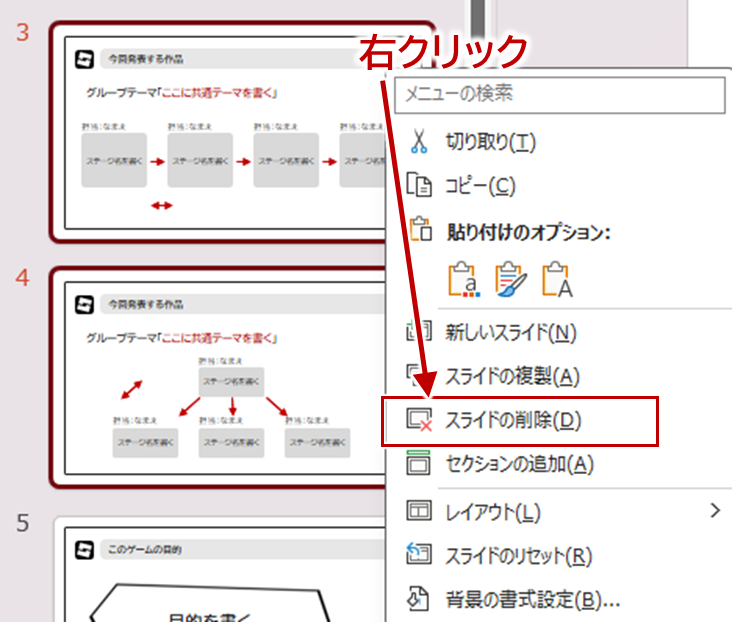
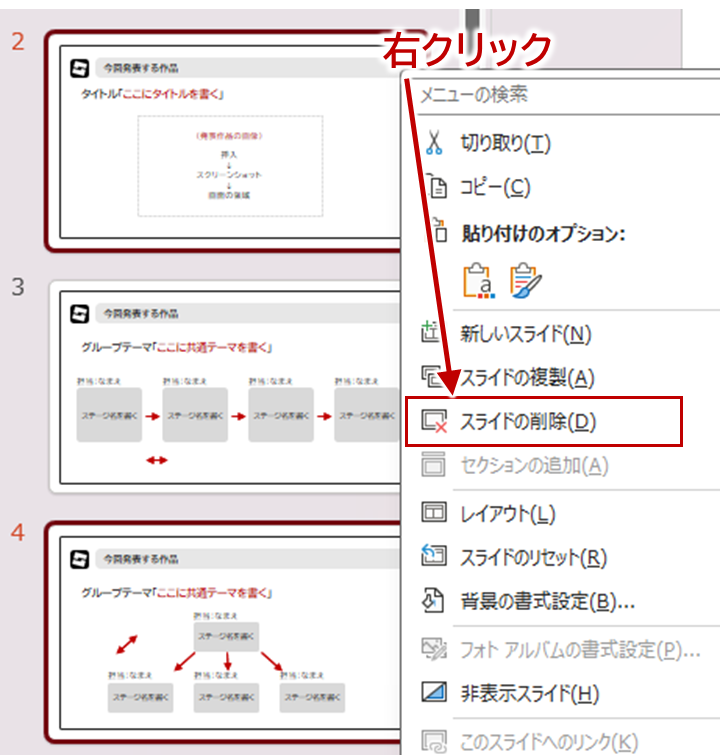
使わないスライド2つは、スライド一覧から右クリックして「 スライドの削除 」で消しておきましょう。
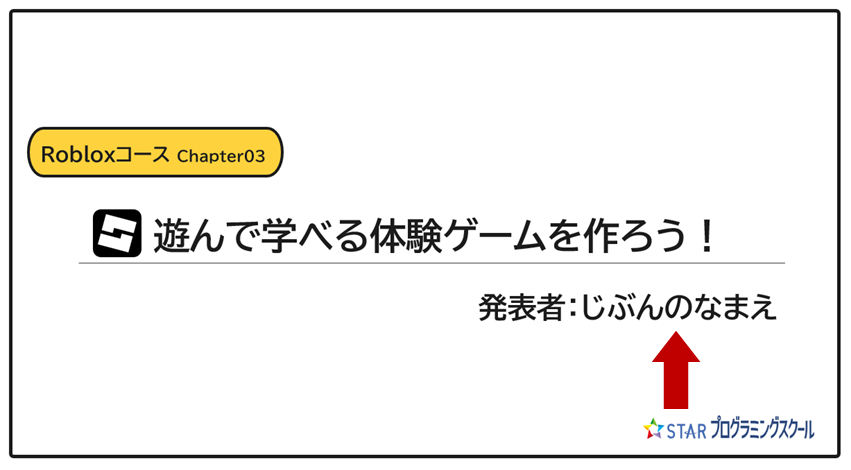
1スライド目の名前を「自分の名前」に変更します。
個人制作の場合
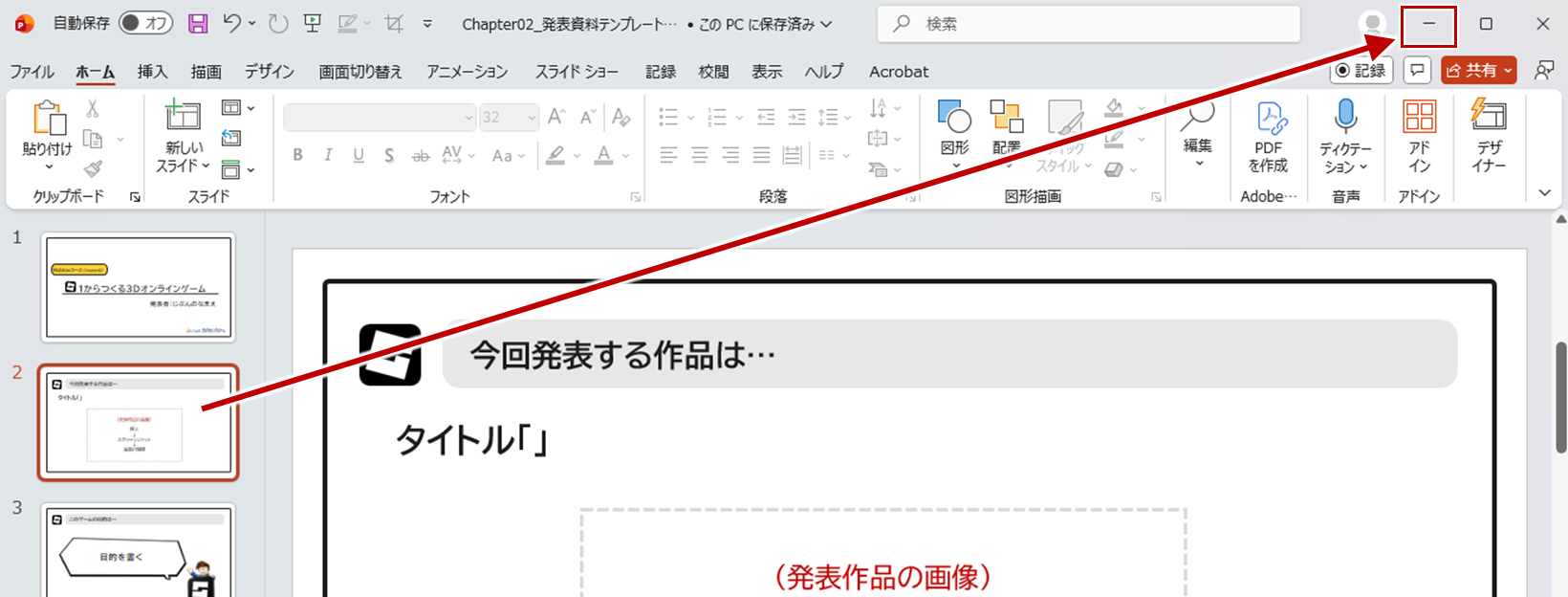
2スライド目に来たら、スクリーンショットを撮るため最小化しておきます。
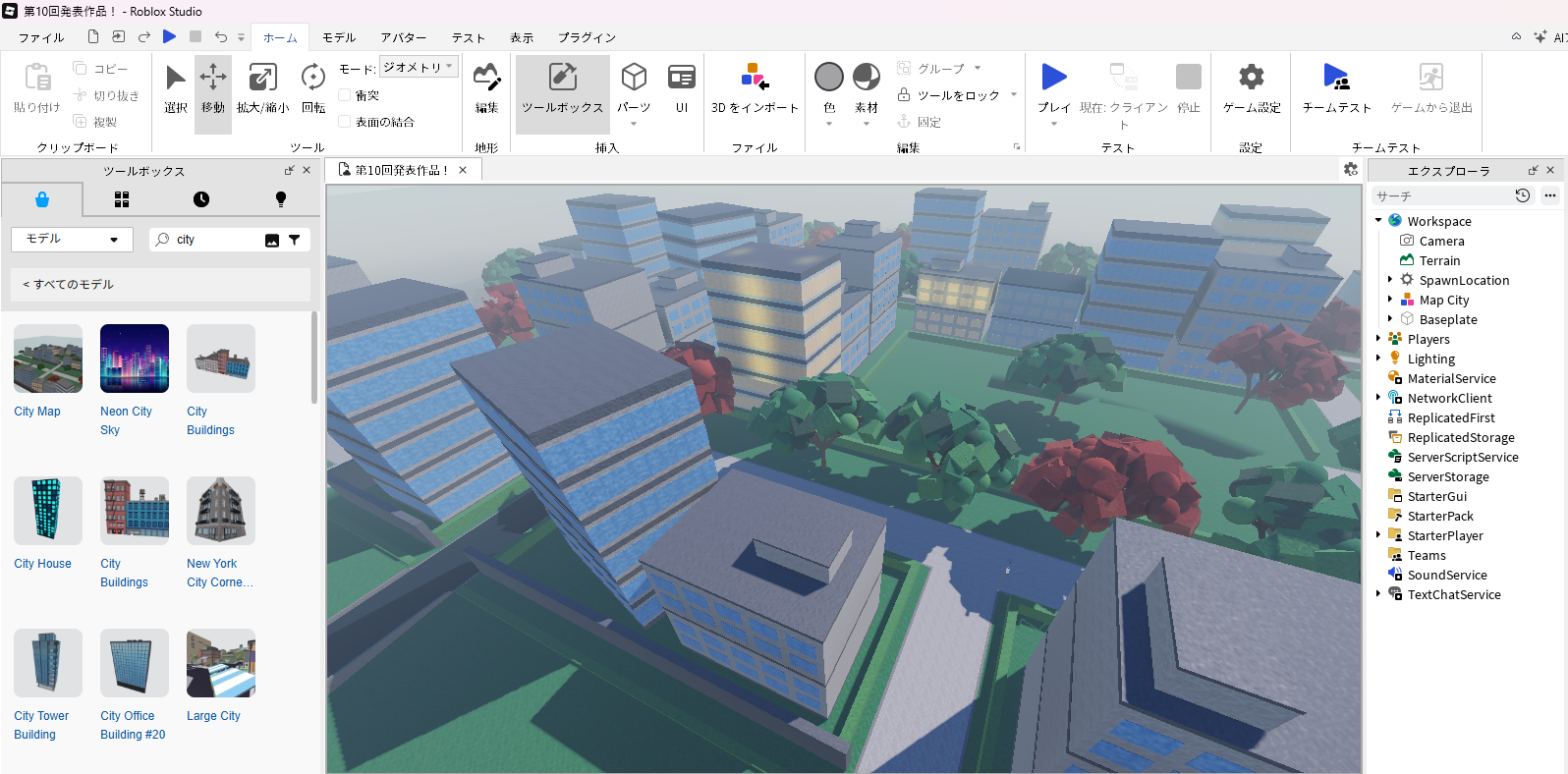
StudioかPlayerのどちらかのゲーム画面で、スクリーンショットを撮りたいところに合わせておきます。
※動きがあるシーンは難しいです。
※動きがあるシーンは難しいです。
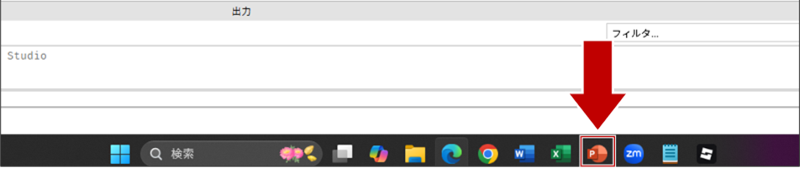
画面下のタスクバーから、最小化しておいたパワポテンプレートに戻ります。
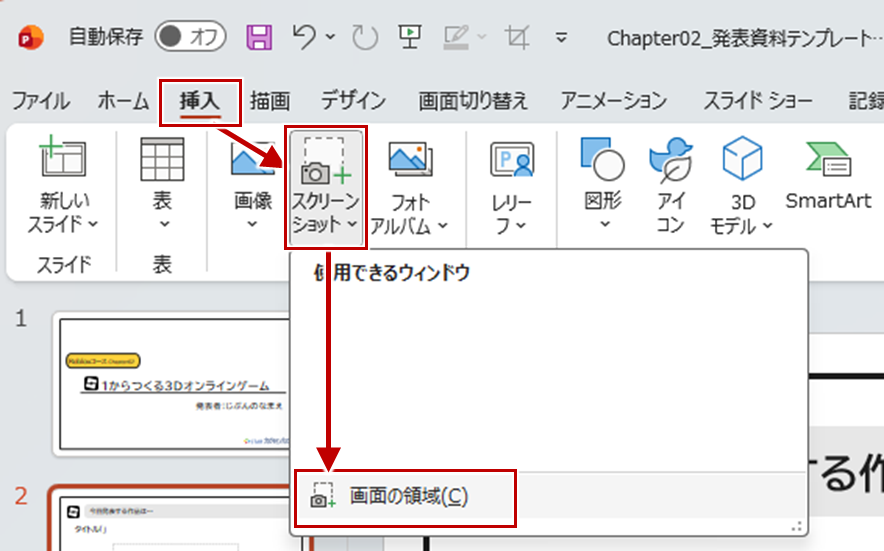
PowerPointにもどり、挿入「スクリーンショット」「画面の領域」を押すと、数秒後に画面が白くなるので、ゲーム画面を選択します。
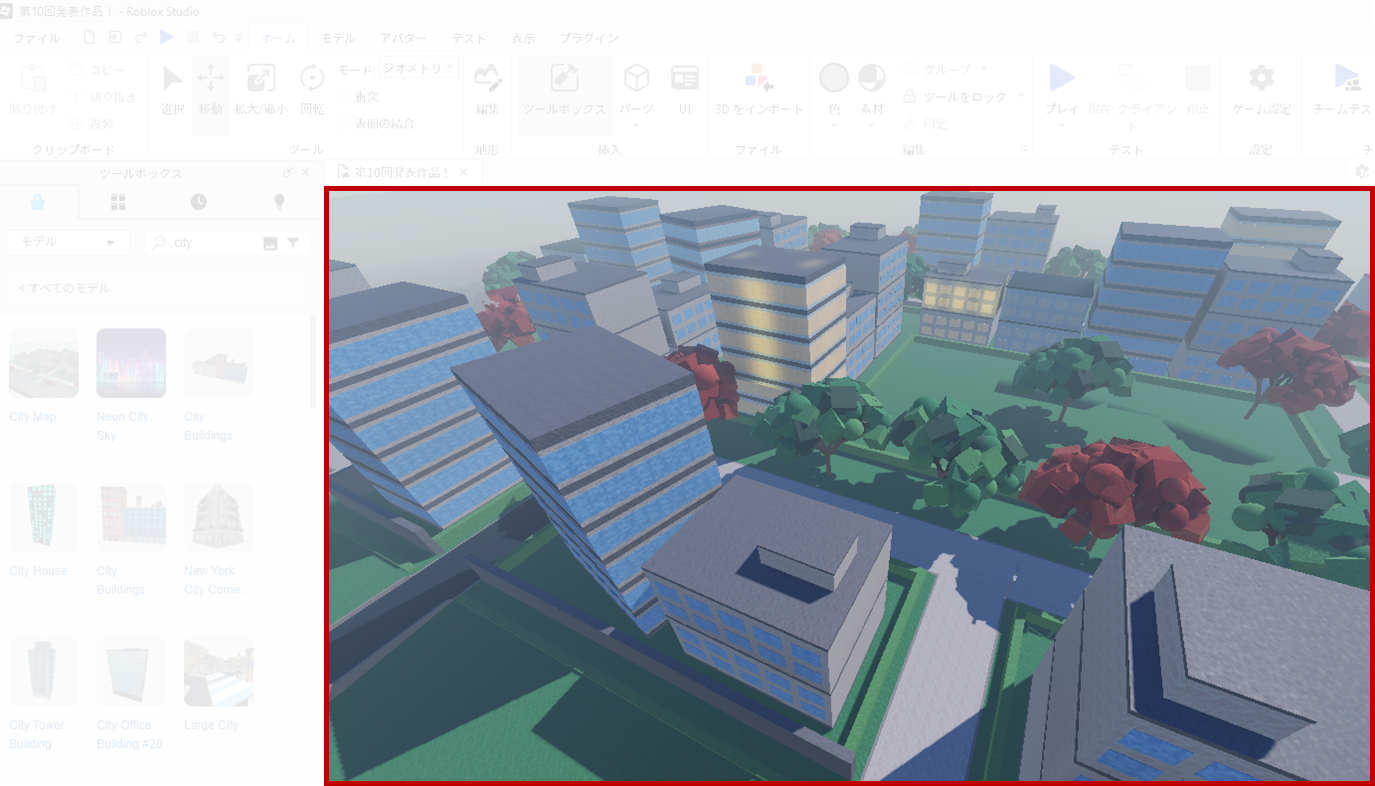
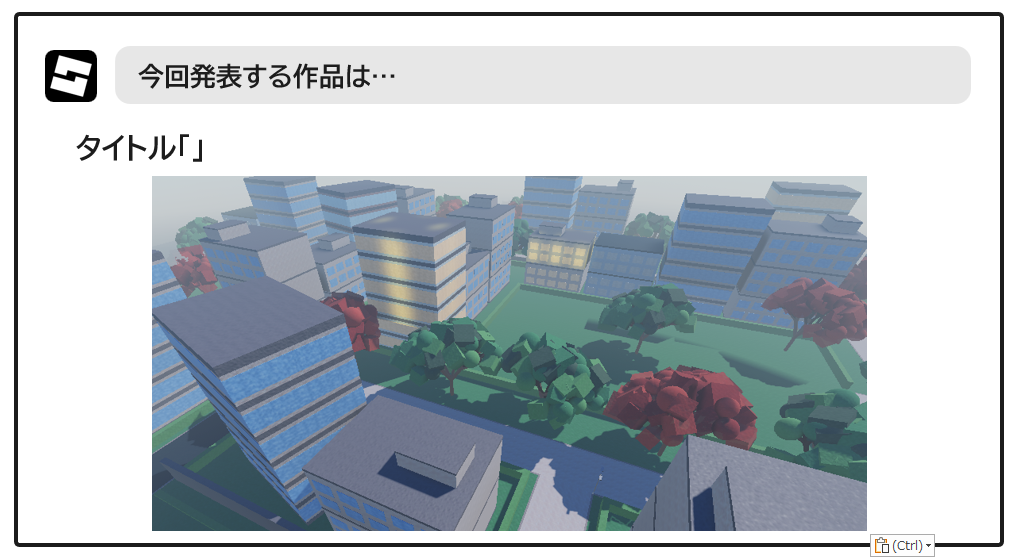
うまくいくとパワポの中で画像になるので、位置や大きさを整えましょう。
※後ろにあった説明枠は消さなくてもOKです。
※後ろにあった説明枠は消さなくてもOKです。
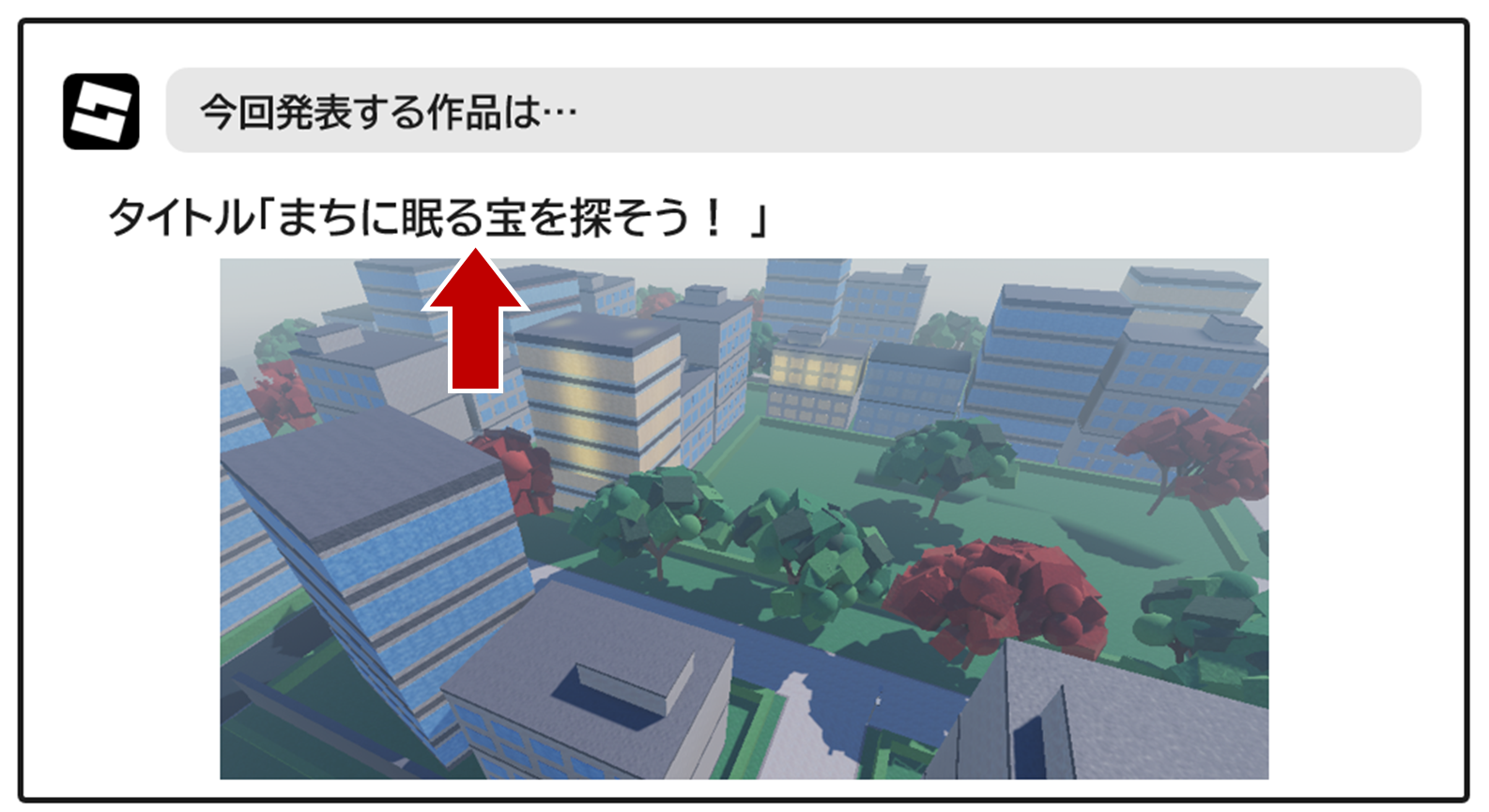
タイトルを決めたら、2スライド目は完成です。
個人制作の場合、スライド3・4にあるグループ制作用のスライドは、右クリック 「 スライドの削除 」で消しておきましょう。
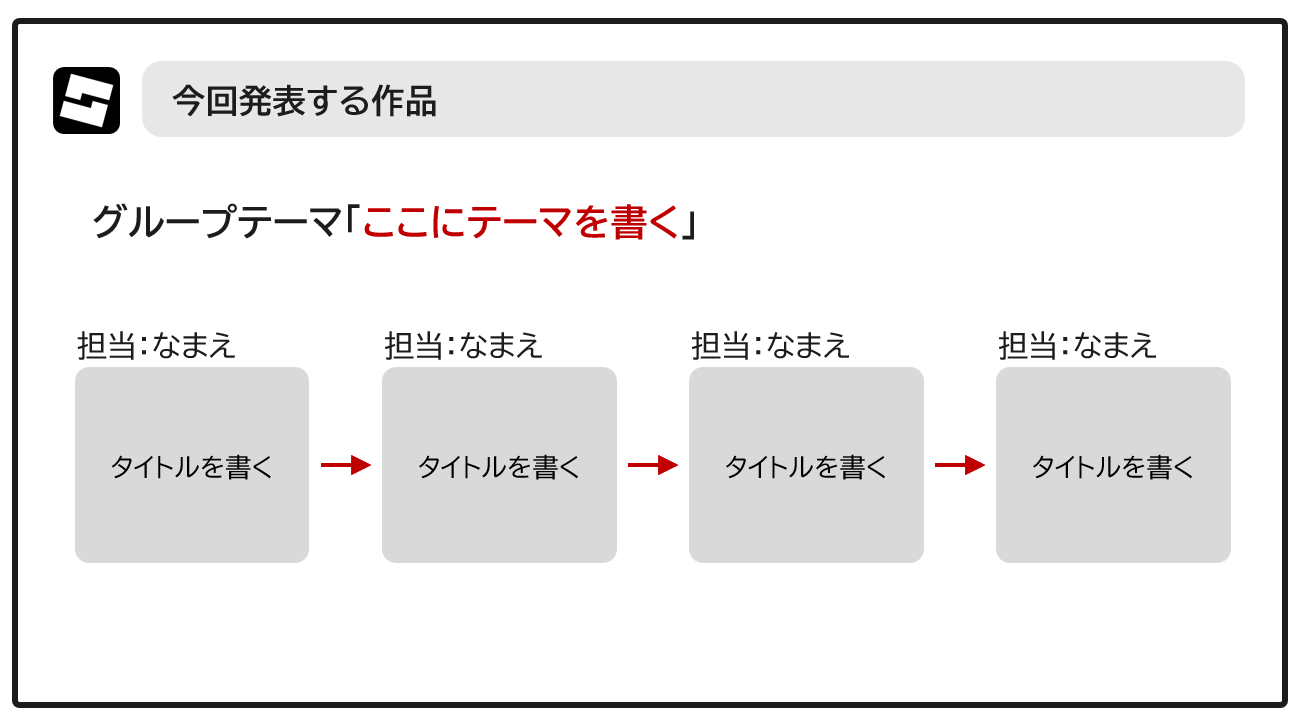
グループ制作の場合
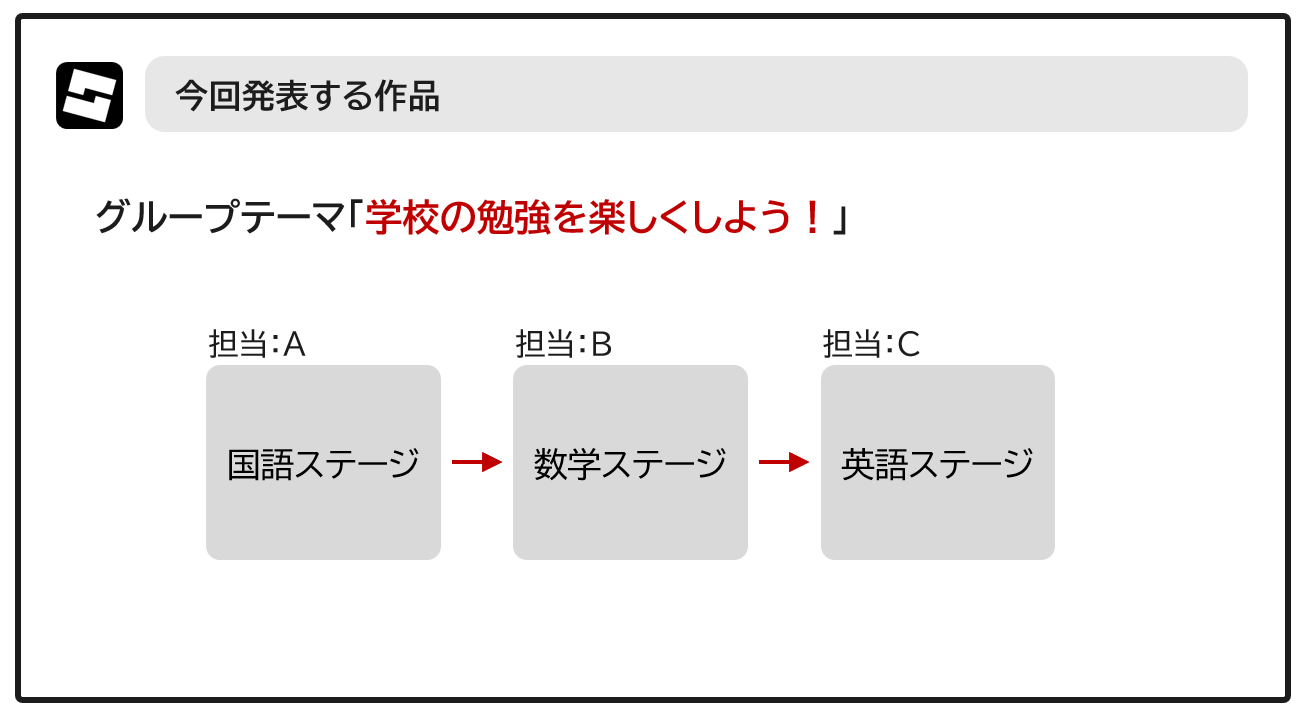
グループの共通テーマ、担当名、作品タイトルを書きます。余裕があれば画像に変えてもかまいません。
2~3人の場合は図形を消したり、幅を調整しましょう。
2~3人の場合は図形を消したり、幅を調整しましょう。
*完成見本
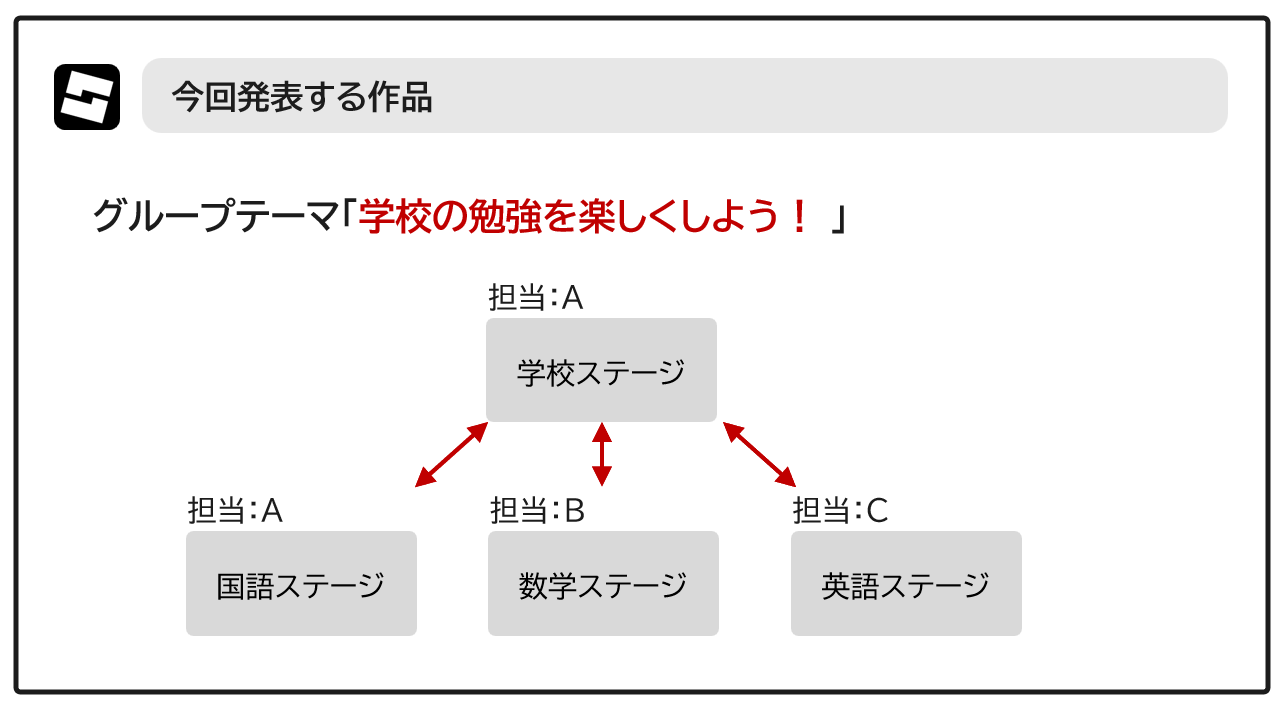
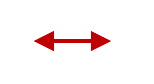
両向きの矢印は、必要なければ削除してください。
個人制作用のスライドと、使わなかった方のスライドは、右クリック 「 スライドの削除 」で消しておきましょう。
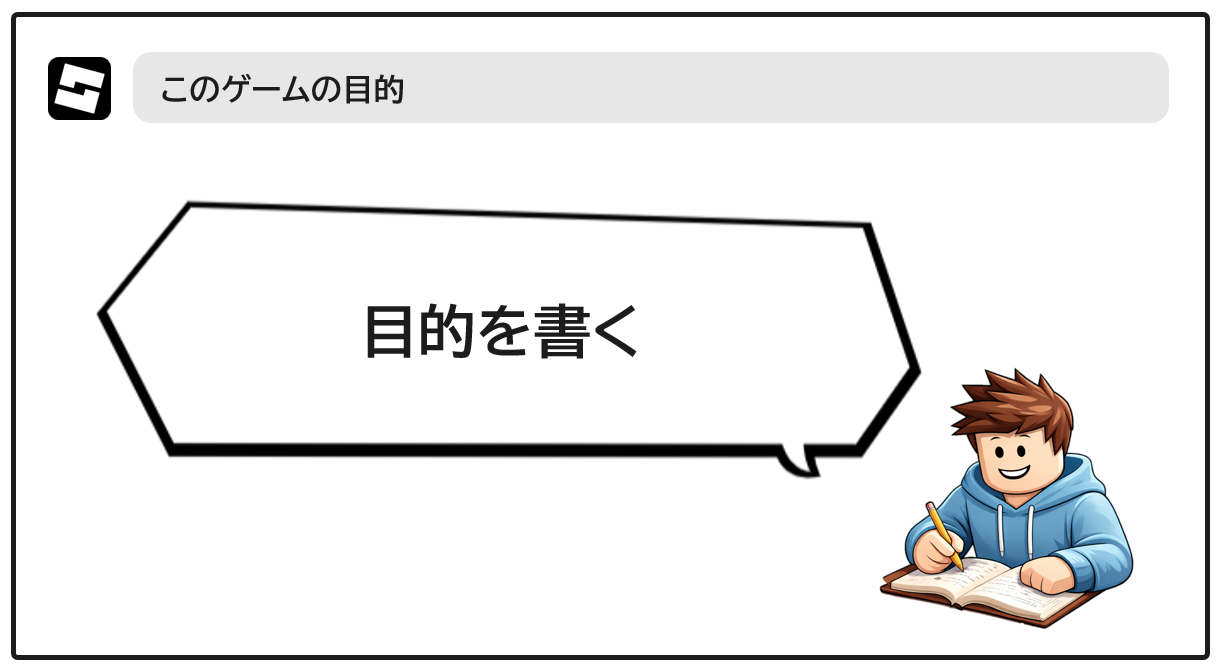
3スライド目には、このゲームの目的を書きます。
4スライド目は、自分のゲームに合わせて内容を変えます。
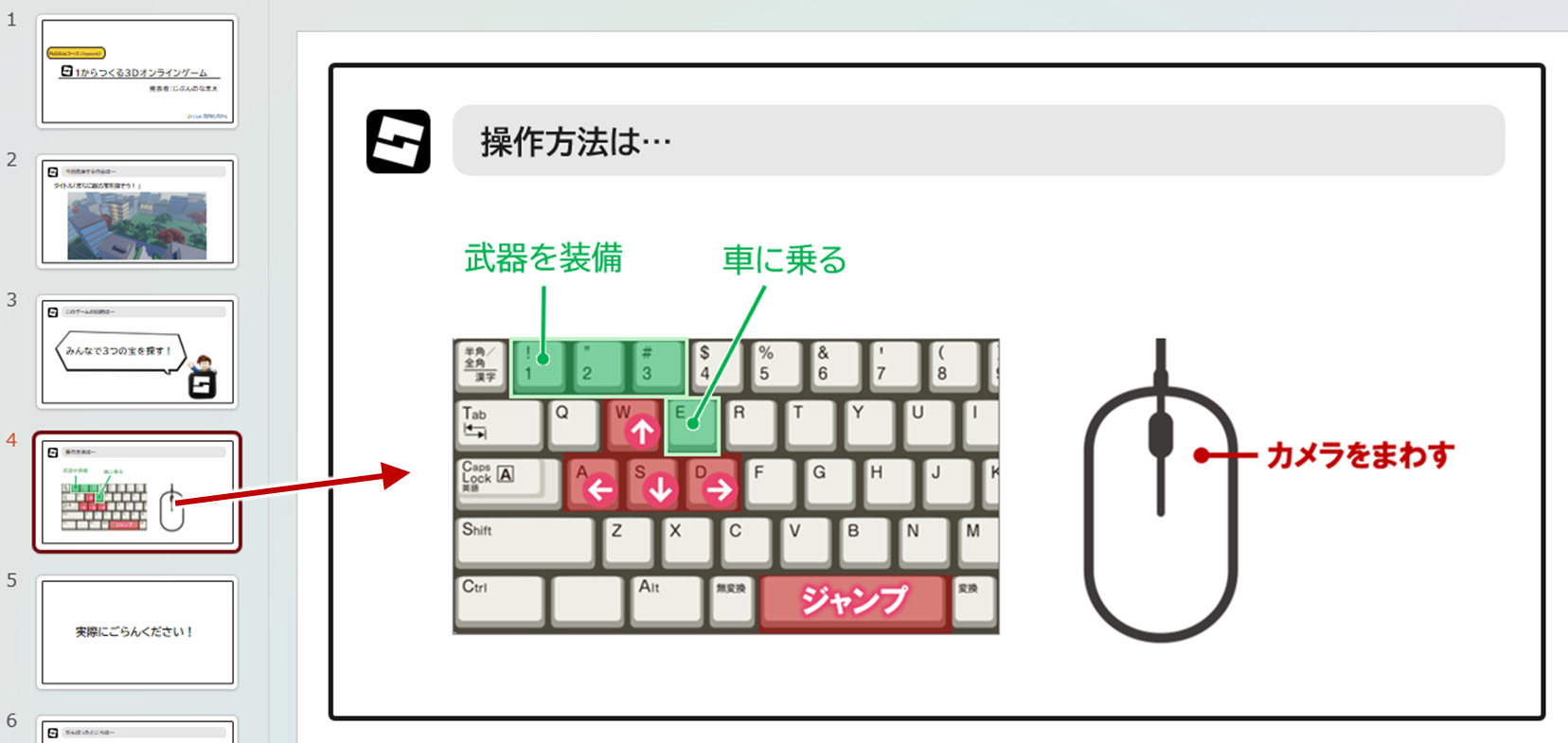
BackSpaceキーなどで消したりして、このように変えることができます。
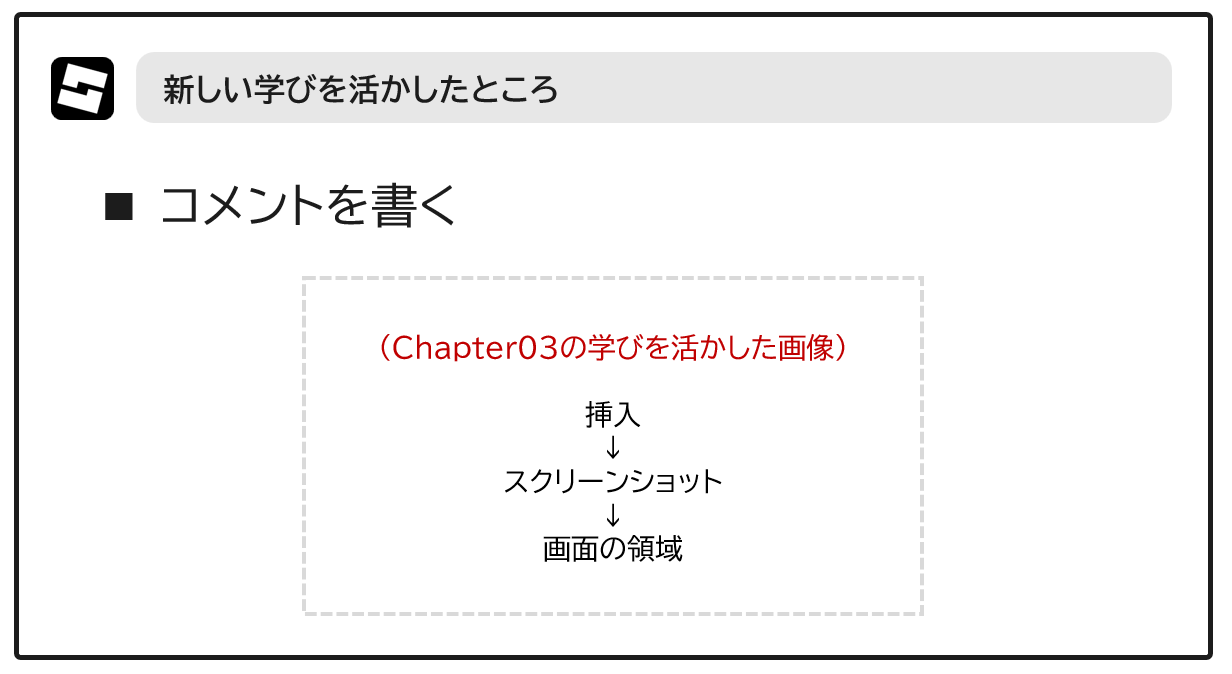
5スライド目は何もいじらず、6スライド目は新しい学びを活かしたところを書いてください。
SurfaceGuiやエフェクトを使ったところのスクリーンショットも載せましょう。何枚でもかまいません。
SurfaceGuiやエフェクトを使ったところのスクリーンショットも載せましょう。何枚でもかまいません。
2-2
スライド印刷
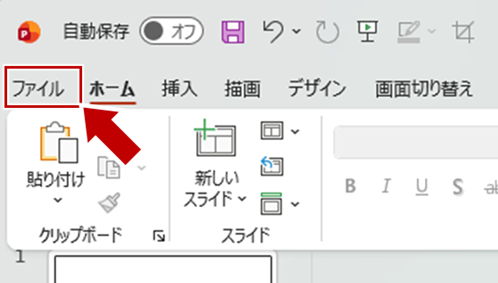
今回もスライドを印刷するため、左上にある「 ファイル 」を押します。
左メニューから「 印刷 」を押すと、印刷画面になります。
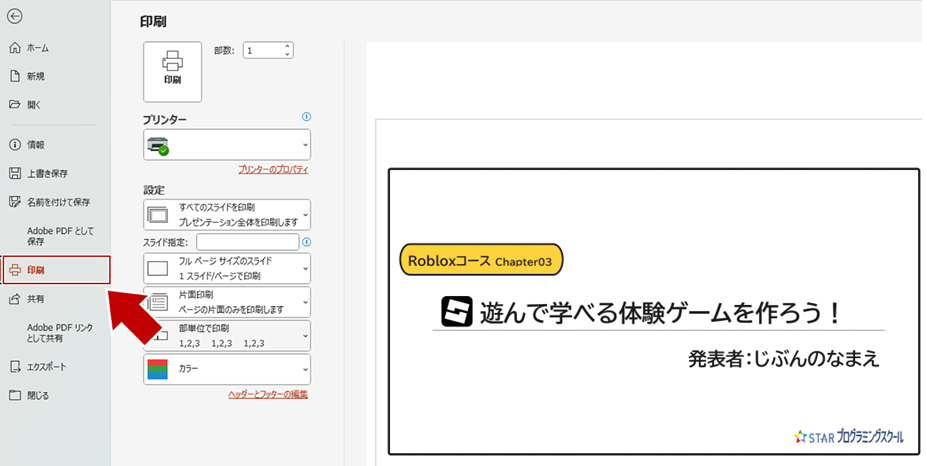
このままでは6枚の紙に分かれて印刷されてしまうので、「フルページサイズのスライド」を選んで、「6スライド(横)」にしてみます。
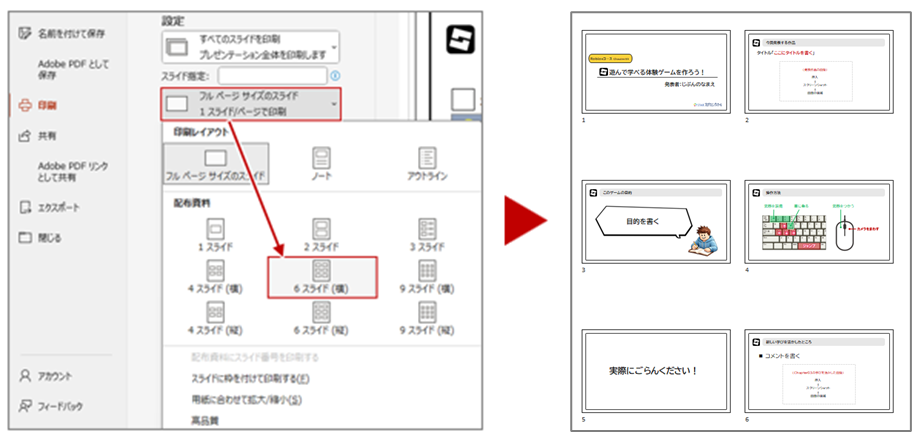
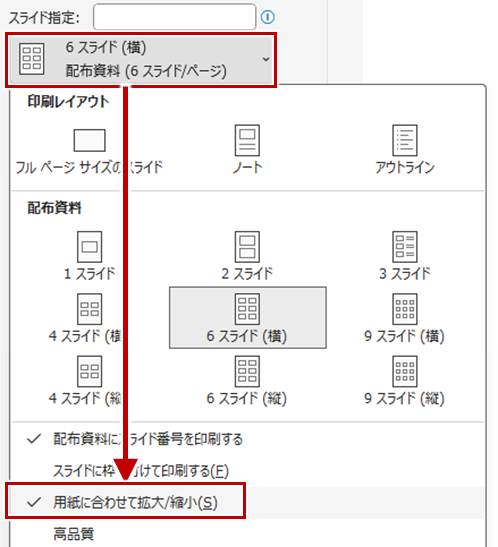
もう一度「フルページサイズのスライド」から、「用紙に合わせて拡大/縮小」を選ぶと少し大きくなります。
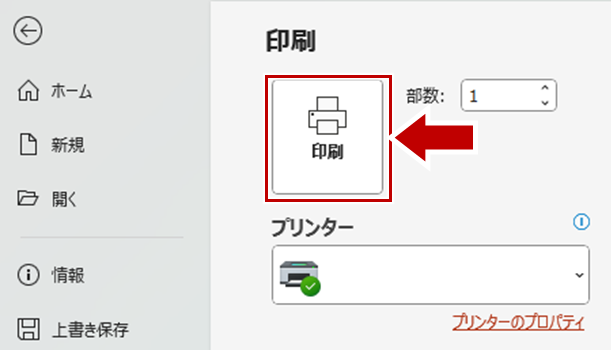
ここまでできたら、「印刷」を押してみましょう。
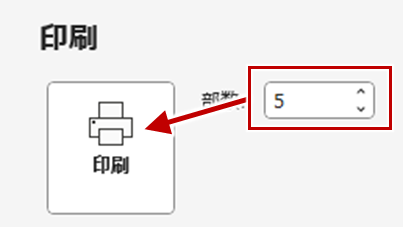
うまくできたら、先生に印刷部数を聞いて、その数を印刷しましょう。
2-3
最終確認と練習
Roblox Studioでさらに編集をした人は、ファイル「 Robloxに公開 」を押して、更新を反映させましょう。
※「Ctrl S」や「 Robloxに保存 」では、Playerでプレイする時に反映されません。
※「Ctrl S」や「 Robloxに保存 」では、Playerでプレイする時に反映されません。
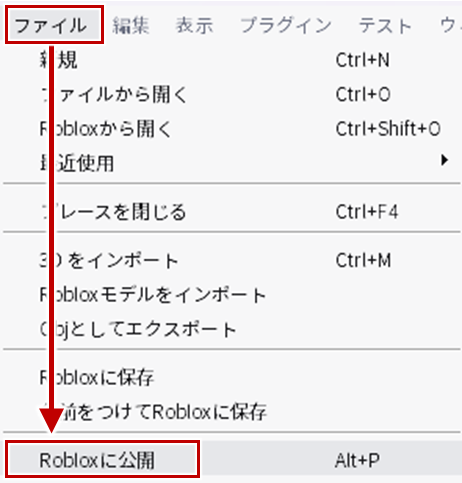
最終確認と公開ができたら、Studio は閉じて、Playerで最終テストをしたり、印刷した資料をもとに発表練習しておきましょう。
発表資料の印刷ができましたか?
3 作品発表
目安時間: 1人 10-15分
自分のゲームをみんなにプレイしてもらいましょう。
先ほどの発表用資料のスライドや印刷したものを使って、みんなに作品を知ってもらいましょう。
発表はゆっくり、はっきりと話しましょう。
先ほどの発表用資料のスライドや印刷したものを使って、みんなに作品を知ってもらいましょう。
発表はゆっくり、はっきりと話しましょう。
ほかの人の発表もしっかり聞きましょう。自分にはなかったアイデアが出てくるかもしれません。
質問があれば、積極的に質問してみましょう。
質問があれば、積極的に質問してみましょう。
発表はできましたか?
4 アンケート
目安時間: 5分
今回のアンケート内容は次回でもかまわないので、発表後に余裕がある人だけ送信してください。
学習者情報の入力
5 さいごに
目安時間: 残り時間
5-1
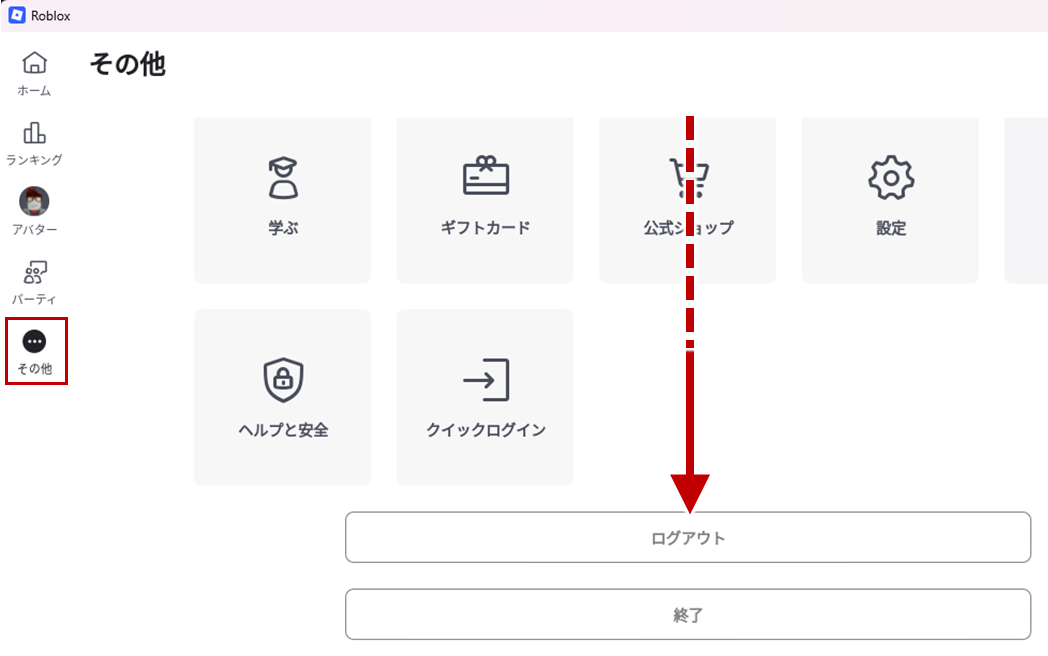
ログアウト
発表が終わったら、StudioもPlayerも忘れずログアウトしておきましょう。
5-2
Chapter 03 のまとめ
SurfaceGui の活用
3D空間に2D UIを配置する方法を学びました
3D空間に2D UIを配置する方法を学びました
エフェクトの追加
ParticleEmitter、Beam、Trail など様々なエフェクトを使いました
ParticleEmitter、Beam、Trail など様々なエフェクトを使いました
ゲームの公開
Robloxに作品を公開し、レーティング設定を行いました
Robloxに作品を公開し、レーティング設定を行いました
ゲーム間ワープ
TeleportServiceを使ったゲーム間移動を実装しました
TeleportServiceを使ったゲーム間移動を実装しました
プレゼンテーション
PowerPointで発表資料を作成し、クラスで発表しました
PowerPointで発表資料を作成し、クラスで発表しました
Chapter04 へ
Chapter 03 では、より高度な表現技術と、ゲームを公開して多くの人に遊んでもらう方法を学びました。
いよいよ次は、最終章!ゲームを通じて、社会問題の解決に向けたメッセージを込めた作品を作り上げます。
いよいよ次は、最終章!ゲームを通じて、社会問題の解決に向けたメッセージを込めた作品を作り上げます。
Chapter 03 の内容をマスターできましたか?