
0 今日の目標
50~70%の完成を目指して制作していきましょう!
1 授業準備
目安時間: 3分
1-1
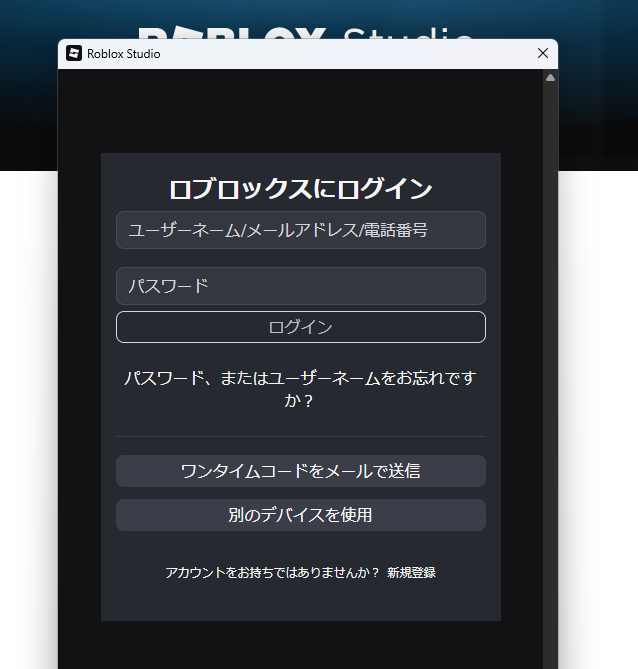
Roblox Studioを開いてログイン
まずはRoblox Studioを開いて、自分のアカウントでログインしておきましょう。

1-2
作品制作ステージを開く
前回の続きを開いておきましょう。今回から作るなら、「 新規バーチャル空間 」で新しく作ります。
普段と違うPCで作品が見つからない時は、「 バーチャル空間 」を探してみましょう。
普段と違うPCで作品が見つからない時は、「 バーチャル空間 」を探してみましょう。
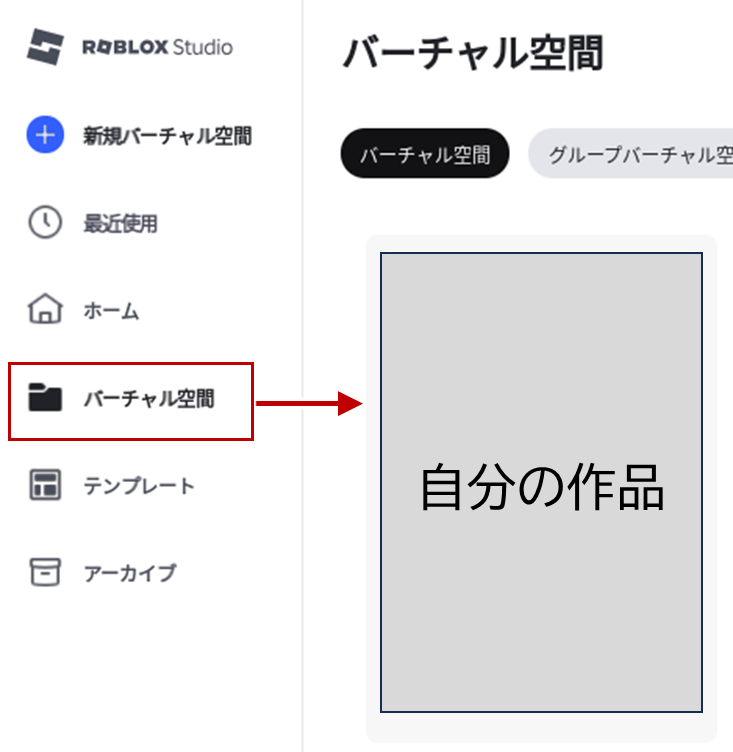
作品制作ステージを開くことができましたか?
2 作品制作
目安時間: 残り時間
今回は最後のアンケートと保存以外は制作のみです。
作品完成に向けてがんばりましょう!
作品完成に向けてがんばりましょう!
制作のポイント
第11回・12回で学んだことを活かしましょう:
• SurfaceGuiで文字や画像を使った説明
• Fire、Smoke、Explosionなどのエフェクト
• PointLight、SurfaceLight、SpotLightで照明演出
• 効果音を使ったインタラクション
目標進捗:
今回の授業で50~70%の完成を目指しましょう!
• SurfaceGuiで文字や画像を使った説明
• Fire、Smoke、Explosionなどのエフェクト
• PointLight、SurfaceLight、SpotLightで照明演出
• 効果音を使ったインタラクション
目標進捗:
今回の授業で50~70%の完成を目指しましょう!
2-1
制作時のチェックポイント
ゲームの目的は明確ですか?
プレイヤーが何をすればいいのか、わかりやすく伝わっているか確認しましょう
プレイヤーが何をすればいいのか、わかりやすく伝わっているか確認しましょう
学習要素は入っていますか?
遊んで学べる体験ゲームとして、何かを学べる要素を入れましょう
遊んで学べる体験ゲームとして、何かを学べる要素を入れましょう
SurfaceGuiを活用していますか?
文字や画像を使って、ゲームの説明や問題を表示しましょう
文字や画像を使って、ゲームの説明や問題を表示しましょう
エフェクトで演出を追加していますか?
炎、スモーク、ライトなどを使ってステージを盛り上げましょう
炎、スモーク、ライトなどを使ってステージを盛り上げましょう
プレイテストをしていますか?
実際にプレイして、面白いか、わかりやすいか確認しましょう
実際にプレイして、面白いか、わかりやすいか確認しましょう
2-2
困ったときは
アイデアが浮かばない時
• 第11回で紹介したテンプレートを参考にする
• 得意な教科や好きなことをテーマにする
• クラスメイトの作品を見てインスピレーションを得る
• まずは小さな機能から作り始める
• 得意な教科や好きなことをテーマにする
• クラスメイトの作品を見てインスピレーションを得る
• まずは小さな機能から作り始める
技術的に困った時
• 第11回・12回のテキストを見直す
• 先生に質問する
• クラスメイトと相談する
• シンプルな方法に変更することも検討する
• 先生に質問する
• クラスメイトと相談する
• シンプルな方法に変更することも検討する
時間が足りない時
• まずはコアとなる機能を完成させる
• 装飾やエフェクトは後回しにする
• 範囲を狭めて、確実に完成させる
• 次回も制作時間があることを忘れずに
• 装飾やエフェクトは後回しにする
• 範囲を狭めて、確実に完成させる
• 次回も制作時間があることを忘れずに
作品制作を進めることができましたか?
3 アンケート
目安時間: 5分
今日の学習についてアンケートにお答えください。
学習者情報の入力
4 さいごに
目安時間: 残り時間
4-1
残り時間の過ごし方
続きを作った時は、「 Ctrl S 」か、「 ファイル 」 「 Robloxに保存 」で上書き保存できます。
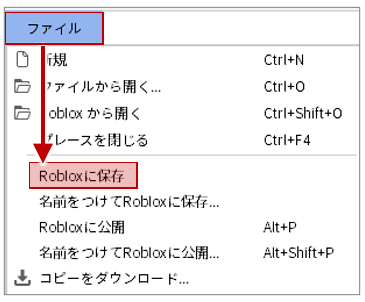
もし今回から発表に向けた作品制作を作り始めたなら、「名前を付けてRobloxに保存 or 公開」をしておきましょう。
4-2
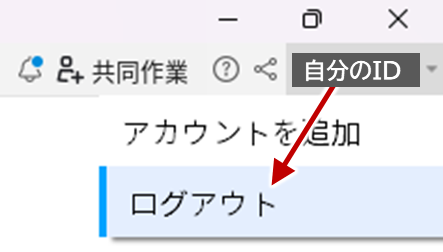
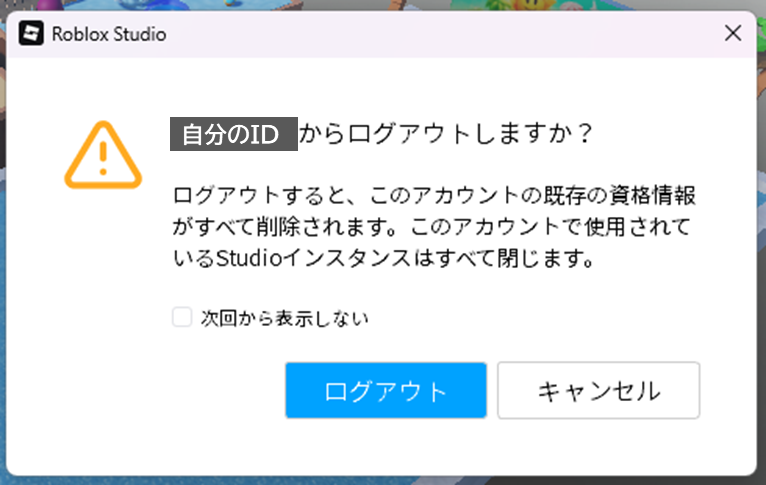
ログアウト
終わるときには、右上の自分のIDから、ログアウトします。
4-3
制作の進捗確認
次回(第14回)は、ゲーム公開とワープテストを行います。
その後、さらに制作時間がありますので、焦らず進めましょう!
その後、さらに制作時間がありますので、焦らず進めましょう!
| Chapter03(第11回~第15回) | ||
|---|---|---|
| 前半 | 後半 | |
| 第11回 | SurfaceGuiを学ぶ | 企画・制作 |
| 第12回 | エフェクト・演出を学ぶ | 企画・制作 |
| 第13回(今回) | 制作 | |
| 第14回 | ゲーム公開 ・ ワープテスト | 制作 |
| 第15回 | パワポ制作・仕上げ | マルチプレイ発表 |
理想的な進捗状況
第13回終了時点(今回): 50~70%完成
第14回終了時点(次回): 80~100%完成
第15回(最終回): 発表資料作成+最終調整
第14回終了時点(次回): 80~100%完成
第15回(最終回): 発表資料作成+最終調整
4-4
今日のまとめ
制作に集中
今回は制作のみに集中して、作品を大きく前進させました
今回は制作のみに集中して、作品を大きく前進させました
学んだ技術の活用
第11回・12回で学んだSurfaceGuiやエフェクトを実際の作品に組み込みました
第11回・12回で学んだSurfaceGuiやエフェクトを実際の作品に組み込みました
プレイテスト
実際にプレイして、動作確認や面白さのチェックを行いました
実際にプレイして、動作確認や面白さのチェックを行いました
進捗管理
目標進捗を意識しながら、計画的に制作を進めました
目標進捗を意識しながら、計画的に制作を進めました
次回予告
次回は、「ゲーム公開・ワープテスト」です。
作品をオンラインに公開して、つながり同士でプレイできるようにします。
グループワークの人は、ワープゲートで作品をつなげるテストも行います。
その後、引き続き制作時間がありますので、完成に向けて頑張りましょう!
作品をオンラインに公開して、つながり同士でプレイできるようにします。
グループワークの人は、ワープゲートで作品をつなげるテストも行います。
その後、引き続き制作時間がありますので、完成に向けて頑張りましょう!