
0 今日の目標
Chapter03では、文字やエフェクトを追加して、ゲーム内の表現を大きく広げます。
今回はただ遊べるゲームでなく、遊んで学べる体験型ゲームを企画します!
今回はただ遊べるゲームでなく、遊んで学べる体験型ゲームを企画します!
Robloxのような3Dゲームでも、「 Gui (ジーユーアイ)」を使うことで画面やブロックに2Dの文字や画像を表示できます。
今回は「 SurfaceGui (サーフェイスジーユーアイ)」で看板などを作れるようになりましょう!
今回は「 SurfaceGui (サーフェイスジーユーアイ)」で看板などを作れるようになりましょう!
1 授業準備
目安時間: 3分
1-1
Roblox Studioを開いてログイン
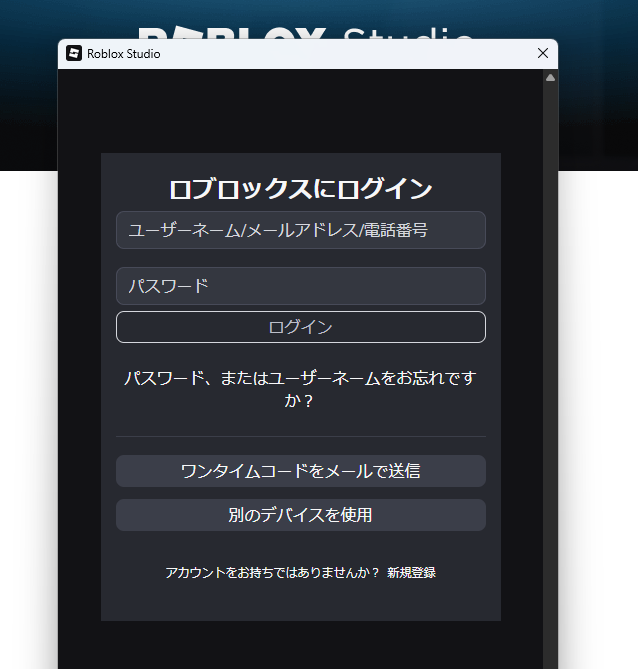
まずはRoblox Studioを開いて、自分のアカウントでログインしておきましょう。
1-2
実験用ステージを開く
Chapter02で保存していた「 実験用ステージ 」を開いておきましょう。
※使いづらかったり、すでになければ新しくBaseplateを作ってもかまいません。
※使いづらかったり、すでになければ新しくBaseplateを作ってもかまいません。
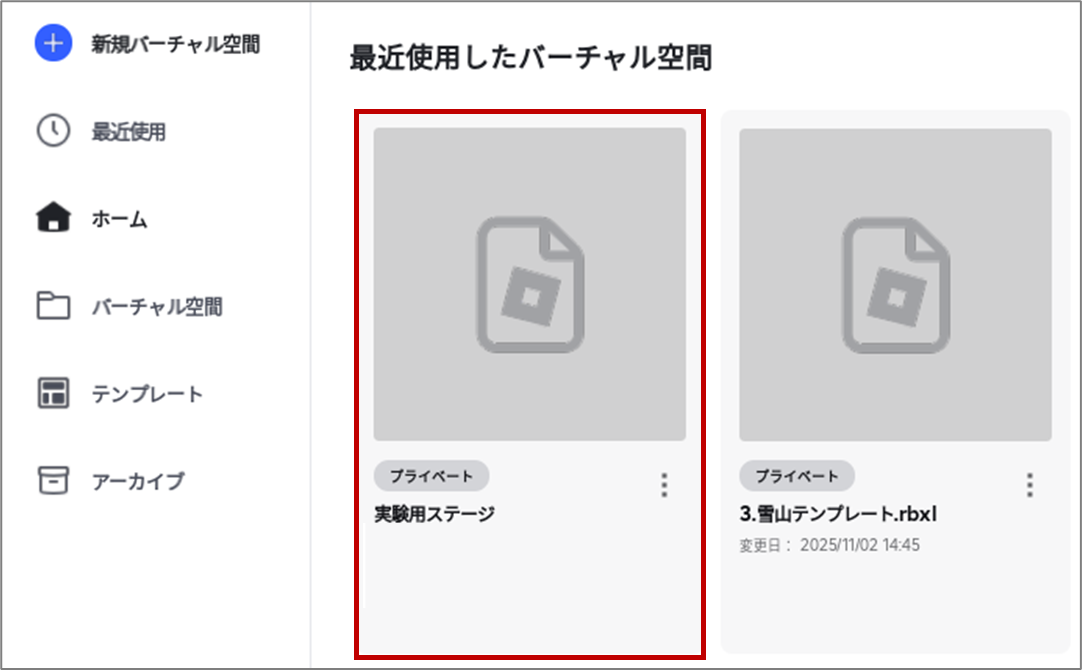
実験用ステージを開くことができましたか?
2 Robloxで「2D」を表現するには?
目安時間: 25分
2-1
ScreenGui と SurfaceGui
「 ScreenGui (スクリーンジーユーアイ)」を使うと、画面に直接文字を出すことができます。
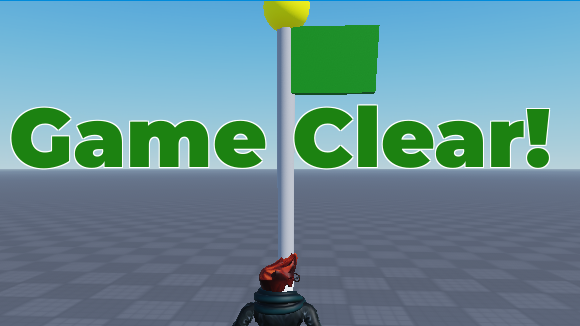
Chapter02では、ゴールフラグに触れたら画面上に文字を映していました。
Chapter02では、ゴールフラグに触れたら画面上に文字を映していました。
「 SurfaceGui (サーフェイスジーユーアイ)」を使うと、ブロックの面に文字や画像を表示することができます。
ゲーム案内や問題文に使ったり、演出に使ったり、いろんなブロックに使えます。
ゲーム案内や問題文に使ったり、演出に使ったり、いろんなブロックに使えます。
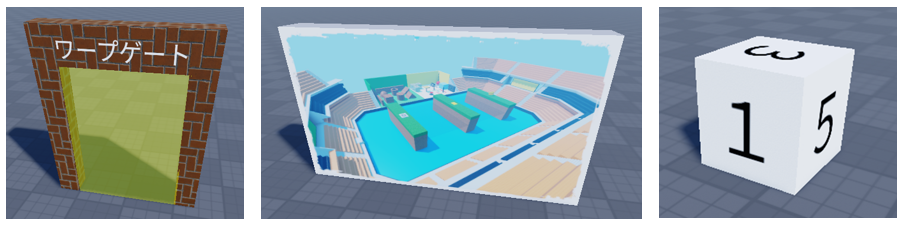
2-2
問題ボードを作ってみよう
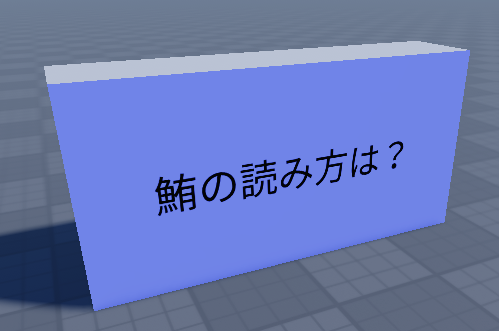
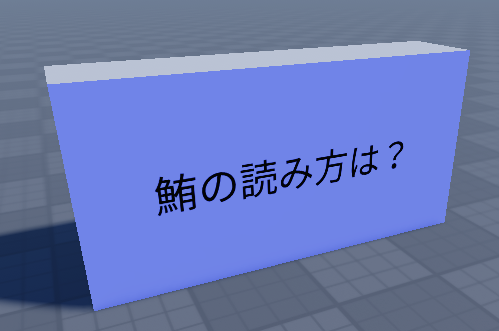
「 鮪の読み方は? 」と書かれた説明ボードを作ってみます。
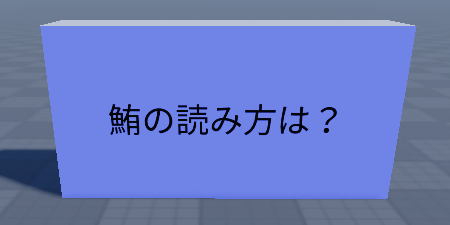
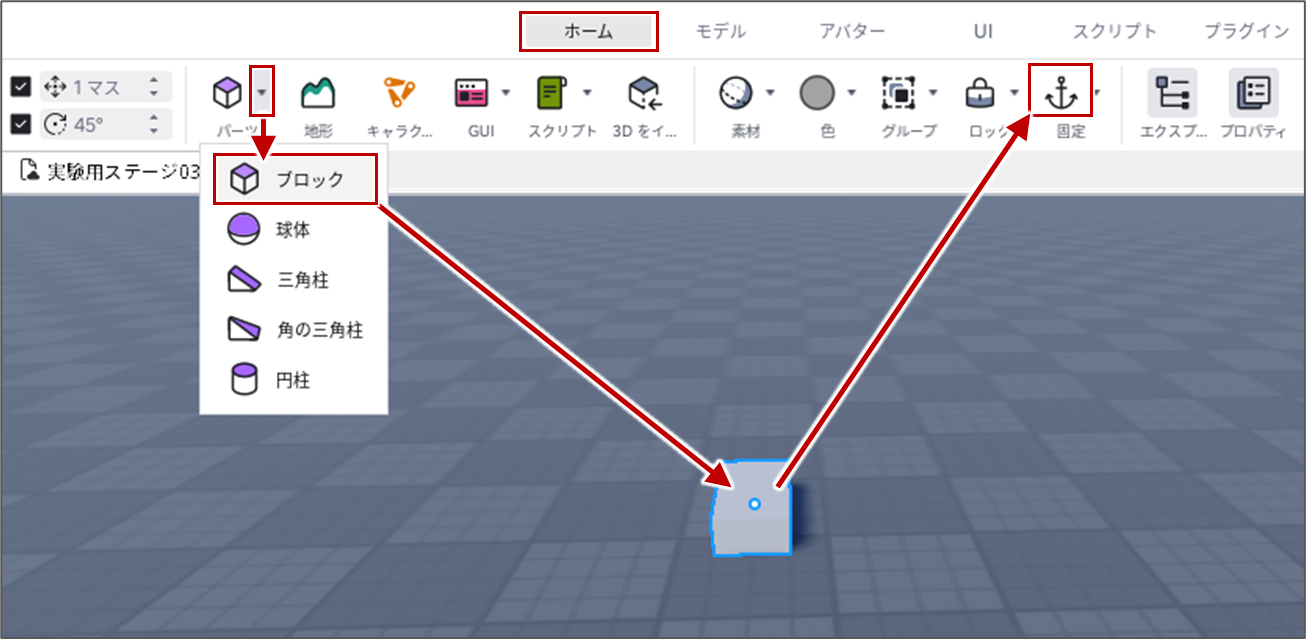
ホームから問題ボードにするためのブロックを作って、「 固定 」しておきます。
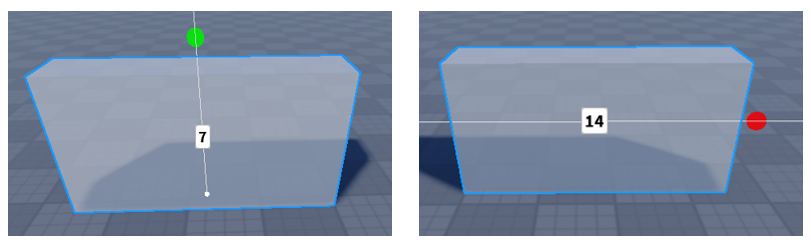
大きさは、「 高さ7 ・ 横14 」くらいにしておきましょう。
ただし、横幅は赤い (X座標)で伸ばします。
ただし、横幅は赤い (X座標)で伸ばします。
ブロックの名前を「 ボード 」にしておきましょう。
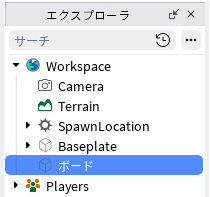
ボードに「 SurfaceGui 」を追加します。
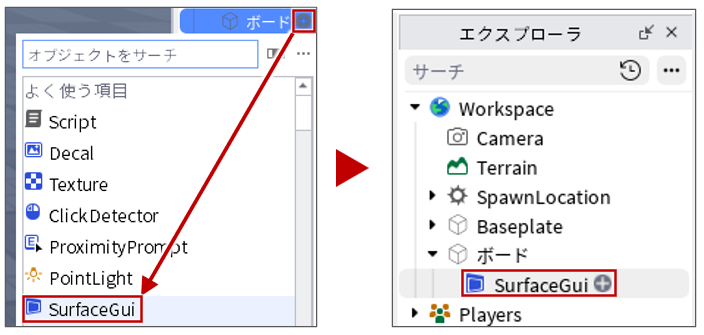
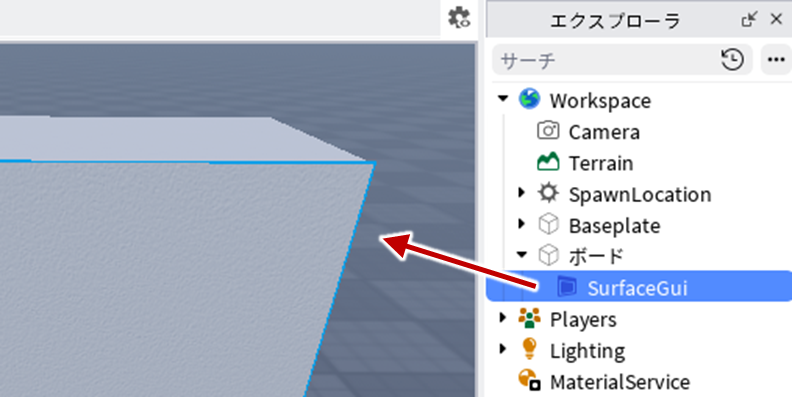
SurfaceGuiは、文字や画像を貼るための両面テープのようなものです。
エクスプローラからSurfaceGuiを選択してみても、うっすら水色の枠が見えるかどうかくらいです。
エクスプローラからSurfaceGuiを選択してみても、うっすら水色の枠が見えるかどうかくらいです。
文字を表示するために、SurfaceGuiの中に「 TextLabel (テキストラベル)」を挿入します。
右図のように並んでいるかも確認しましょう。
右図のように並んでいるかも確認しましょう。
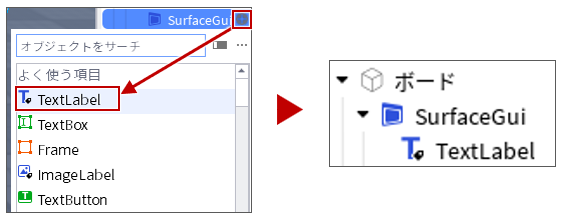
挿入できると、ブロック面の左上に白い枠が出てきます。
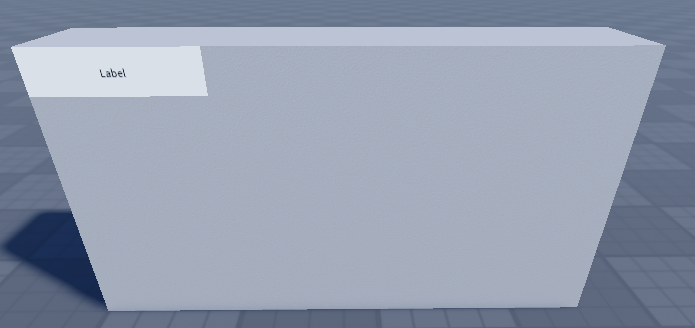
ポイント
TextLabelはブロックの正面にしか出ないので、もし出ていない時はブロックの裏側も見てみましょう。
また、しっかりSurfaceGuiの中に置かないと何も表示されないので気を付けましょう。
また、しっかりSurfaceGuiの中に置かないと何も表示されないので気を付けましょう。
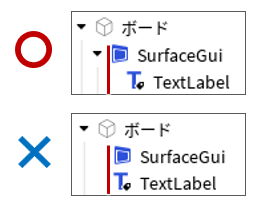
SurfaceGuiやTextLabelは、マウスで直接動かすことができません。
エクスプローラからTextLabelを選択して、プロパティを開いておきましょう。
エクスプローラからTextLabelを選択して、プロパティを開いておきましょう。
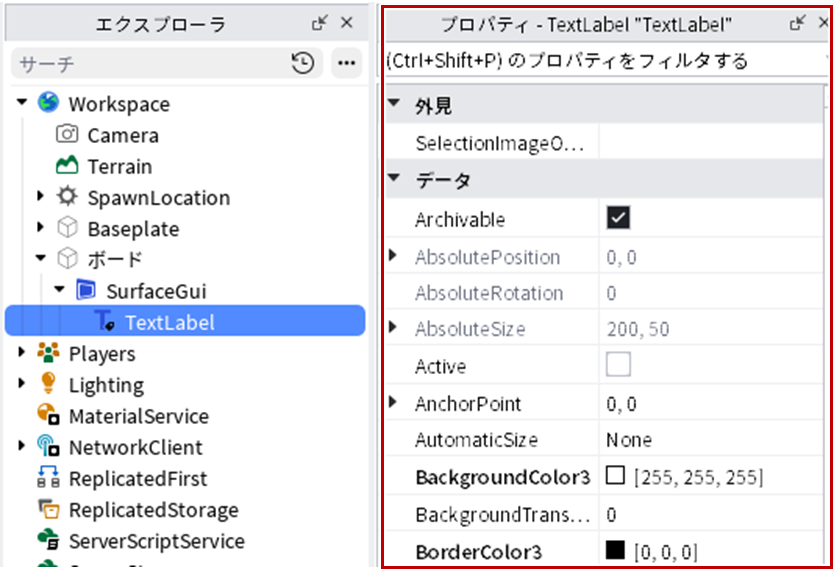
よく使われるプロパティを紹介
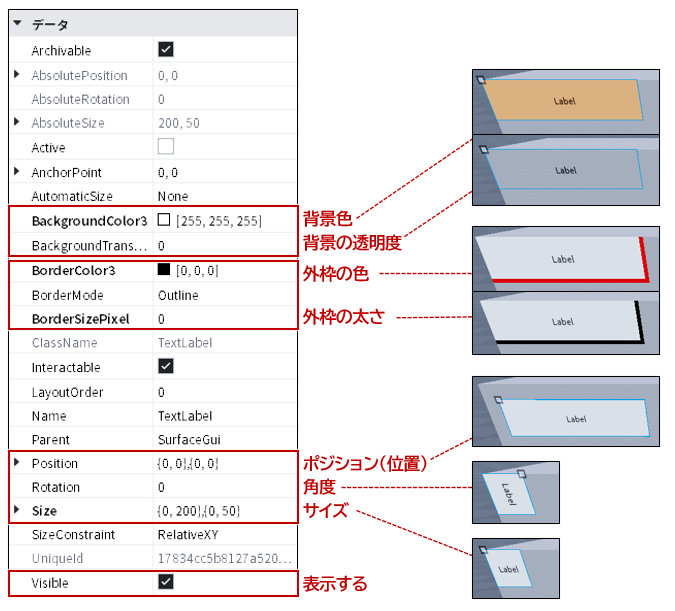
「 データ 」の中では、四角い枠の大きさや背景色などを決めます。
「 テキスト 」の中では、文字に関することで、文字サイズや大きさや色などを決めます。
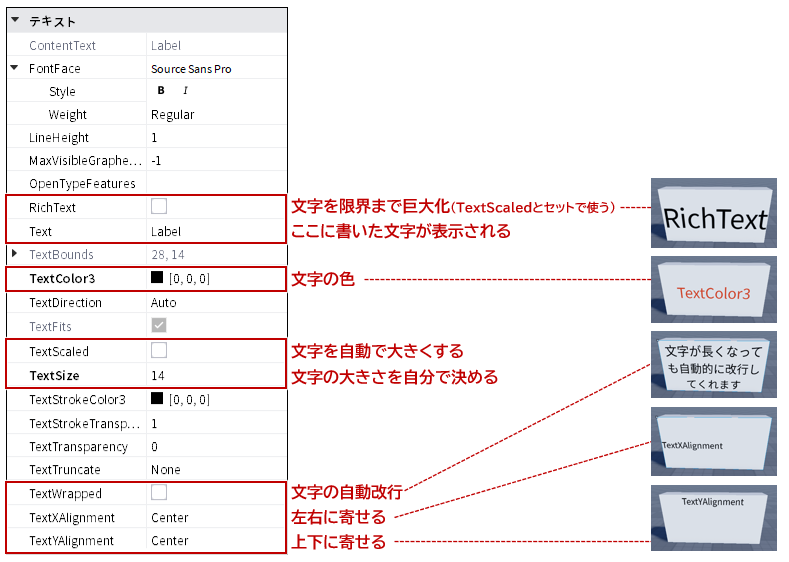
まずは「 テキスト 」にある「 Text 」の値を「 鮪の読み方は? 」にしてみると、表示される文字が変わります。
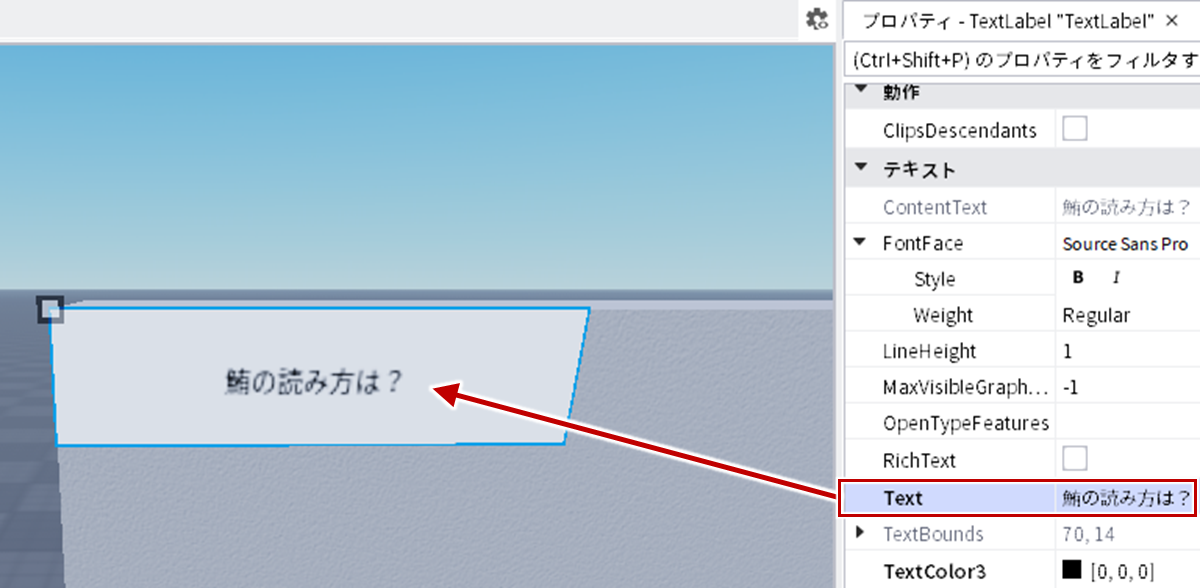
「 TextScaled (テキストスケールド)」をオンにすると、文字が枠に合わせて大きくなります。
※自動的に、文字の自動改行をする「 TextWrapped (テキストラップド)」もオンになります。
※自動的に、文字の自動改行をする「 TextWrapped (テキストラップド)」もオンになります。
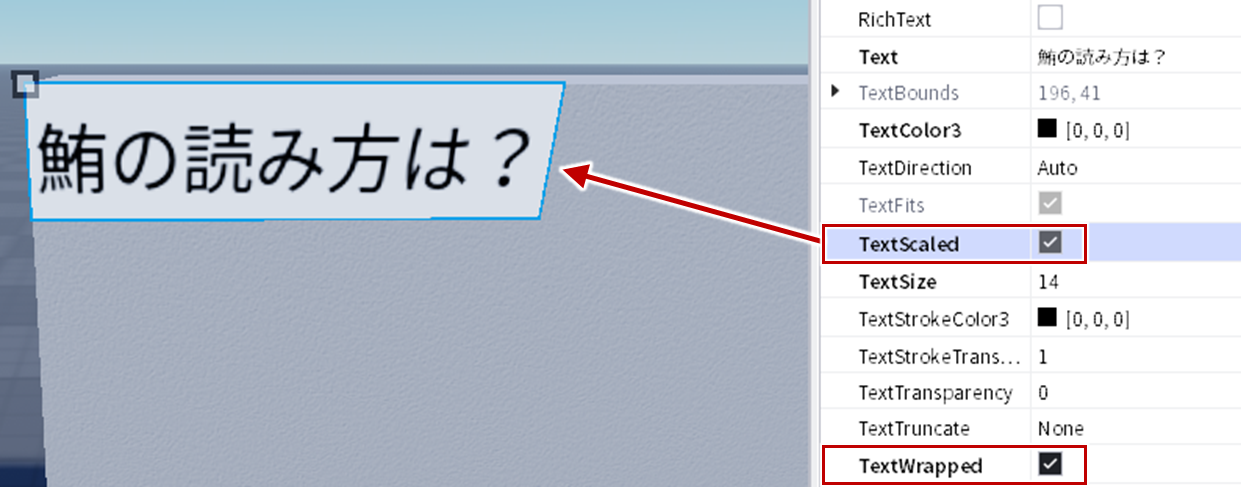
次は「 データ 」にある「 Size (サイズ)」で大きさをブロック面いっぱいに変えたいところですが、数値が複雑です。
{0, 200},{0, 50} とは何なのでしょうか?
{0, 200},{0, 50} とは何なのでしょうか?
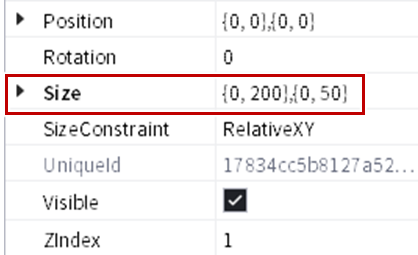
そんな時は、中を開いて見てみましょう。
「 Size 」の左にある「 」を押してみると、{0, 200} が X で、{0, 50} が Y だということがわかりました。
「 Size 」の左にある「 」を押してみると、{0, 200} が X で、{0, 50} が Y だということがわかりました。
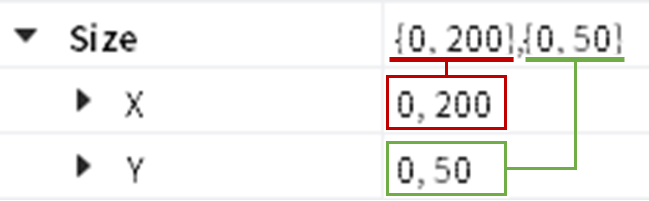
しかし、まだ「 Xが 0,200 」で「 Yが 0,50 」と見てもよくわかりません。
X と Y の左にある「 」も押して、さらに中身を開いてみましょう。
X と Y の左にある「 」も押して、さらに中身を開いてみましょう。
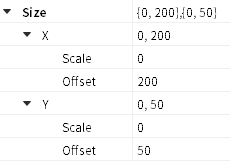
どうやら {0, 200} というのは、「 Scale 」が 0 で、「 Offset 」が 200 ということのようです。
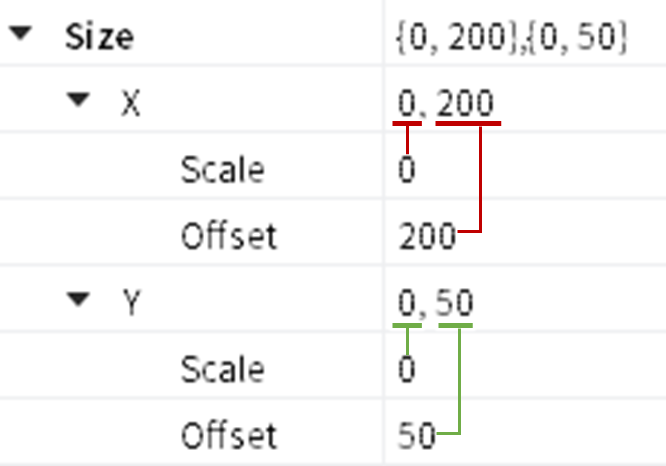
Offsetとは?
「 Offset (オフセット)」は今まで Scratch で使っていた数値と同じ感覚で、大きさを数値通りに設定できます。
今のOffsetは「 X:200 ・ Y:50 」ということで、「 横幅200 高さ50 」の大きさになっています。
今のOffsetは「 X:200 ・ Y:50 」ということで、「 横幅200 高さ50 」の大きさになっています。
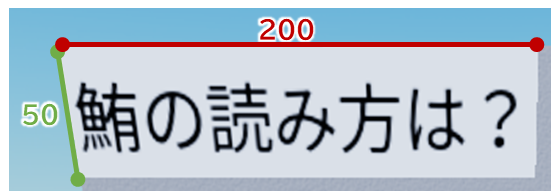
これで好きな大きさにはできますが、ブロック面ぴったりに設定するのは手間がかかります。
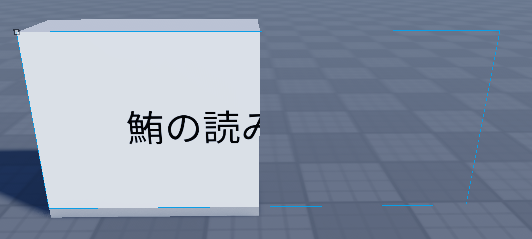
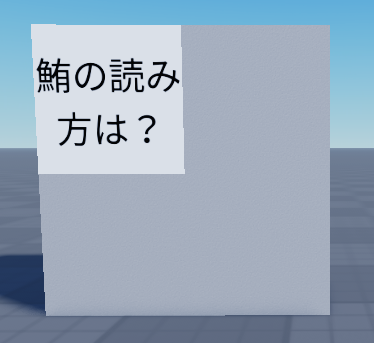
下図では、X が飛び出して、Y は少し足りなくなっています。
下図では、X が飛び出して、Y は少し足りなくなっています。
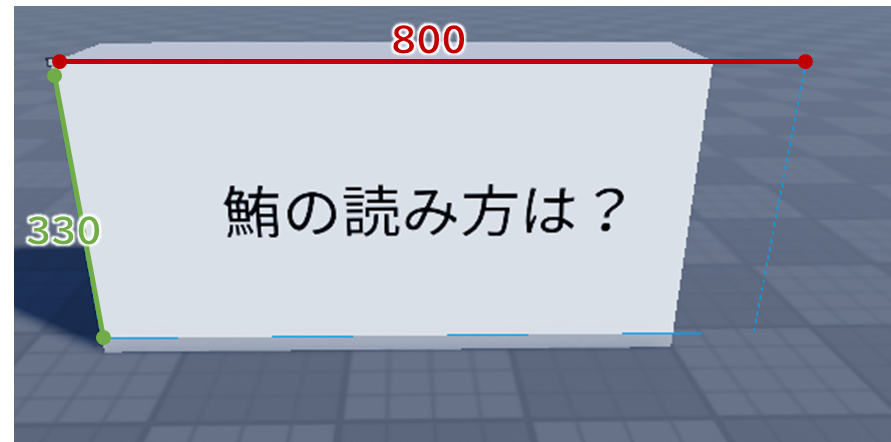
もし、後からブロックの大きさを変えたら、SurfaceGuiだけ途切れてしまうのでまた調整し直しです。
Scaleとは?
「 Scale (スケール)」とは割合のことで、「 0なら無し ・ 0.5なら50%半分 ・ 1なら100%全部 」ということになります。
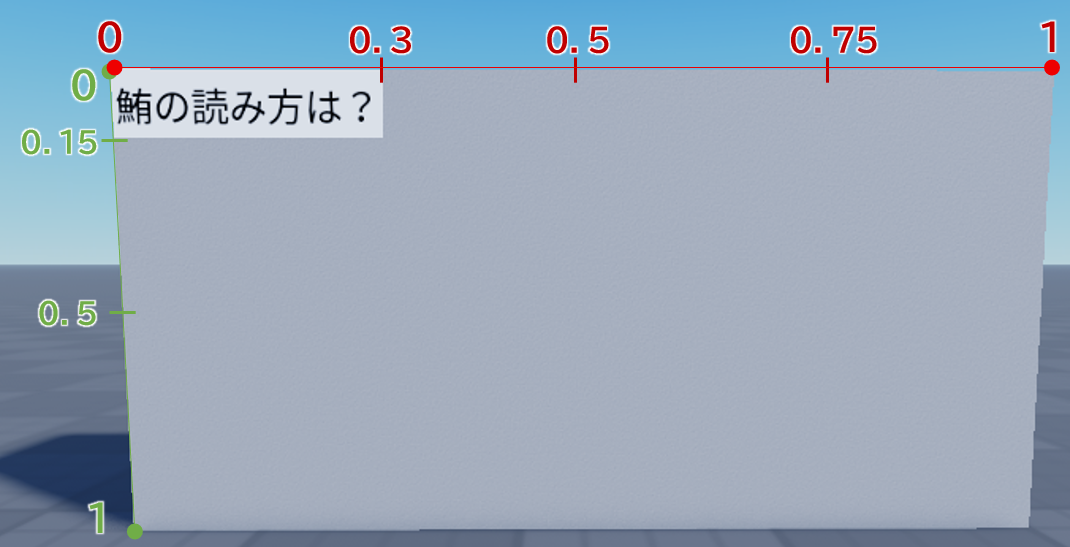
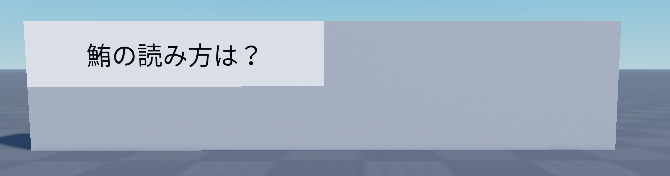
Offset を 0 にした上で、「 X:0.5 Y:0.5 」にしたら、どちらも半分ずつで以下のようになります。
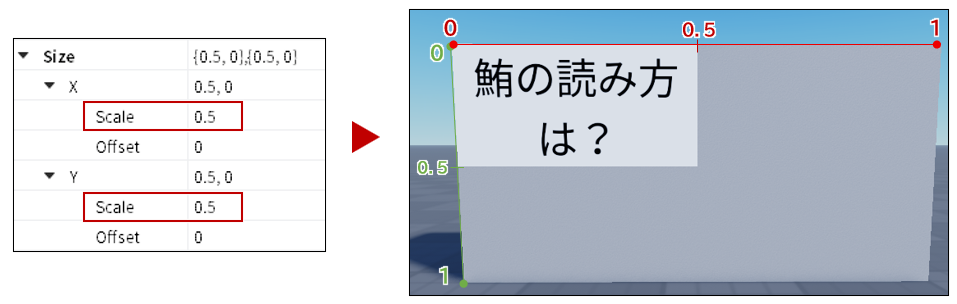
もし、ブロックの大きさが後から変わったとしても、同じ比率のまま自動で大きさを変えてくれます。
OffsetとScaleを使いこなすと細かい調整もできそうですが、おすすめはScaleのみを「 X:1 Y:1 」にして全部埋めることです。
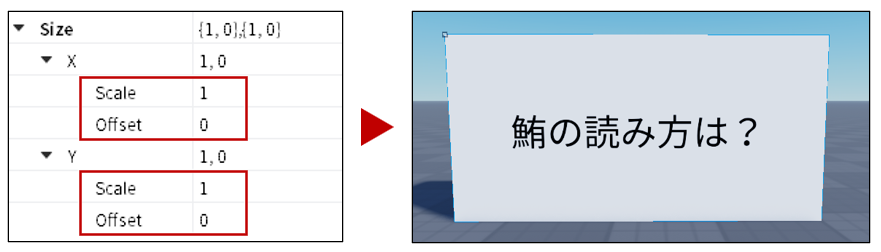
TextLabelのプロパティ「 データ 」から、Sizeが「 {1,0},{1,0} 」になるように、ScaleとOffsetを変更してみましょう。
TextLabelのプロパティ「 データ 」から、Sizeが「 {1,0},{1,0} 」になるように、ScaleとOffsetを変更してみましょう。
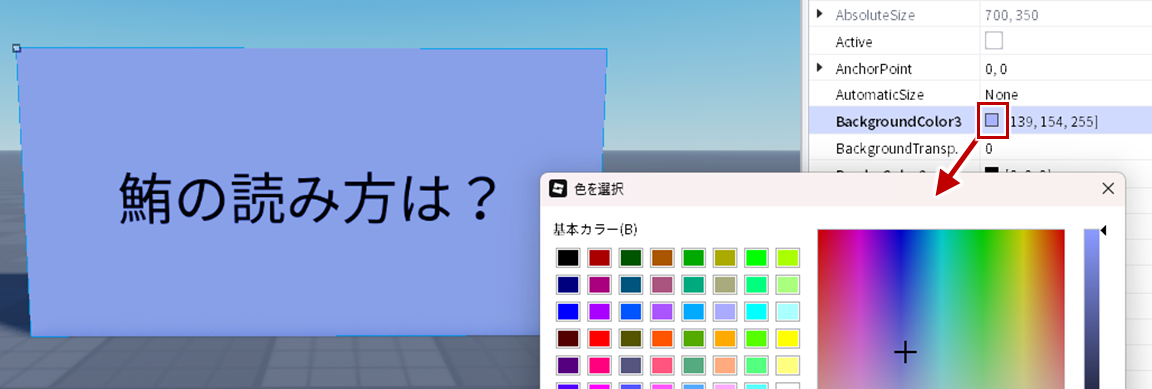
背景の色を変えるには、同じく「 データ 」にある「 BackgroundColor3 (バックグラウンドカラー 3)」です。好きな色にしてみましょう。
※枠線の色を変える BorderColor3 とまちがえないようにしましょう。
※枠線の色を変える BorderColor3 とまちがえないようにしましょう。
ポイント
明るい背景なら黒文字でいいですが、暗い背景なら白文字にすると見やすくなります。
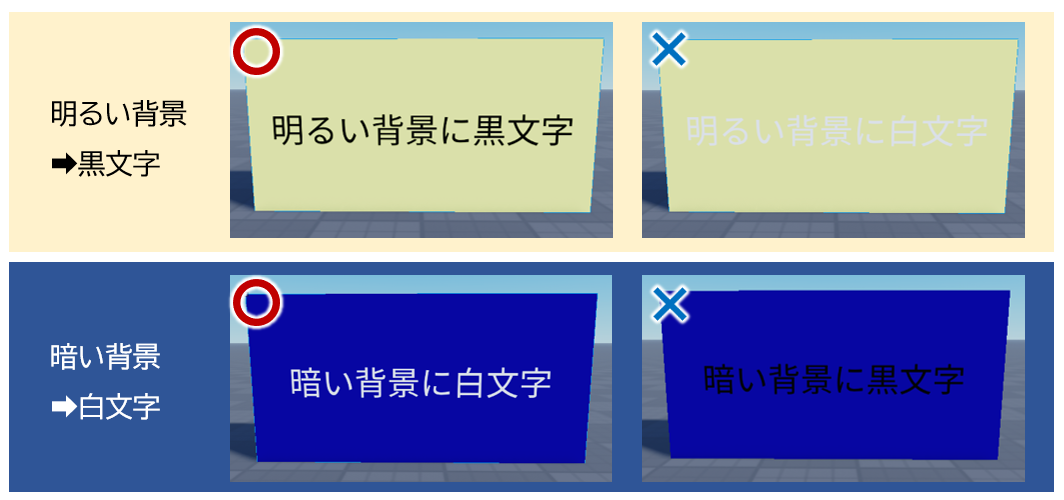
問題ボードを作ることができましたか?
2-3
両面看板を作ってみよう
以下のような看板を作ってみます。
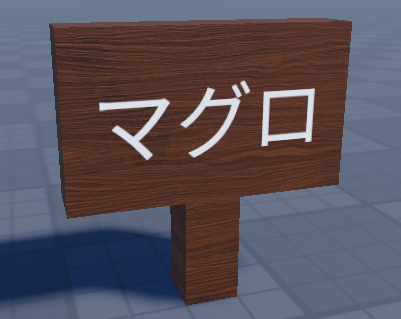
まずは、ブロック2つを組み合わせて形を作ります。
好きな大きさで良いですが、見本通りにするなら「 上側: X5 Y3 Z1 」「 下側: X1 Y2 Z1 」の大きさです。
好きな大きさで良いですが、見本通りにするなら「 上側: X5 Y3 Z1 」「 下側: X1 Y2 Z1 」の大きさです。
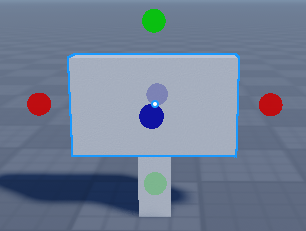
※今回も 横(X) が 赤 、奥行き(Z) が 青 になるようにします。
この2つをユニオンして1つにしたいので、先に色や素材を決めて「 固定 」もしておきましょう。
見本では茶色と木材にしています。
見本では茶色と木材にしています。
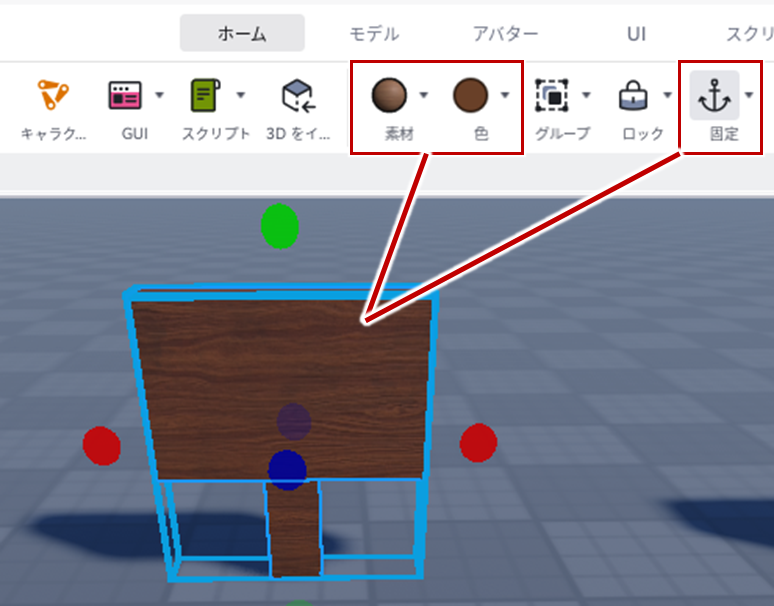
この2つのブロックを複数選択して、ユニオンします。
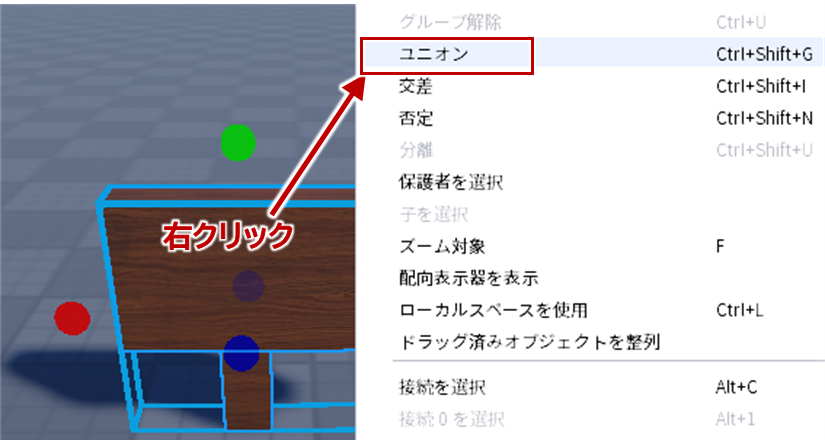
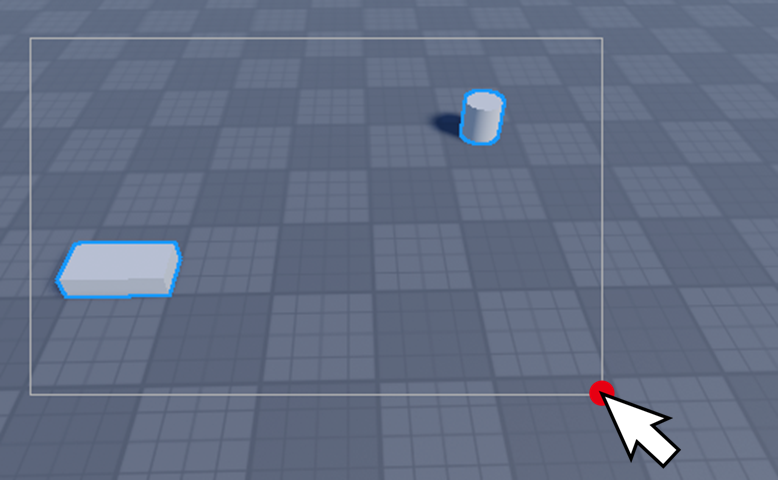
おさらい:複数選択の方法
マウスでクリックしながら囲む
まわりに何もなければ、マウスでクリックしながら囲むと複数選択ができます。
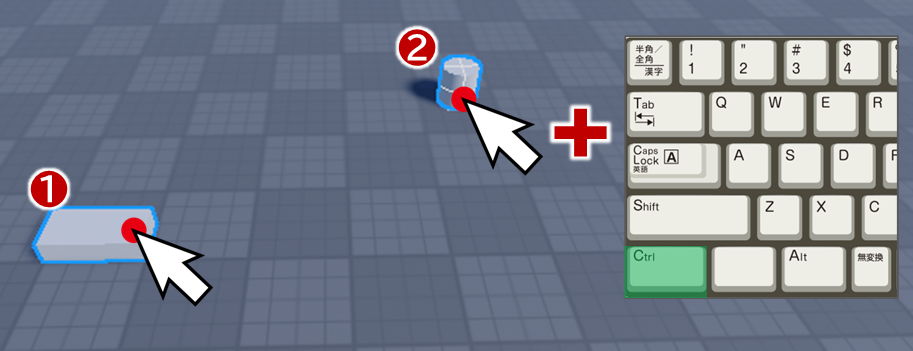
1つずつ選ぶ
マウスで1つ目をクリック、2つ目からはCtrlキーを押しながらクリックします。
ユニオンできたら、名前を「 看板 」にしておきます。
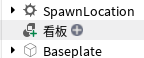
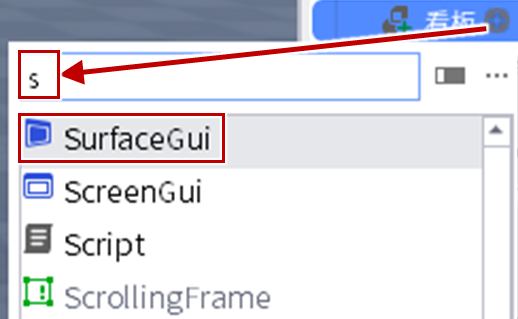
看板にSurfaceGuiを入れますが、ユニオンでは「 」を押してもすぐには出てこないので、検索に「 s 」を入れて探しましょう。
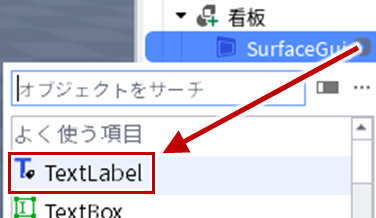
SurfaceGuiの中に、TextLabelを入れます。
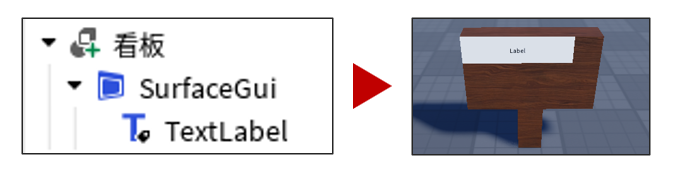
以下のように並んで、看板に白い枠が出てきたら成功です。
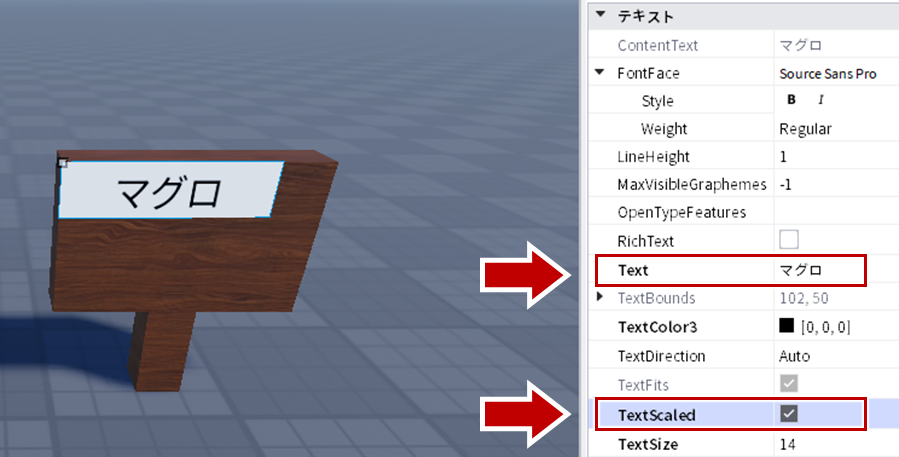
TextLabelのプロパティの「テキスト」から、「 Text: マグロ 」「 TextScaled: オン 」にします。
続けて「 データ 」から、Size の X と Y をそれぞれ「 Scale: 1 」「Offset: 0 」にしてみましょう。
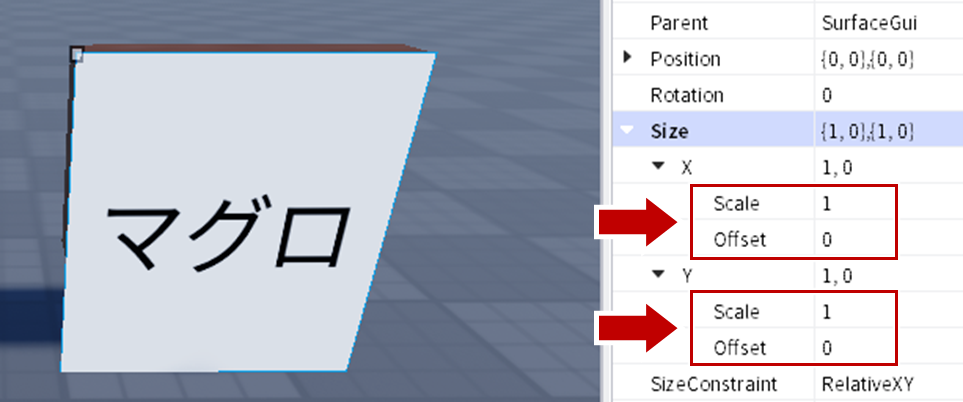
看板のボード部分を飛び越して、ユニオン全体にTextLabelが伸びてしまいました。
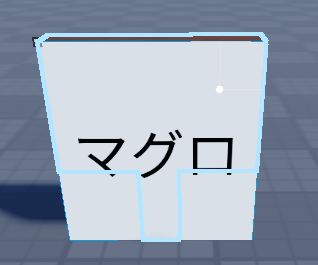
そんな時は「 Size 」の「 Y の Scale 」を変更して、高さの割合を減らして合わせてみましょう。
※見本では「 0.6 」にしています。
※見本では「 0.6 」にしています。
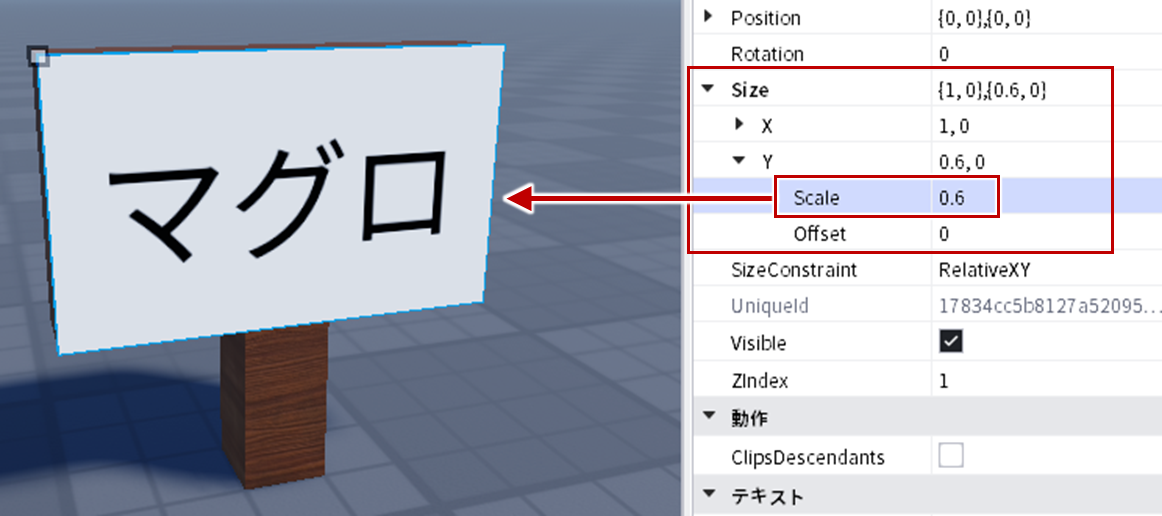
もしぴったりでなくとも、背景枠が見えなくなればほとんど気になりません。
「 データ 」にある「 BackgroundTransparency 」を「 1 」にしてみましょう。
「 データ 」にある「 BackgroundTransparency 」を「 1 」にしてみましょう。
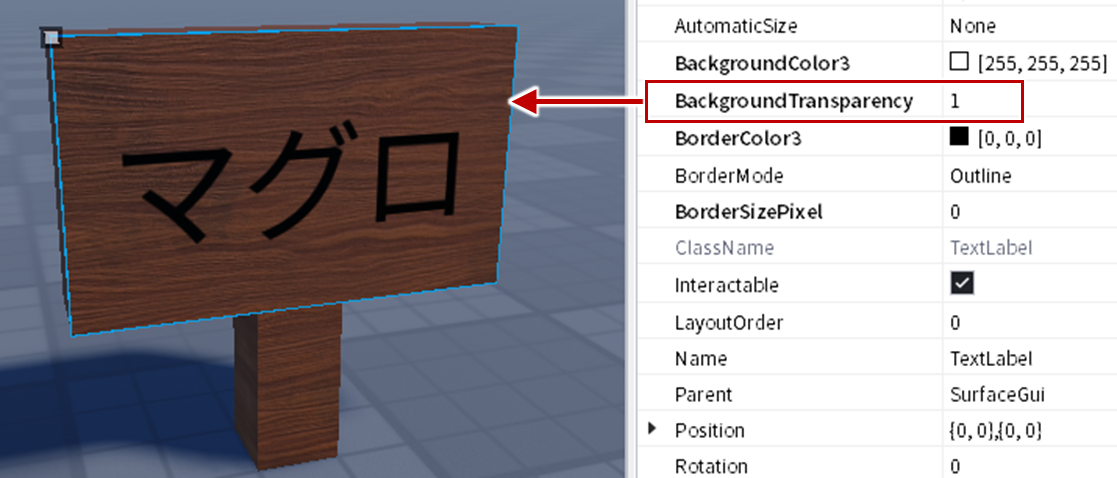
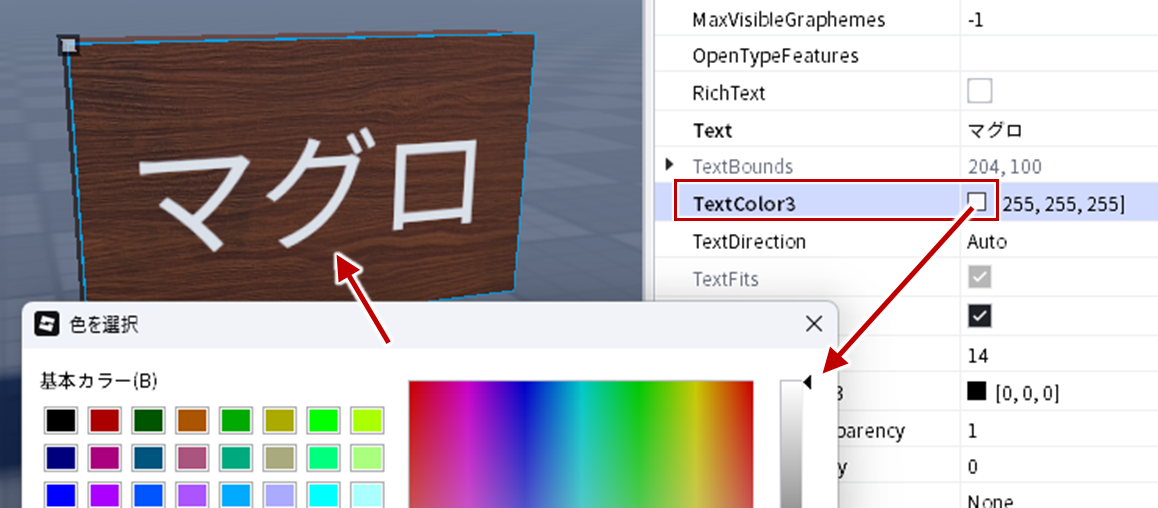
見本のように背景色が暗い場合は、「 テキスト 」にある「 TextColor3 」を変えて白色にすると見やすくなります。
※ TextStrokeColor3 など、まちがえやすい名前もあるので気をつけましょう。
※ TextStrokeColor3 など、まちがえやすい名前もあるので気をつけましょう。
片面版はこれで完成ですが、練習用に両面版も作ってみましょう。
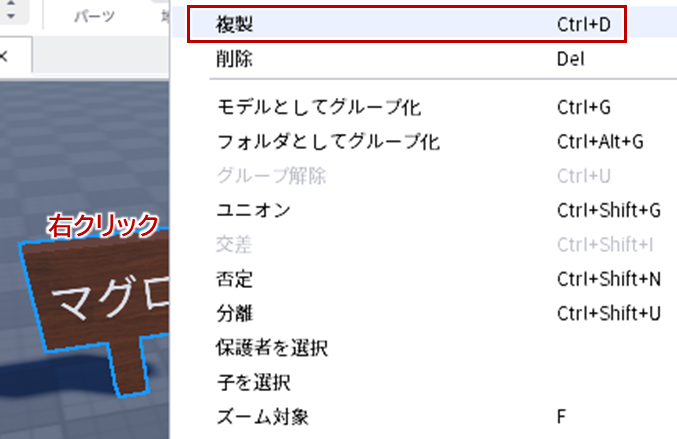
別に作るため、看板を右クリックして「 複製 」しておきます。
別に作るため、看板を右クリックして「 複製 」しておきます。
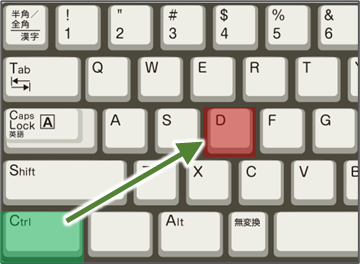
※右クリックの代わりに、Ctrl + D で複製することもできます。
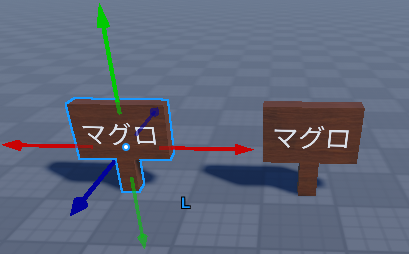
複製できたら、横にずらしておきましょう。
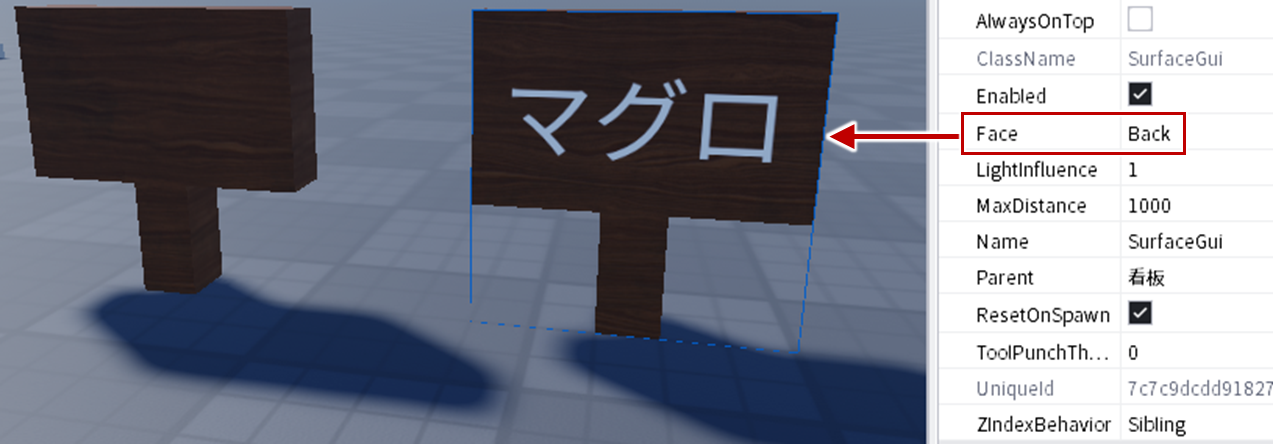
どちらか1つのSurfaceGuiのプロパティを開いて、「 Face (フェイス・面)」を Front から「 Back 」に変更すると、裏側に表示されます。
今回は表(Front)と裏(Back)の両方に出したいので、SurfaceGuiを複製して、1つだけFaceを「 Front 」にもどしてみます。
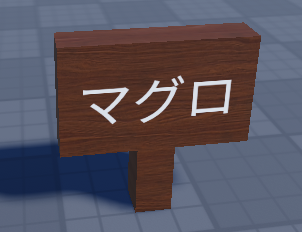
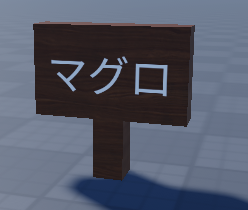
両面看板の完成です!
ポイント
Face を変えることで、左右( Left / Right )・上( Top )・下( Bottom )の面にも文字を表示することができます。
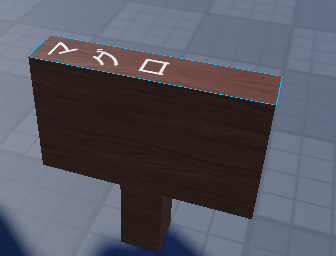
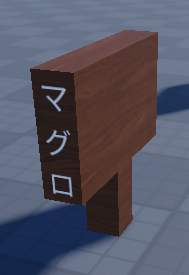
両面看板を作ることができましたか?
2-4
ホログラムを作ってみよう
半透明で触れることはできず通り抜けできる、ホログラムのような文字を作ってみましょう。
これがあれば、好きな位置に自由に文字を表示することもできます。
これがあれば、好きな位置に自由に文字を表示することもできます。
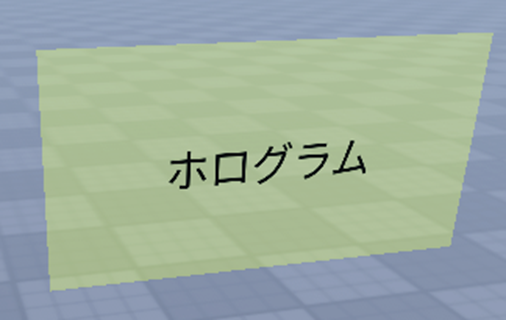
説明ボードを複製します。右クリック 複製 か、ショートカットキー( Ctrl D )を使いましょう。
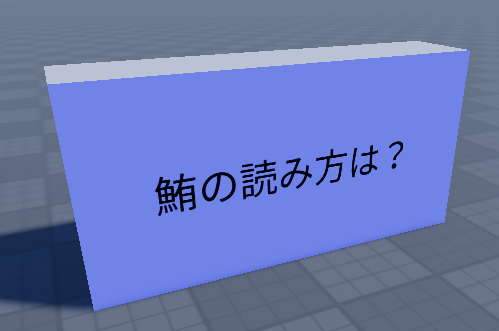
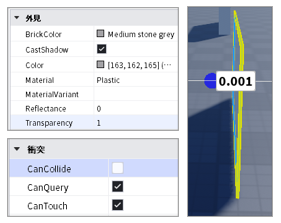
ブロックのプロパティから、Transparency を 1にして透明にし、CanCollide を オフ にして通り抜けできるようにします。
さらに、Shiftキーを押しながら、できる限り奥行きを薄くしておきます。
※固定をしていないと、プレイした時に地面を抜けてブロックが奈落の底に落ちてしまいます。
さらに、Shiftキーを押しながら、できる限り奥行きを薄くしておきます。
※固定をしていないと、プレイした時に地面を抜けてブロックが奈落の底に落ちてしまいます。
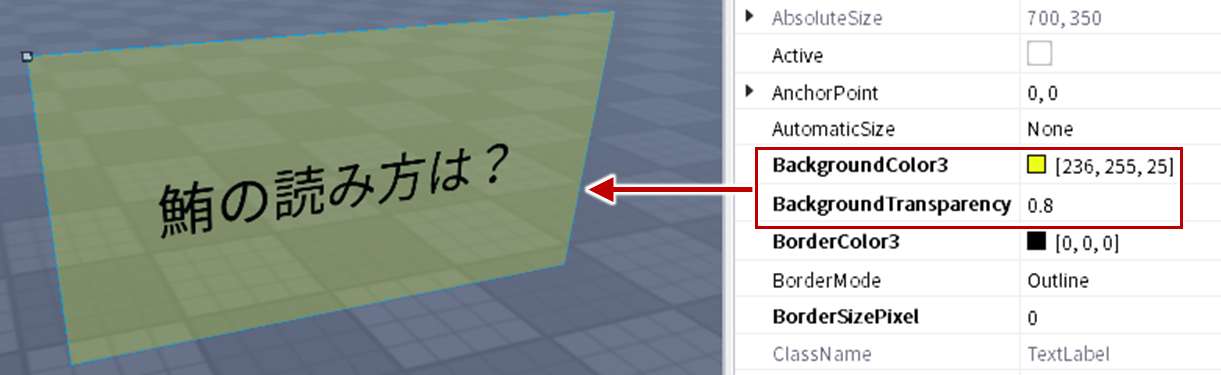
TextLabelのプロパティから、背景色や透明度を好きなように変更します。
文字( Text )も好きなように変更してみましょう。
文字( Text )も好きなように変更してみましょう。
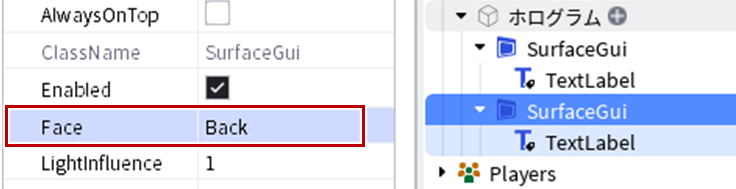
SurfaceGuiは、裏から見ると何も見えなくなってしまいますし、仮に見えても文字は逆になってしまいます。
SurfaceGuiを複製して、プロパティからFaceを「 Back 」にしましょう。
SurfaceGuiを複製して、プロパティからFaceを「 Back 」にしましょう。
プレイして通り抜けてみたり、逆からも見えるか確認出来たら、完成です!
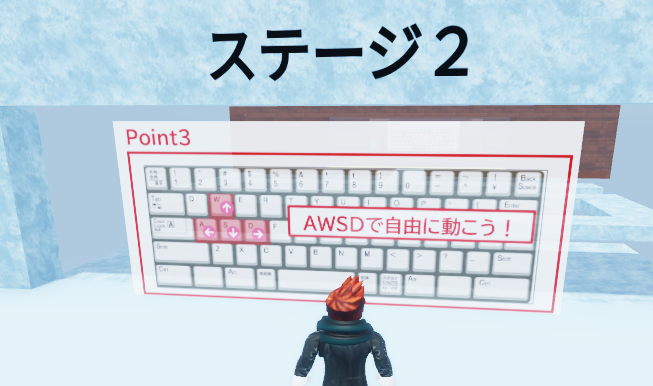
ホログラムはImageLabelの画像でも作れます。
オリエンテーションの入門ステージでも説明に使用されていました。
オリエンテーションの入門ステージでも説明に使用されていました。
ホログラムはいろんな場面で使いやすく、Chapter04でも使うので、Robloxに保存しておきましょう。
おさらい:ブロックをRobloxに保存する方法
エクスプローラから保存したい素材を選んで、右クリック 「 保存/エクスポート 」 「 Robloxに保存 」を選びます。
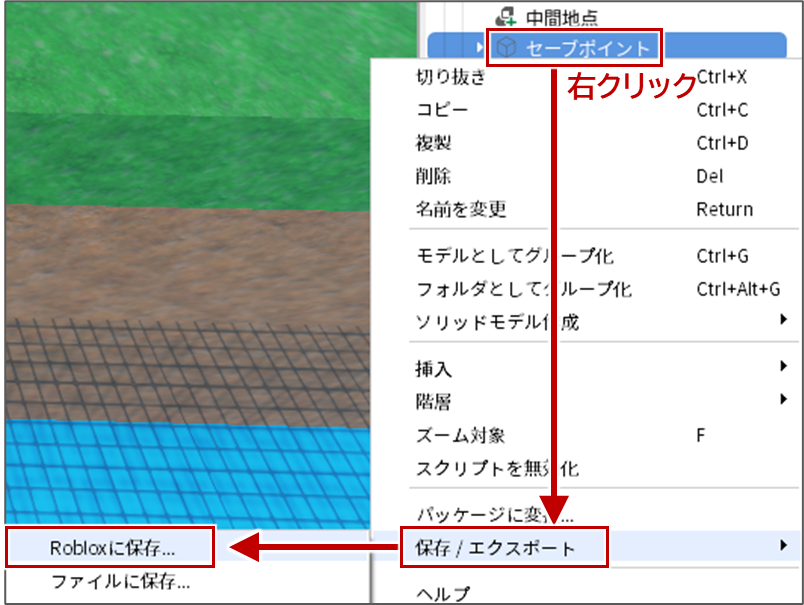
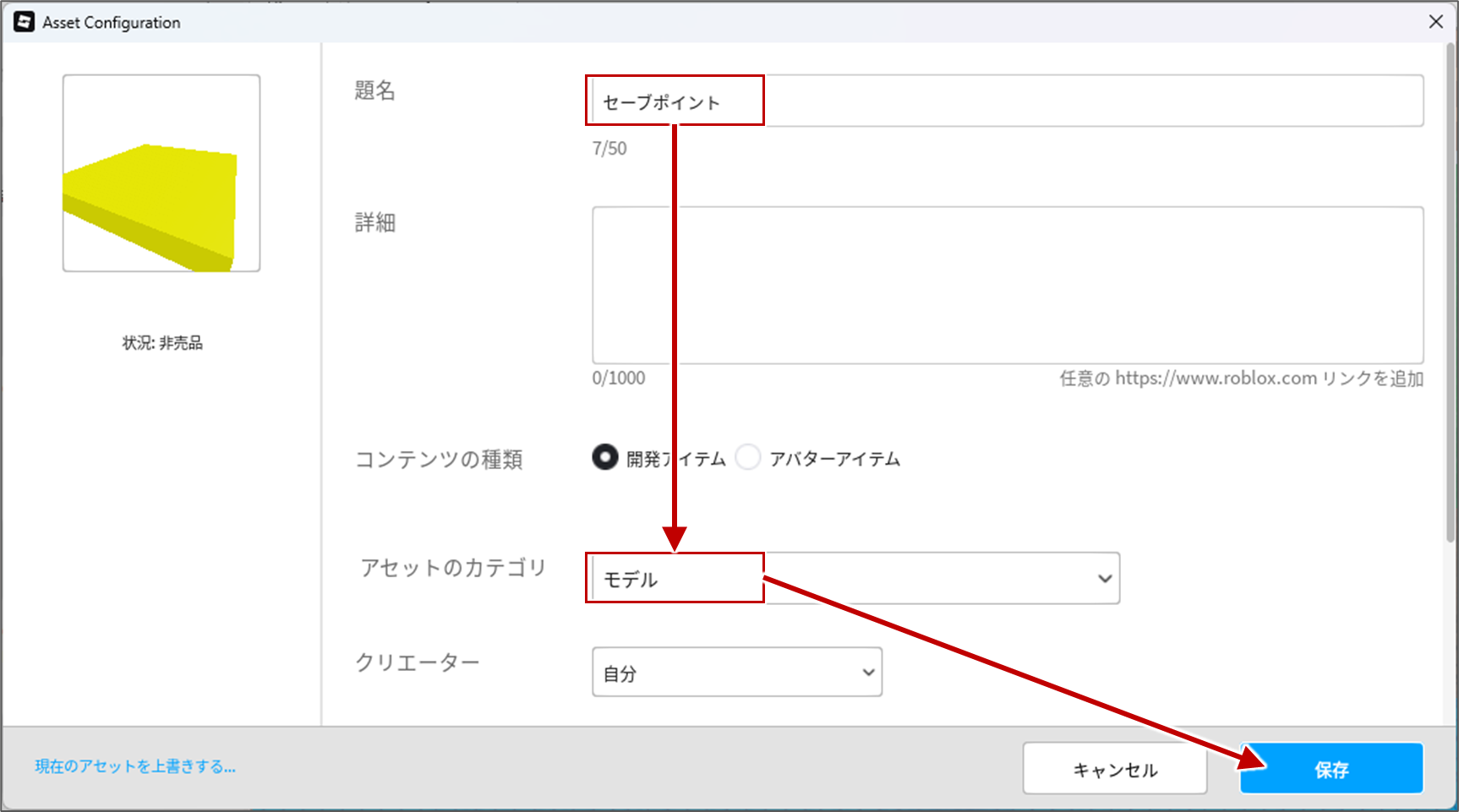
保存ウインドウが出てきたら、題名をつけて、アセットのカテゴリを「 モデル 」にして、「 保存 」を押します。
ホログラムを作ることができましたか?
3 画像付きブロックを作ってみよう
目安時間: 15分
3-1
ImageLabelで画像枠を作ってみよう
SurfaceGuiには、文字だけでなく画像も表示させることができます。
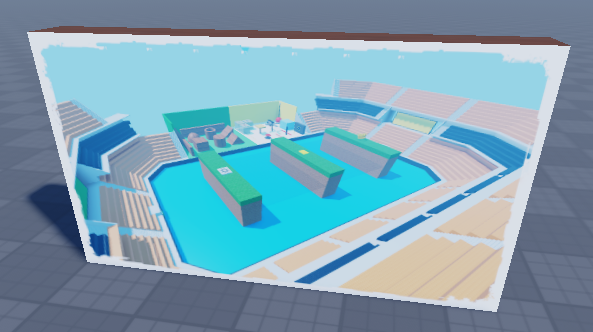
まずは画像を表示させたいブロックを作り、「 固定 」もしておきます。
ブロックは「 画像ボード 」など好きな名前にして、「 SurfaceGui 」を挿入しましょう。
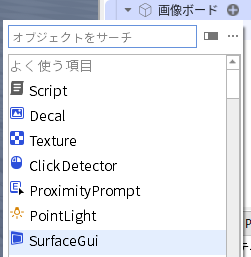

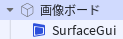
SurfaceGuiの中に、「 ImageLabel (イメージラベル)」を挿入します。
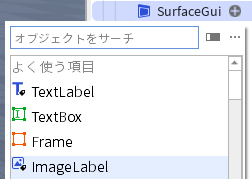

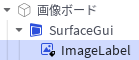
ImageLabelも、最初はこのくらいの大きさです。
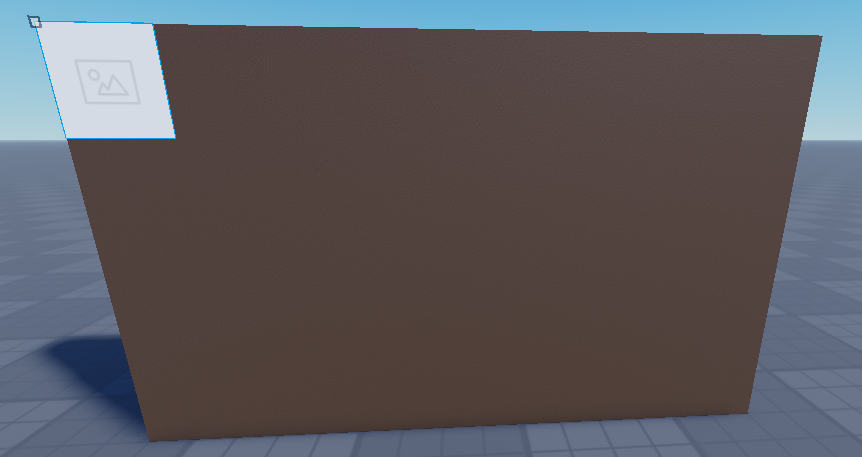
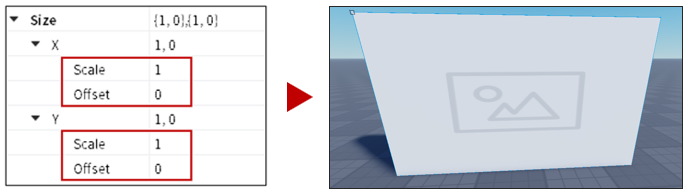
ImageLabelのプロパティを開いて「 Size 」の Scale と Offset を {1,0},{1,0} になるように変えて、面と同じ大きさにします。
3-2
画像をアップロードしてみよう
注意
「ファイルに保存」でローカル保存したステージには使えません。
「 名前を付けてRobloxに保存 or 公開 」をしておく必要があります。
「 名前を付けてRobloxに保存 or 公開 」をしておく必要があります。
パソコンでウィンドウを大きく表示(全画面など)すると、ここに「ダウンロード」ボタンが出てきます。
「練習用画像.png」をダウンロード
ホームタブから「 アセット 」を押して、アセット管理を開いてみましょう。
ここはPCの中にある画像や音などをアップロードできる素材置き場です。
ここはPCの中にある画像や音などをアップロードできる素材置き場です。
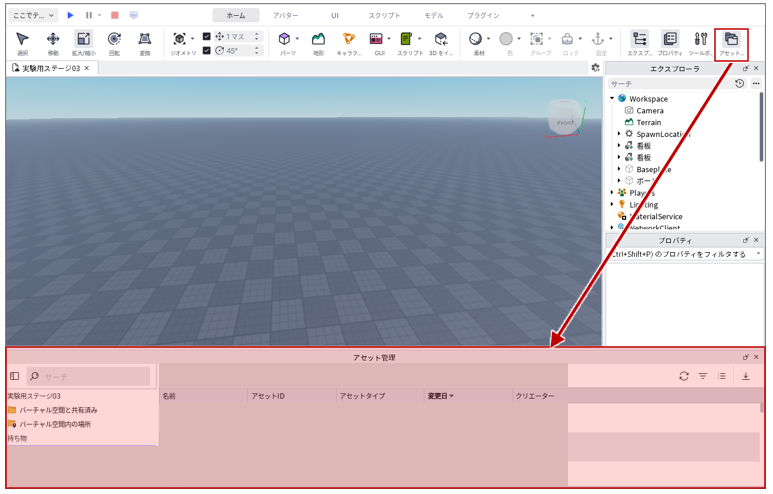
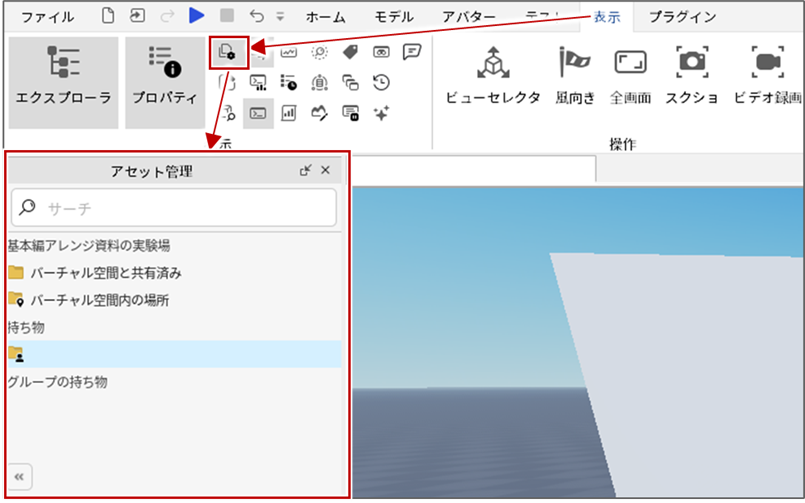
旧版のUIでは、表示タブにあります。
「 インポートする 」ボタンを押して「 練習用画像.png 」を選んで待っていると、画像が自動的にインポートされます。
※インポート = 外から取り込む
※インポート = 外から取り込む
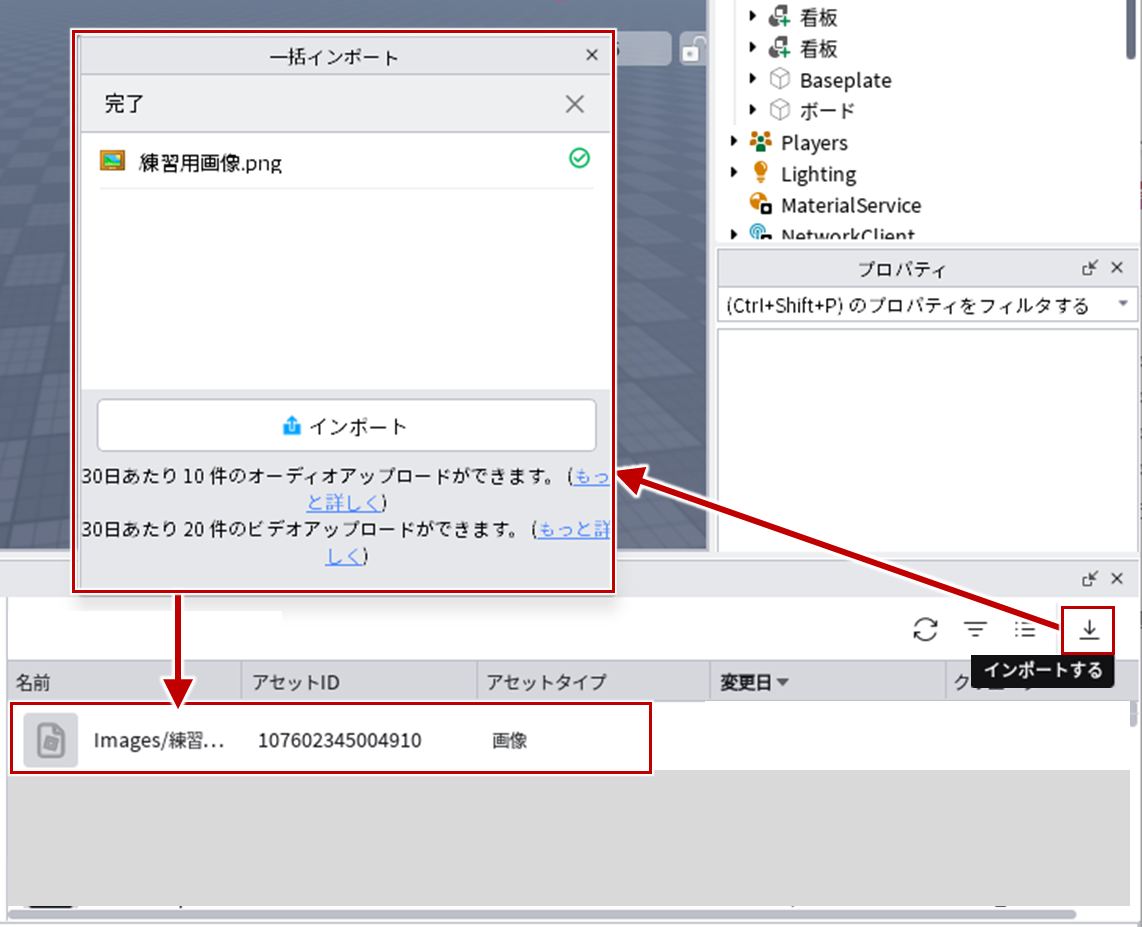
ポイント
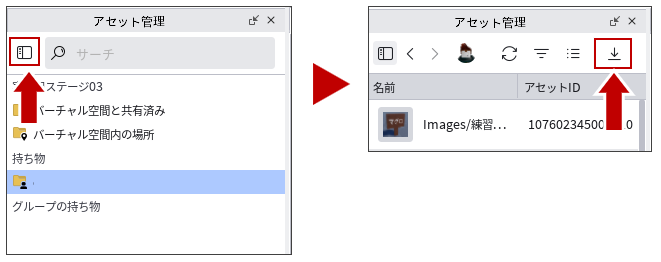
もし幅が小さいときは、左上のボタンを押すと「 インポートする 」ボタンが現れます。
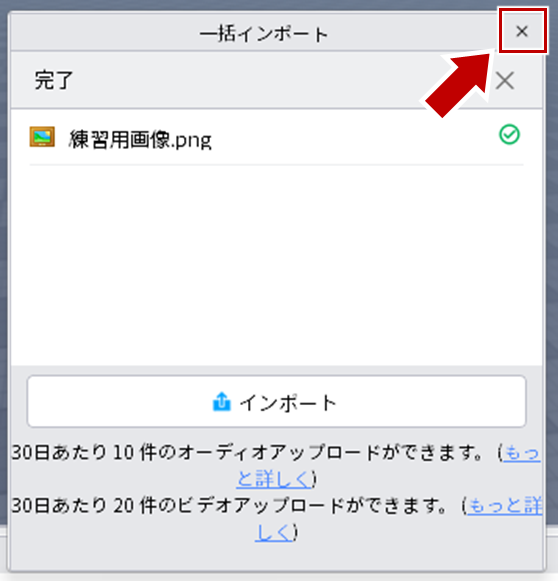
インポートできたら、小さいウインドウは閉じておきます。
続けてインポートしたい時は、このウインドウの中にある「 インポート 」から追加できます。
続けてインポートしたい時は、このウインドウの中にある「 インポート 」から追加できます。
ポイント
画像は関係ありませんが、ここにも説明があるように、音楽や動画もここからアップロードができます。
ただし、それらはデータサイズが大きいため、音楽は30日あたり10件、動画は20件という制限があります。
ただし、それらはデータサイズが大きいため、音楽は30日あたり10件、動画は20件という制限があります。
ImageLabelのプロパティを開いて、「 image 」の値をクリックすると、先ほどアップロードした画像を選ぶことができます。
※imageはフィルター検索すると見つけやすくなります。
※imageはフィルター検索すると見つけやすくなります。
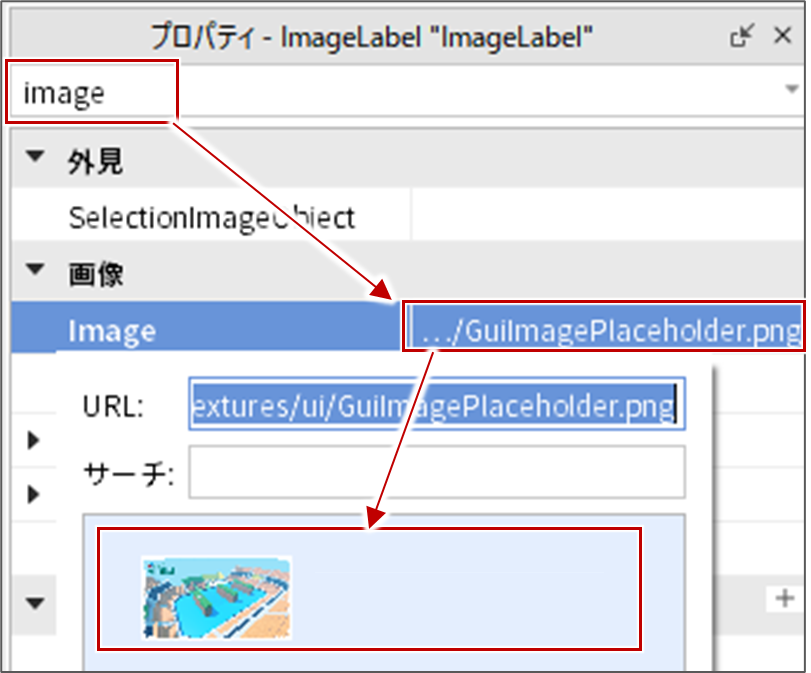
画像付きブロックが完成しました!
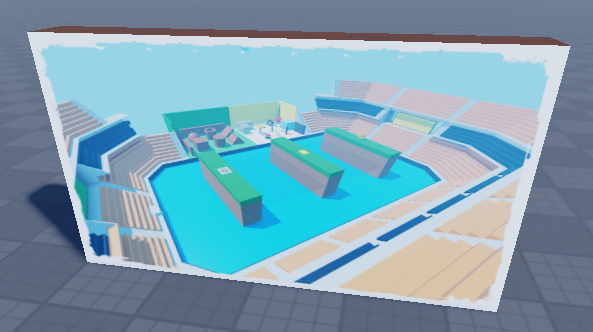
画像付きブロックを作ることができましたか?
4 チェック問題
目安時間: 5~10分
今回学んだことの理解度をクイズで確認しましょう。
学習者情報の入力
5 企画を考えよう
目安時間: 20分
5-1
入試・就活でも伝わる企画とは?
Chapter03からは、推薦入試や就職活動の資料に使えるような作品を目指すため、企画・制作の時間をこれまでの2倍ほどに増やしています!
| Chapter03(第11回~第15回) | ||
|---|---|---|
| 前半 | 後半 | |
| 第11回(今回) | SurfaceGuiを学ぶ | 企画・制作 |
| 第12回 | エフェクト・演出を学ぶ | 企画・制作 |
| 第13回 | 制作 | |
| 第14回 | ゲーム公開 ・ ワープテスト | 制作 |
| 第15回 | パワポ制作・仕上げ | マルチプレイ発表 |
これまで作っていた企画は、あなたの「 楽しい ・ 面白い ・ 好き 」が伝わるゲームステージだったかもしれません。
しかし、それはあなたと元々仲の良い人や、元々ゲーム好きな人には興味を持ってもらえても、学校の先生・面接官には良さが伝わりづらいのです。
しかし、それはあなたと元々仲の良い人や、元々ゲーム好きな人には興味を持ってもらえても、学校の先生・面接官には良さが伝わりづらいのです。
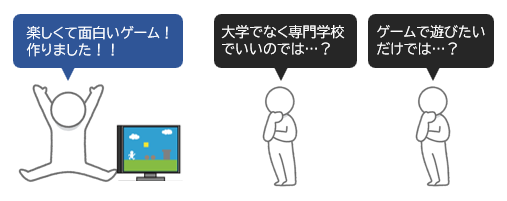
しかし、もしゲームを通して何かの学びにつながったとなれば、ゲームに興味のない人の心もつかみやすくなります。
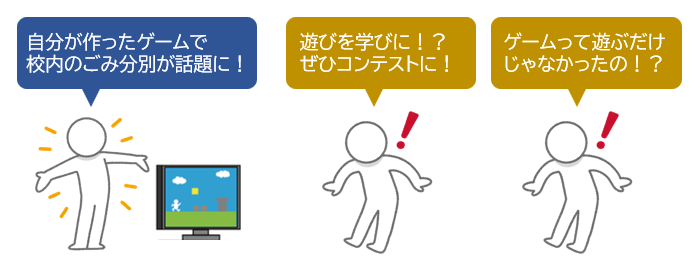
このように、入試や就職活動などで相手の心を動かす作品は、ゲームの枠を超えて日常の問題を解決できるものが選ばれやすいのです。
ゲームを楽しんでもらうついででも良いので、プレイした人に何らかの学びを体験させてあげましょう!
ゲームを楽しんでもらうついででも良いので、プレイした人に何らかの学びを体験させてあげましょう!
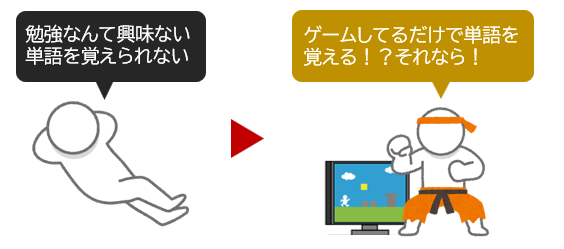
なお、Chapter03では勉強をゲームにする企画、Chapter04では社会問題・環境問題などをあつかうゲーム企画を想定しています。
5-2
遊んで学べる体験ゲームのテーマ例
まずは見本として、勉強をテーマにした生徒作品ゲームの動画を見てみましょう。
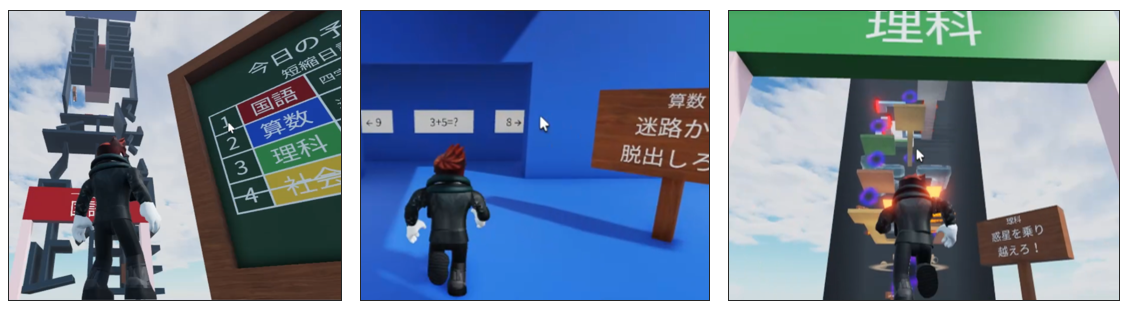
国語では四字熟語を上るステージ、算数では計算問題の迷路、理科では惑星ごとのギミックがあるステージになっています。
国語では四字熟語を上るステージ、算数では計算問題の迷路、理科では惑星ごとのギミックがあるステージになっています。
勉強をテーマにした生徒作品「勉強はゲームだ」
スマホでスキャン
このように、SurfaceGuiを活かして文字を使った説明ができるようになると、プレイヤーに伝えられる情報がたくさん増えます。
学校の5教科で考えるなら、たとえば他にも以下のような企画テーマができます。
もちろん、情報系・美術系・体育系などでもかまいません。
もちろん、情報系・美術系・体育系などでもかまいません。
| 国語・英語 | 漢字・英単語・文法を覚える 有名な昔話を3Dステージで再現する |
|---|---|
| 算数/数学 | 暗算を速くできるようにする 円周率や公式を覚える 図形問題を3Dブロックで再現する |
| 理科 | リトマス紙・豆電球などの実験を再現する 動物の巨大モデルを作って生態などを解説する |
| 社会 | 宇宙の惑星や世界の国旗を覚える 地域の産業を知ってもらう 日本や世界中の歴史上の建物や戦いを再現する |
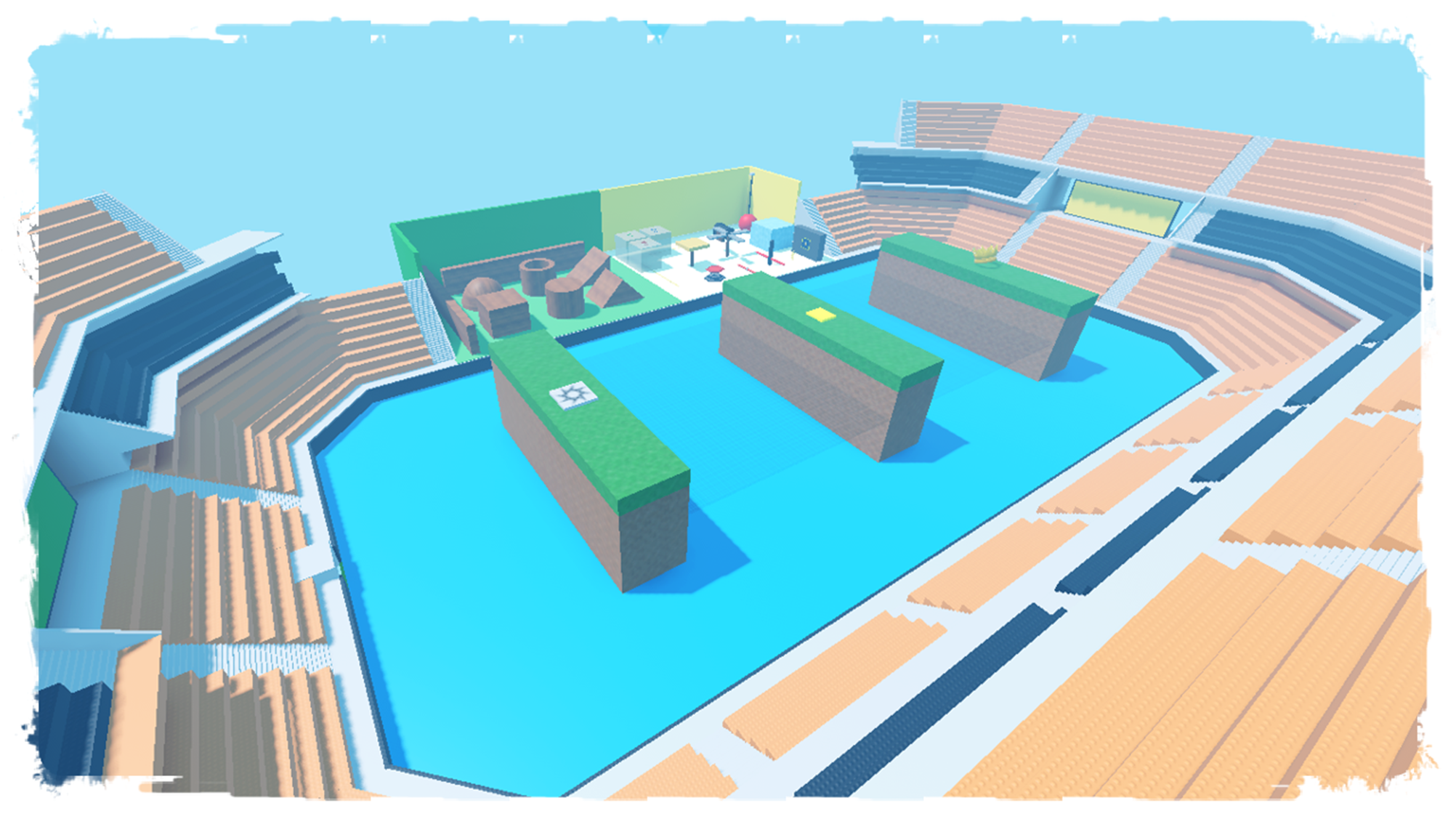
体験ゲームのしくみとして、見本となるテンプレートを2つ用意してあります。
どちらもこのRobloxファイル(.rblx)を開くと、そのまま自分の作品に使うことができます。
どちらもこのRobloxファイル(.rblx)を開くと、そのまま自分の作品に使うことができます。
パソコンでウィンドウを大きく表示(全画面など)すると、ここに「ダウンロード」ボタンが出てきます。
「Chapter03_テンプレート見本.rbxl」をダウンロード
クイズゲーム
ホームを覚える場所にして、覚えたら2択以上のトビラに向かって進むクイズゲームです。自動コンベアで進んでいきます。
間違えると最初からになり、正解すると次のクイズに進むことができます。
間違えると最初からになり、正解すると次のクイズに進むことができます。
クイズゲームの見本
ゲーム性や目的は自由なので、クイズの結果どんな結末にするかは自由です。
目的の例
・建物やダンジョンから脱出できる。
・その先にあるアスレチック/レースゲームに早く参加できる。
・不正解しても進めるが、正解するたび追加アイテムを手に入れて、最後の戦闘ゲームで有利になる。
・その先にあるアスレチック/レースゲームに早く参加できる。
・不正解しても進めるが、正解するたび追加アイテムを手に入れて、最後の戦闘ゲームで有利になる。
歴史の再現
桶狭間の戦いを再現したタワーディフェンスの元です。
少数ながら有利な立地の織田信長軍と、多数ながら不利な立地の今川義元軍の2軍に分かれて戦います。
少数ながら有利な立地の織田信長軍と、多数ながら不利な立地の今川義元軍の2軍に分かれて戦います。
歴史の再現ゲームの見本
こちらもゲーム性や目的は自由なので、好きにアレンジすることができます。
ゲームの例
・見本通りチーム戦にする。・1人はおじゃま役に徹して、他の人はゴールを目指してプレイする。
・プレイヤー全員で協力してゴールを目指すゲームにする。
企画の注意
今回も13歳未満でも遊べる全年齢対象ゲームとして作ります。
そのため、以下のような項目にはなるべくあてはまらないように作りましょう。
・流血表現
・ギャンブル
・ゲーム内で自由に絵が描けるもの
・政治や宗教などをあおるようなもの
・プレイヤー同士の自由な雑談だけを目的とする場所
(人狼のように役になりきるような会話を目的とするのはOK)
そのため、以下のような項目にはなるべくあてはまらないように作りましょう。
・流血表現
・ギャンブル
・ゲーム内で自由に絵が描けるもの
・政治や宗教などをあおるようなもの
・プレイヤー同士の自由な雑談だけを目的とする場所
(人狼のように役になりきるような会話を目的とするのはOK)
次回について
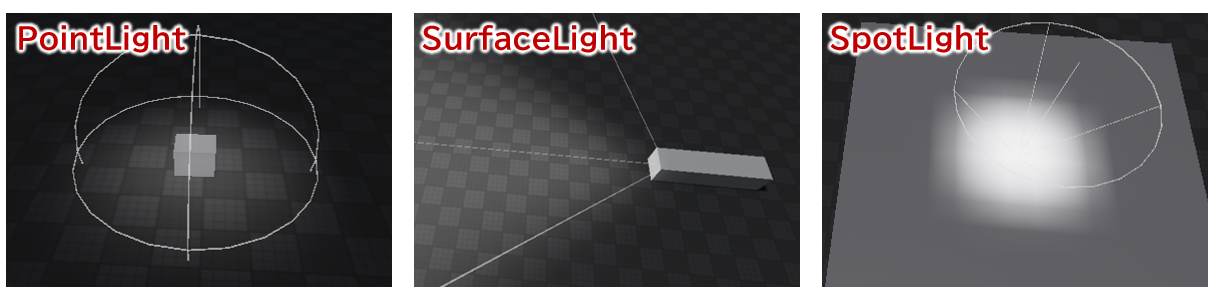
第12回では、エフェクト・演出・効果音などステージを盛り上げる要素を作ります。
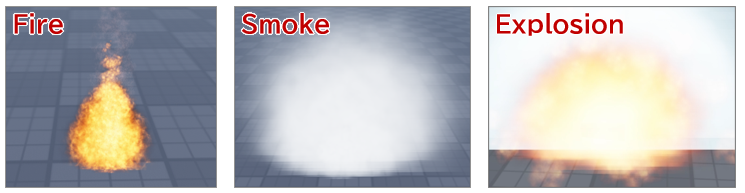
照明も学ぶので、屋内ステージも作ることができます。
ブロックに触れたら効果音を鳴らすギミックも作ります。
5-3
グループワークについて
Chapter03・04の企画・制作は、2人以上のグループワークにしてもかまいません。
Robloxでは、ゲームの中から別のゲームにワープする機能があるため、その企画案を紹介します。
Robloxでは、ゲームの中から別のゲームにワープする機能があるため、その企画案を紹介します。
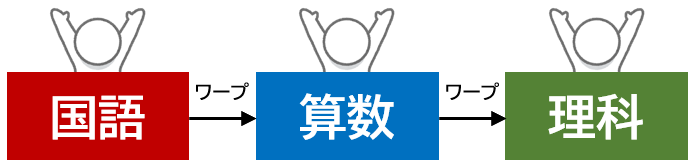
ステージをワープでつなげる (順次)
たとえば担当教科を決めて、ステージを分ける方法です。
Scratchの統合よりかなり楽ですが、アイテムやデータの受け渡しは無しです。
Scratchの統合よりかなり楽ですが、アイテムやデータの受け渡しは無しです。
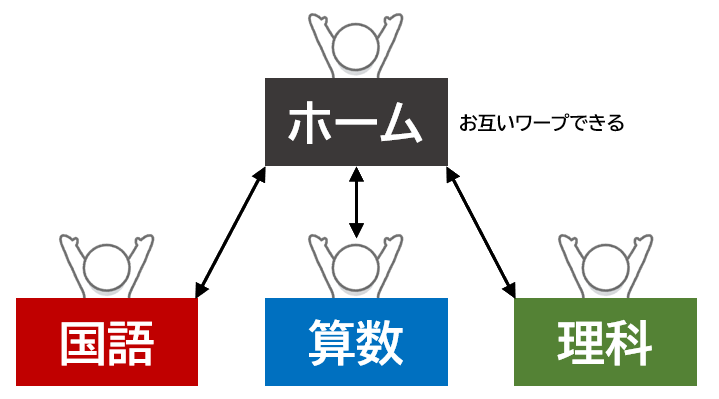
ロビーを作ってワープでつなげる (分岐)
たとえば学校のようなホームを作って、各ステージにワープして、帰ってくることができるしくみです。
ホームは、それだけを作る担当にするか、早く終わった人が手がけるかは相談しましょう。
同じくアイテムやデータの受け渡しは無しです。
ホームは、それだけを作る担当にするか、早く終わった人が手がけるかは相談しましょう。
同じくアイテムやデータの受け渡しは無しです。
ワープする方法は、公開してRoblox Playerで開かないと実験できないため、第14回の公開設定の後に紹介します。
5-4
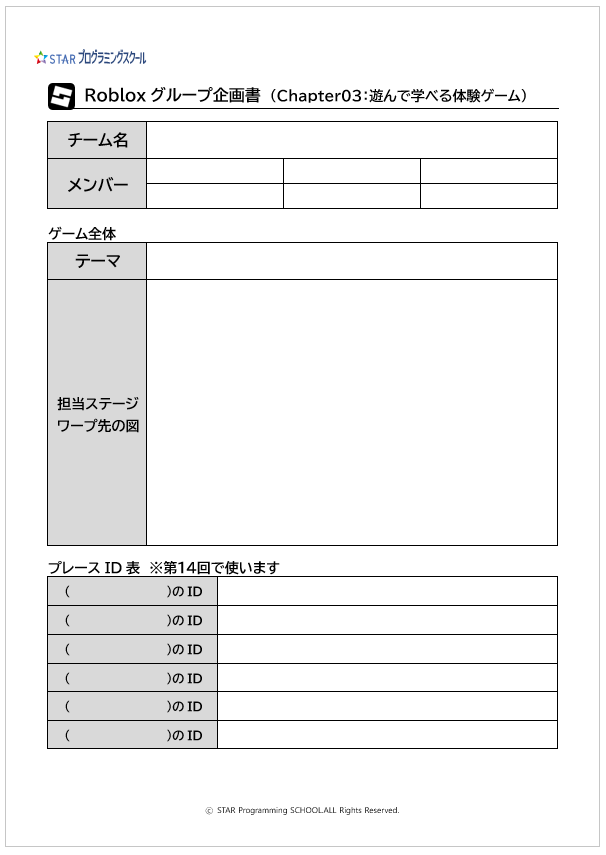
企画書を作ってみよう
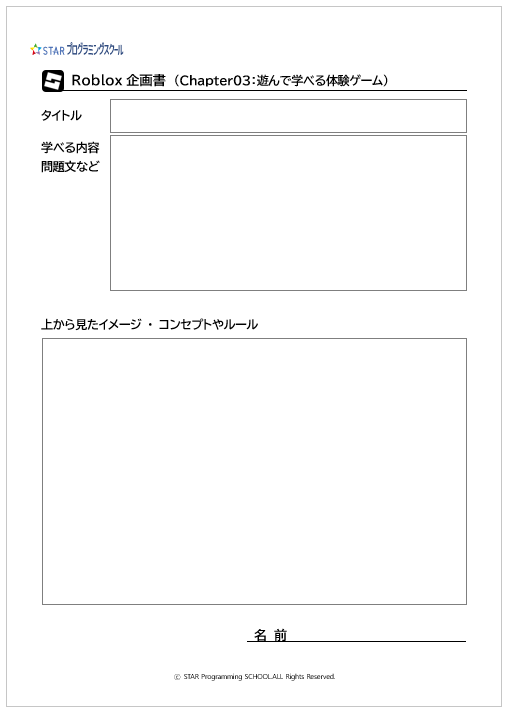
ここまでの内容を元に、企画書を作ってみましょう。
グループワークにするなら、グループ企画書を先に作ります。
グループワークにするなら、グループ企画書を先に作ります。
企画ができて余裕があれば、この後の自由課題に挑戦してみましょう。
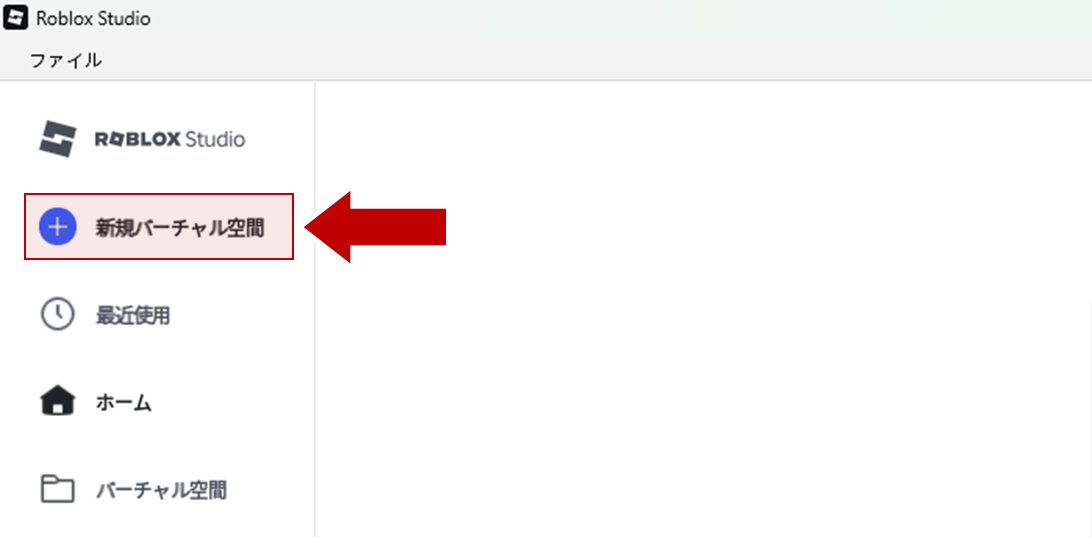
今から作り始めたい場合は、新規バーチャル空間(Baseplate)を開いてから、作品制作を始めましょう。
今から作り始めたい場合は、新規バーチャル空間(Baseplate)を開いてから、作品制作を始めましょう。
企画を考えることができましたか?
6 自由課題
目安時間: 20分
余裕があれば、ここまでの内容を応用した課題に挑戦してみましょう!
好きな順番から挑戦してかまいませんし、最初から解答を見ながら作ってもOKです。
自信がある人はヒントを頼りに自分で作ってみましょう。
好きな順番から挑戦してかまいませんし、最初から解答を見ながら作ってもOKです。
自信がある人はヒントを頼りに自分で作ってみましょう。
6-1
近づいた時だけ見える文字
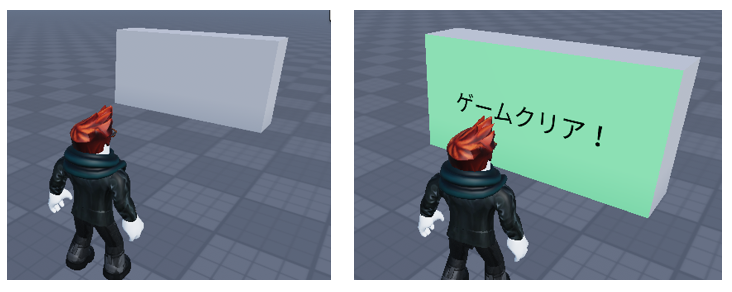
「 MaxDistance (マックスディスタンス)」を小さくすると、その範囲内でしかSurfaceGuiが見えなくなります。
近づいた時だけ文字が表示されるブロックを作ってみましょう。
近づいた時だけ文字が表示されるブロックを作ってみましょう。
ヒント
・説明ボードを複製してアレンジするとすぐに作りやすいです。
・SurfaceGuiのプロパティから「 MaxDistance 」の値を小さくします。
・SurfaceGuiのプロパティから「 MaxDistance 」の値を小さくします。
説明ボードを複製します。右クリック 複製か、ショートカットキー( Ctrl D )を使いましょう。
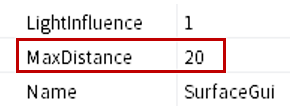
SurfaceGuiのプロパティから、MaxDistance( マックスディスタンス・最大距離 )を変更してみます。
目の前にするなら 20 です。制作中もはなれると消えますが、実際にプレイして試してみたほうが体感しやすいです。
目の前にするなら 20 です。制作中もはなれると消えますが、実際にプレイして試してみたほうが体感しやすいです。
文字や背景色などを好きに変更したら完成です!
正解・不正解、当たり・はずれ、ゲームクリア、秘密のヒントなど、Scriptなしでいろんな応用ができそうですね。
正解・不正解、当たり・はずれ、ゲームクリア、秘密のヒントなど、Scriptなしでいろんな応用ができそうですね。
6-2
サイコロ
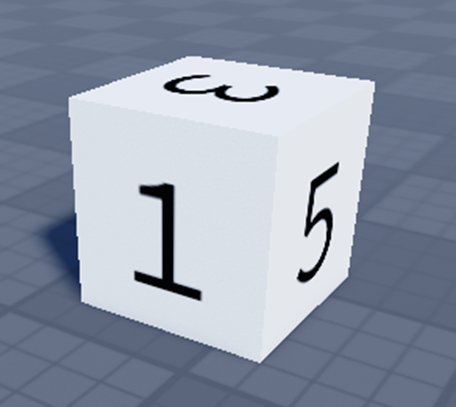
SurfaceGuiのFaceを活かして、サイコロを作ってみましょう。
ヒント
・説明ボードを複製してアレンジするとすぐに作りやすいです。
・TextLabelの「 RichText 」をオンにすると、文字をより大きく表示できます。
・Scriptを使って振れるようにしたいので、固定は解除しておきます。
・TextLabelの「 RichText 」をオンにすると、文字をより大きく表示できます。
・Scriptを使って振れるようにしたいので、固定は解除しておきます。
サイコロScript
※コード部分をクリックして、背景が黄色くなったら「 Ctrl + A 」でコード部分のみが選択できます。
説明ボードを複製します。右クリック複製か、ショートカットキー( Ctrl D)を使いましょう。
4 4 4 程度のブロックにして、「 固定 」を解除しておきます。
ブロックの色や素材は好きに設定してかまいません。
ブロックの色や素材は好きに設定してかまいません。
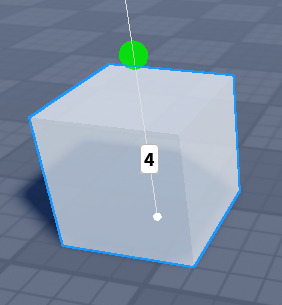
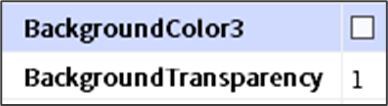
TextLabelのプロパティから、BackgroundTransparencyを 1 にして透明にするか、背景の色を白にします。
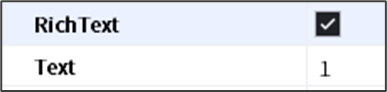
Textを「 1 」にして、1 の目とします。また、RichText を オン にするとより大きくできます。
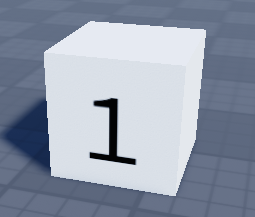
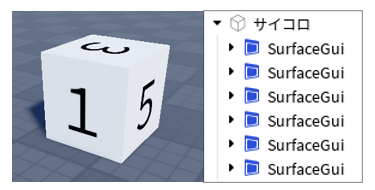
SurfaceGuiを6つに複製して、それぞれのFaceを変更します。
TextLabelの「 Text 」で数値も変えます。反対面と合計して 7 になるのが、一般のサイコロの数字の配置です。
TextLabelの「 Text 」で数値も変えます。反対面と合計して 7 になるのが、一般のサイコロの数字の配置です。
最後に、サイコロにScriptを挿入して、名前を「 サイコロScript 」にし、以下Scriptを貼りつければ完成です。
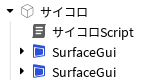
サイコロScript
※コード部分をクリックして、背景が黄色くなったら「 Ctrl + A 」でコード部分のみが選択できます。
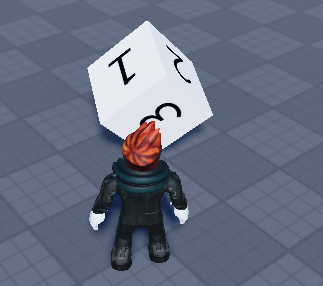
プレイヤーが触れるたびに、ランダムな方向に回転してサイコロが振れます。プレイして遊んでみましょう。
6-3
ワープゲート
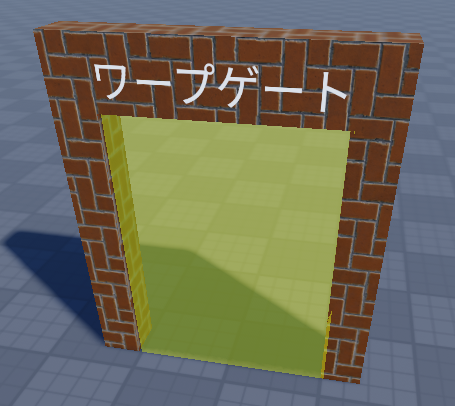
ユニオンとモデル化を活かして、ワープゲートを作ってみましょう。
ヒント
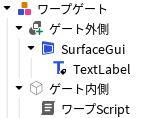
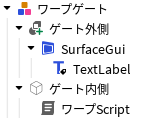
・外側はユニオンで作り、内側の半透明なところは別のブロックで作り、モデル化します。
・他に「ワープ先」という名前のブロックがあれば、そこにワープできます。
・他に「ワープ先」という名前のブロックがあれば、そこにワープできます。
ワープScript
※コード部分をクリックして、背景が黄色くなったら「 Ctrl + A 」でコード部分のみが選択できます。
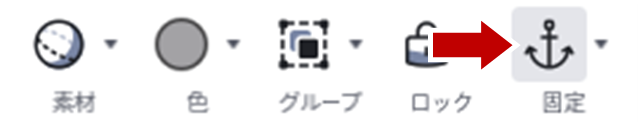
ブロック3つを使って、ゲートの外側を作り、固定して、色や素材を好きに決めたら、ユニオンします。
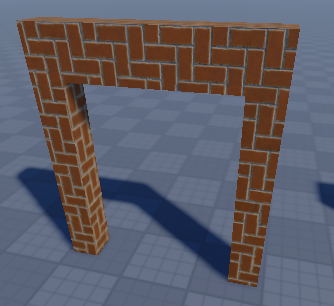
このゲートに SurfaceGui を入れて、さらにその中に TextLabel を入れます。
もし横側に出てしまったら、SurfaceGui の Face を Left や Right に変えましょう。
もし横側に出てしまったら、SurfaceGui の Face を Left や Right に変えましょう。
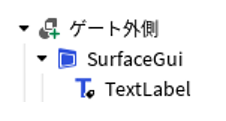
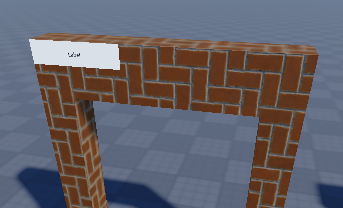
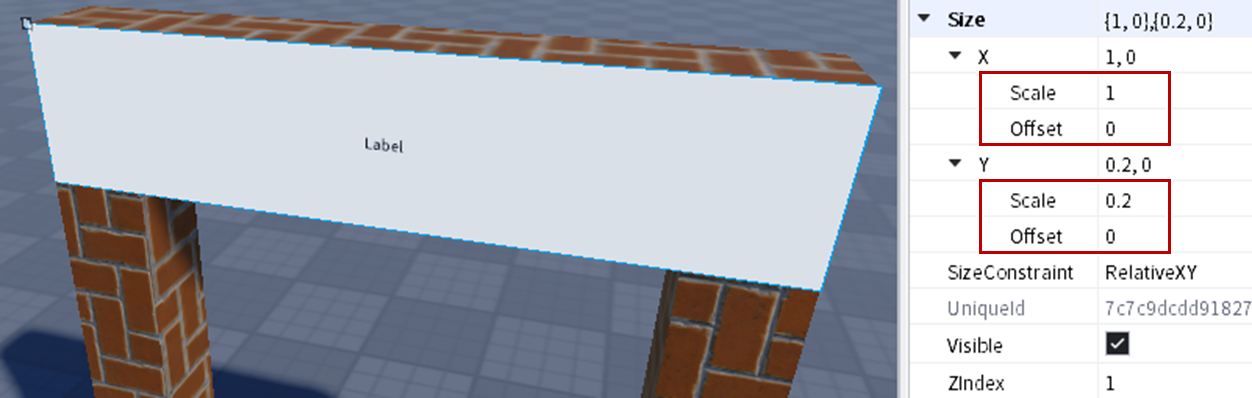
TextLabelのプロパティから、Size の Scale と Offset を変更して、上側にだけ表示させてみましょう。
※見本では、X の Scale を 1、Y の Scale を 0.2、Offset は 0 に設定しています。
※見本では、X の Scale を 1、Y の Scale を 0.2、Offset は 0 に設定しています。
BackgroundTransparency を 1 にして背景を透明にし、TextScaled を オン、TextColor3 で文字を白にします。
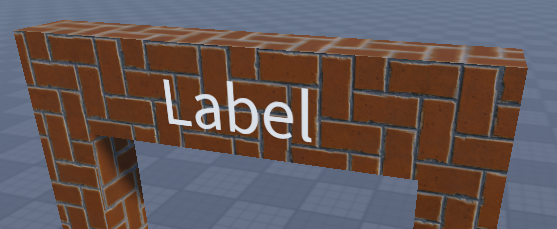
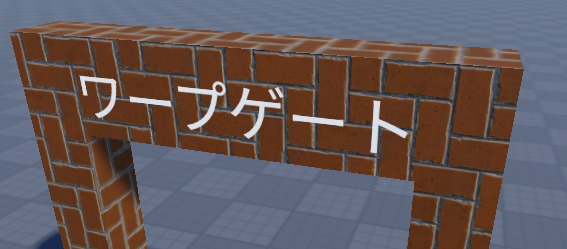
文字は何でもよいですが、見本では「 Text 」をワープゲートにしています。
ゲートの中に、さらに半透明のブロックを追加し、固定しておきます。
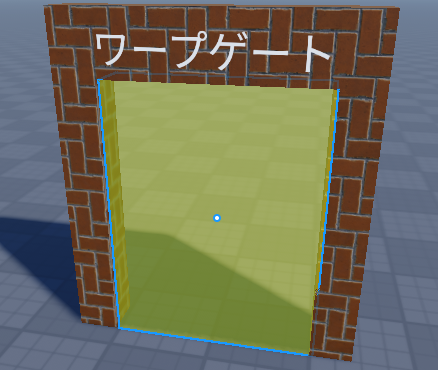
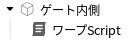
このゲート内側に、第7回でも使った ワープScript を入れれば、Workspace の指定したブロックにワープできるようになります。
ワープScript
※コード部分をクリックして、背景が黄色くなったら「 Ctrl + A 」でコード部分のみが選択できます。
なお、この2つをユニオンしてしまうと、半透明にはできなくなったり、Scriptも消えてしまいます。
そのため、2つ選んで右クリックし「 モデルとしてグループ化 」をします。
そのため、2つ選んで右クリックし「 モデルとしてグループ化 」をします。
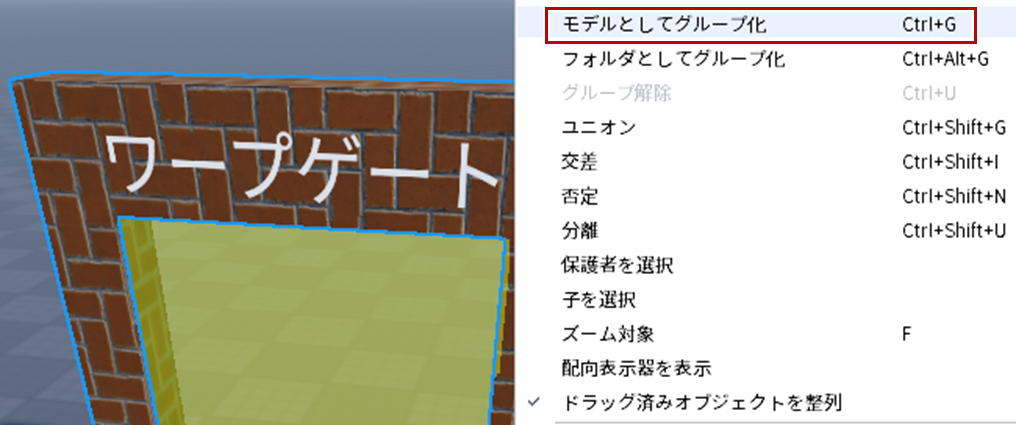
最後に、モデルの名前を決めたら完成です。配置は以下のようになります。
7 さいごに
目安時間: 残り時間
7-1
残り時間の過ごし方
続きを作った時は、「 Ctrl S 」か、「 ファイル 」 「 Robloxに保存 」で上書き保存できます。
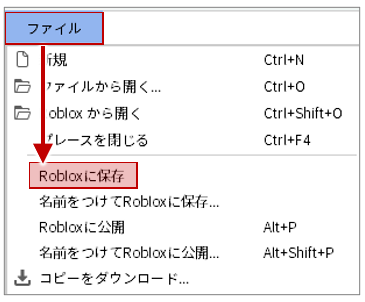
発表に向けた作品制作を始めているなら、「名前を付けてRobloxに保存 or 公開」をしておきましょう。
7-2
ログアウト
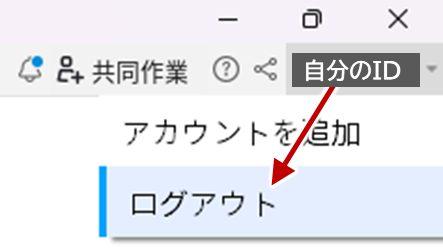
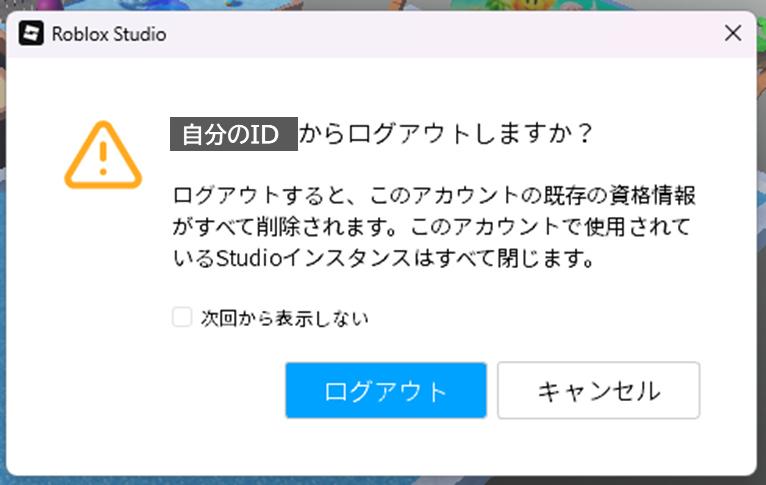
終わるときには、右上の自分のIDから、ログアウトします。
7-3
今日のまとめ
SurfaceGuiで文字表示
ブロックの面に文字を表示する看板やボードが作れるようになりました
ブロックの面に文字を表示する看板やボードが作れるようになりました
ImageLabelで画像表示
ブロックに画像を貼り付けて、よりリッチな表現ができるようになりました
ブロックに画像を貼り付けて、よりリッチな表現ができるようになりました
ScaleとOffsetの理解
割合と数値を使い分けて、柔軟にサイズを調整できるようになりました
割合と数値を使い分けて、柔軟にサイズを調整できるようになりました
TextLabelのカスタマイズ
文字色、背景色、透明度などを自在に変更できるようになりました
文字色、背景色、透明度などを自在に変更できるようになりました
学習ゲームの企画
遊んで学べる体験ゲームの企画を考え始めました
遊んで学べる体験ゲームの企画を考え始めました
次回予告
次回は、「エフェクトでステージを盛り上げよう」で、炎やスモーク、ライトなどの演出効果を学びます。
さらに、企画した作品の制作を進めていきますよ!
さらに、企画した作品の制作を進めていきますよ!