
0 今日の目標
Chapter02からは、ブロックもScriptも自分で作って、オンライン素材も選び放題!
テンプレートなしで1からゲームステージを作ります。
テンプレートなしで1からゲームステージを作ります。
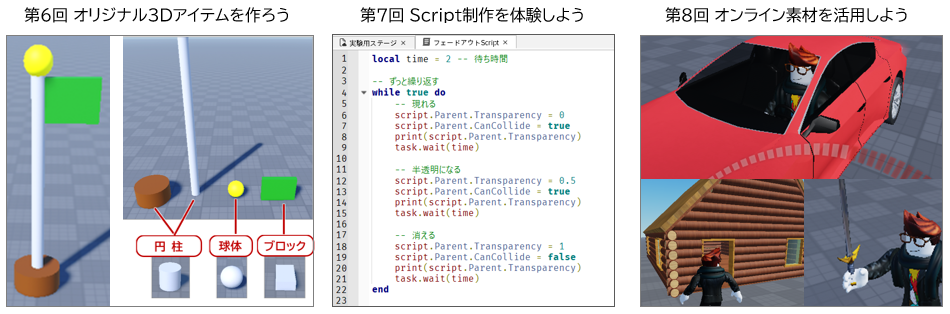
今回は、ブロックを生み出したり、組みあわせたりしてオリジナル3Dアイテムを作りましょう!
1 1から作る準備をしよう
目安時間: 5-10分
1-1
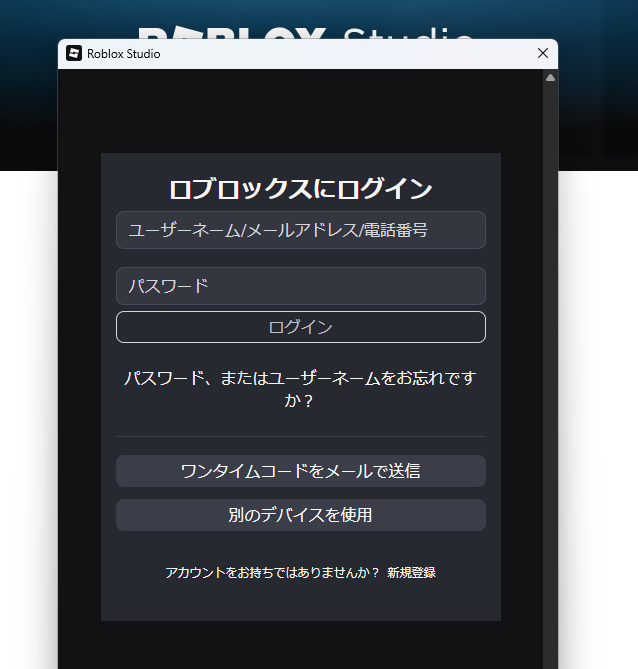
Roblox Studioを開いてログイン
まずはRoblox Studioを開いて、自分のアカウントでログインしておきましょう。
1-2
Baseplateを開いてみよう
今回は1からステージを作るため「 新規バーチャル空間 」を開いてみます。
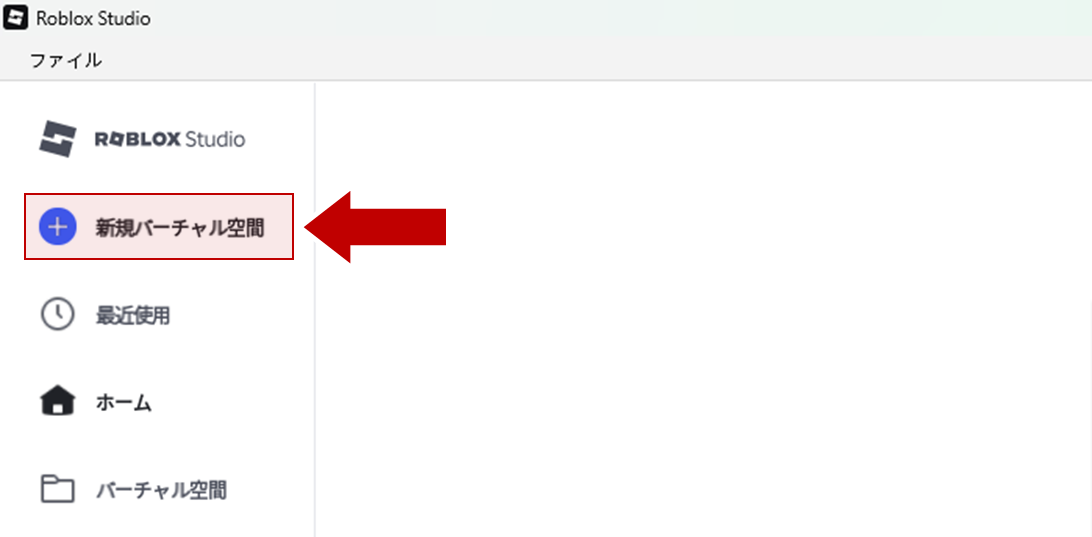
これが最もシンプルなステージ「 Baseplate(ベースプレート)」です。
このステージ上には、以下の2つだけが置いてあります。
このステージ上には、以下の2つだけが置いてあります。
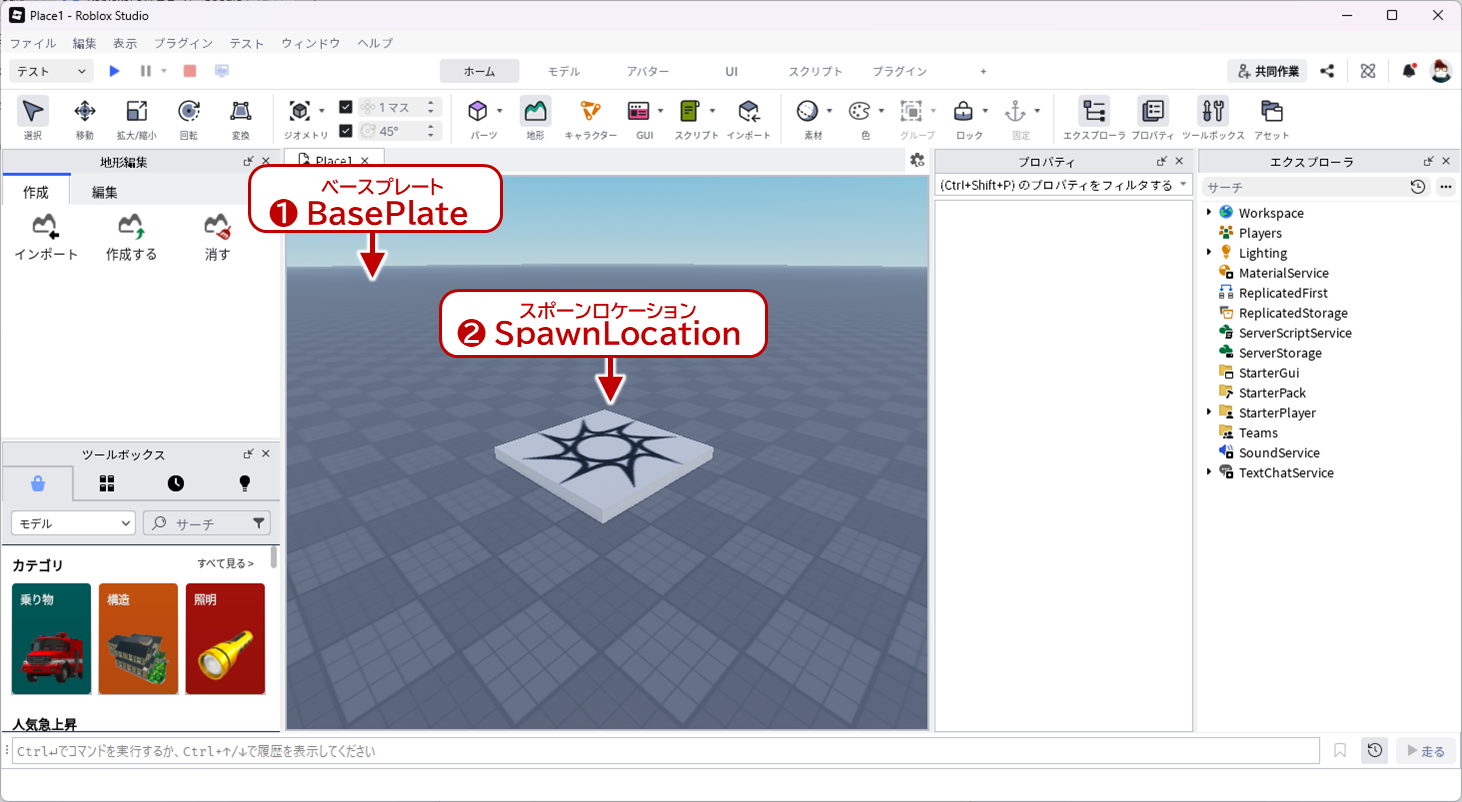
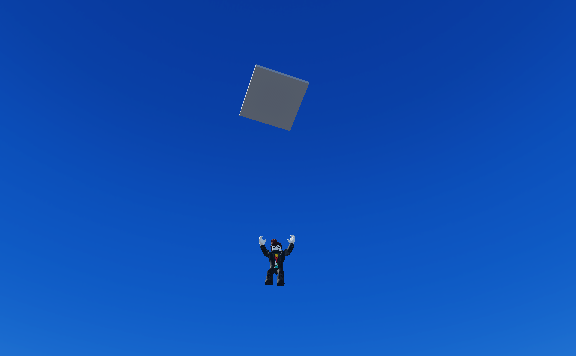
ステージの土台「 Baseplate 」
「 Baseplate(ベースプレート)」は、土台となる広大なブロックです。
ロックされているので、右側のエクスプローラからは選択できますが、ステージ画面からはロック解除しないと選択できません。
「 Baseplate(ベースプレート)」は、土台となる広大なブロックです。
ロックされているので、右側のエクスプローラからは選択できますが、ステージ画面からはロック解除しないと選択できません。
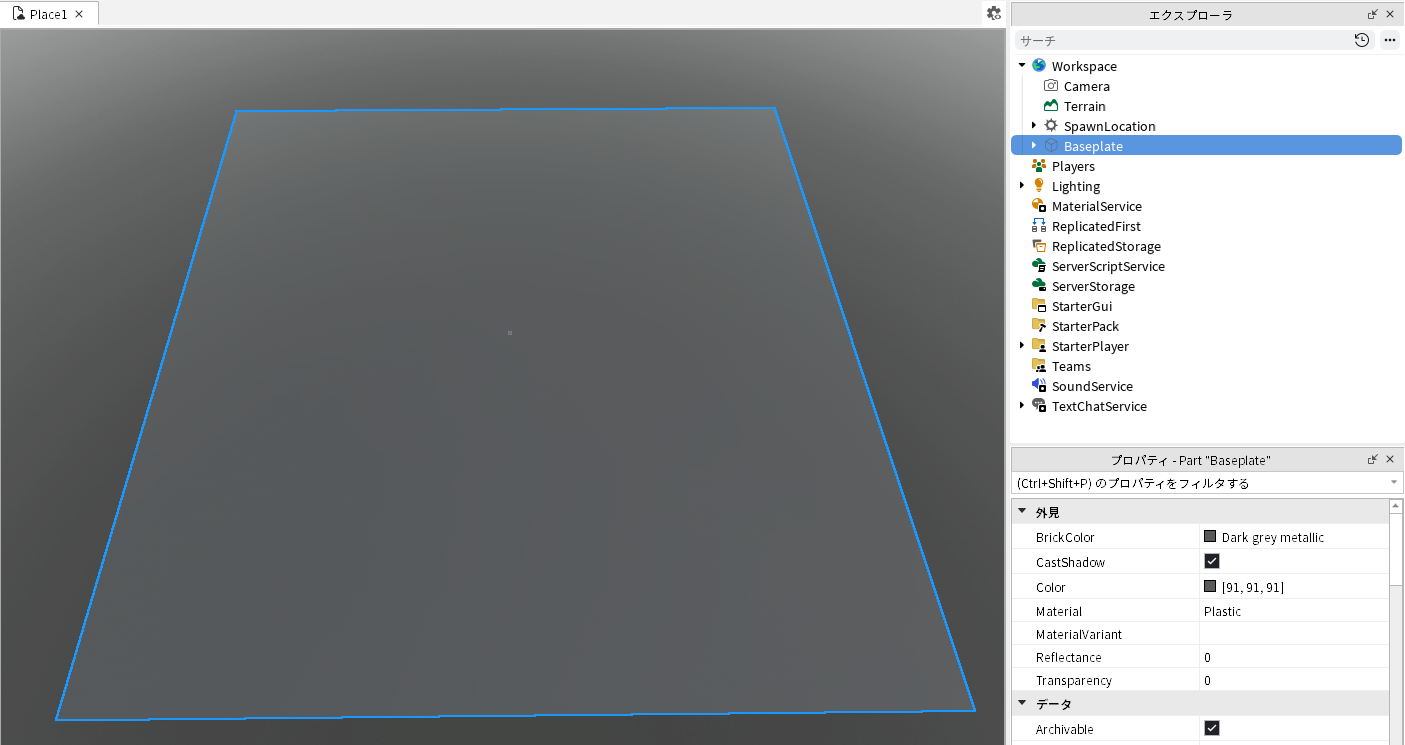
Workspaceから消すと、あたり一面何もなくなってしまい、奈落の底へ落ちるようになります。
底に落ちたブロックはそのまま消えますし、プレイヤーはHealth(体力)が0になります。
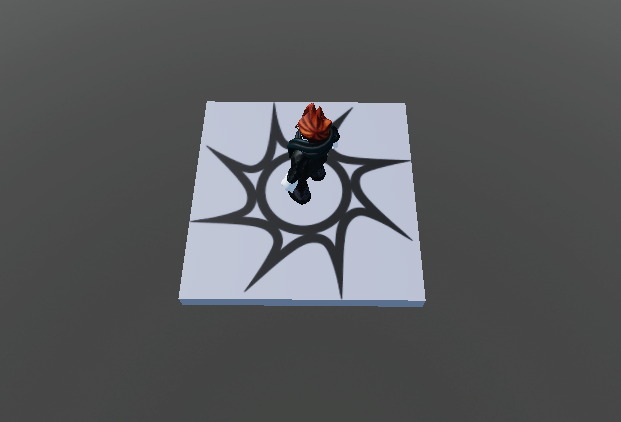
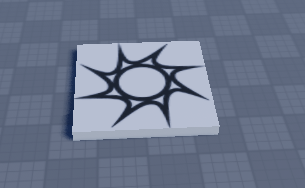
スタート地点「 SpawnLocation 」
「 SpawnLocation(スポーンロケーション)」は、プレイヤーがスタートや復活で使う特別なブロックです。
2つ以上置いてあると、その中のどれかからランダムにスタートします。
「 SpawnLocation(スポーンロケーション)」は、プレイヤーがスタートや復活で使う特別なブロックです。
2つ以上置いてあると、その中のどれかからランダムにスタートします。
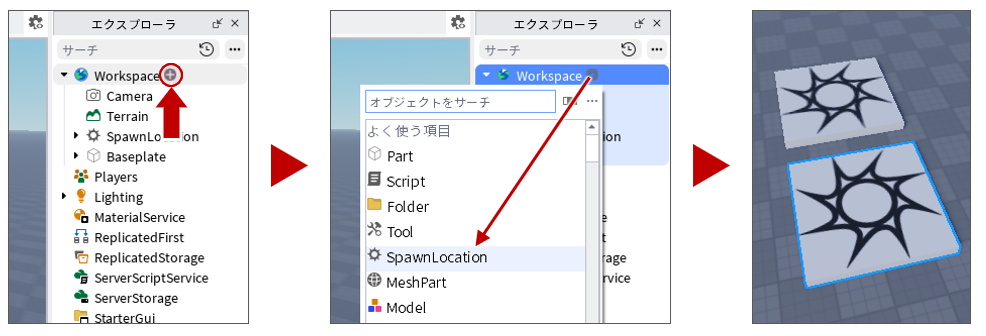
「 SpawnLocation 」は、Workspace の 「 」ボタンからいくつも出すことができます。
1-3
オンライン保存をしておこう
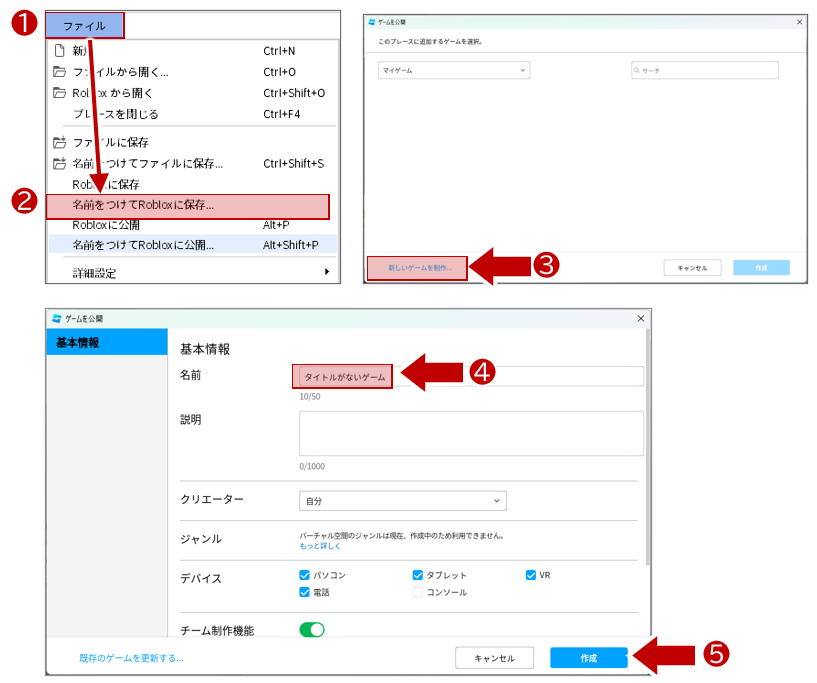
なるべくゲームデータが消えないように、今回からは先にオンライン保存をしておきます。
このステージは今後も練習や実験に使うため、名前を「 実験用ステージ 」にしておきましょう。
このステージは今後も練習や実験に使うため、名前を「 実験用ステージ 」にしておきましょう。
「 ファイル 」をクリック
「 名前を付けてRobloxに保存 」を選択
「 新しいゲームを制作... 」をクリック
作品に名前を付ける
「 作成 」ボタンを押す 自動的に再起動されます
Baseplateを開くことができましたか?
2 オリジナルブロック制作
目安時間: 30分
2-1
ブロックの追加
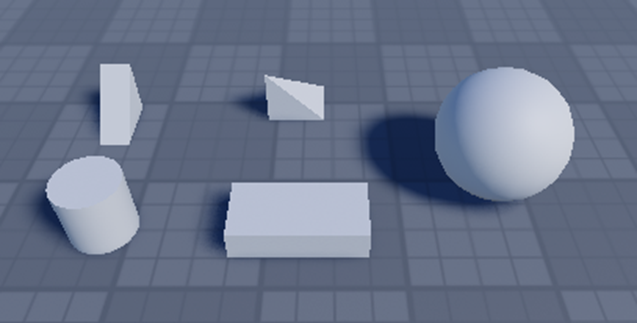
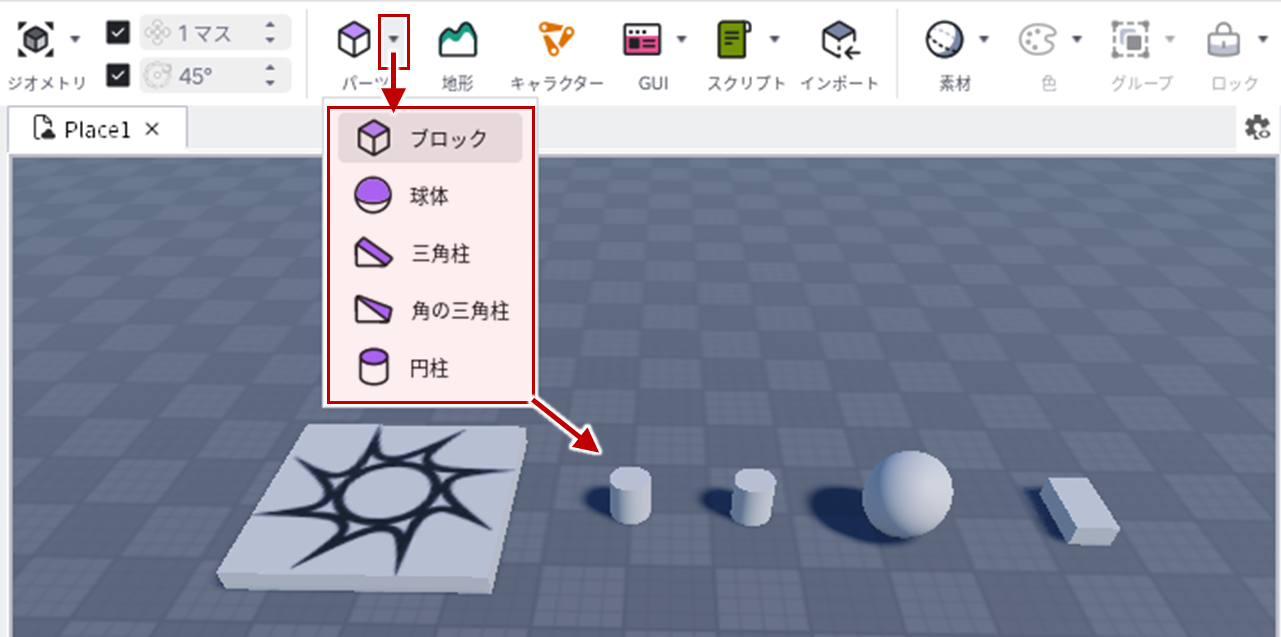
「 パーツ 」から、「 ブロック 」と「 円柱 」を出してみましょう。
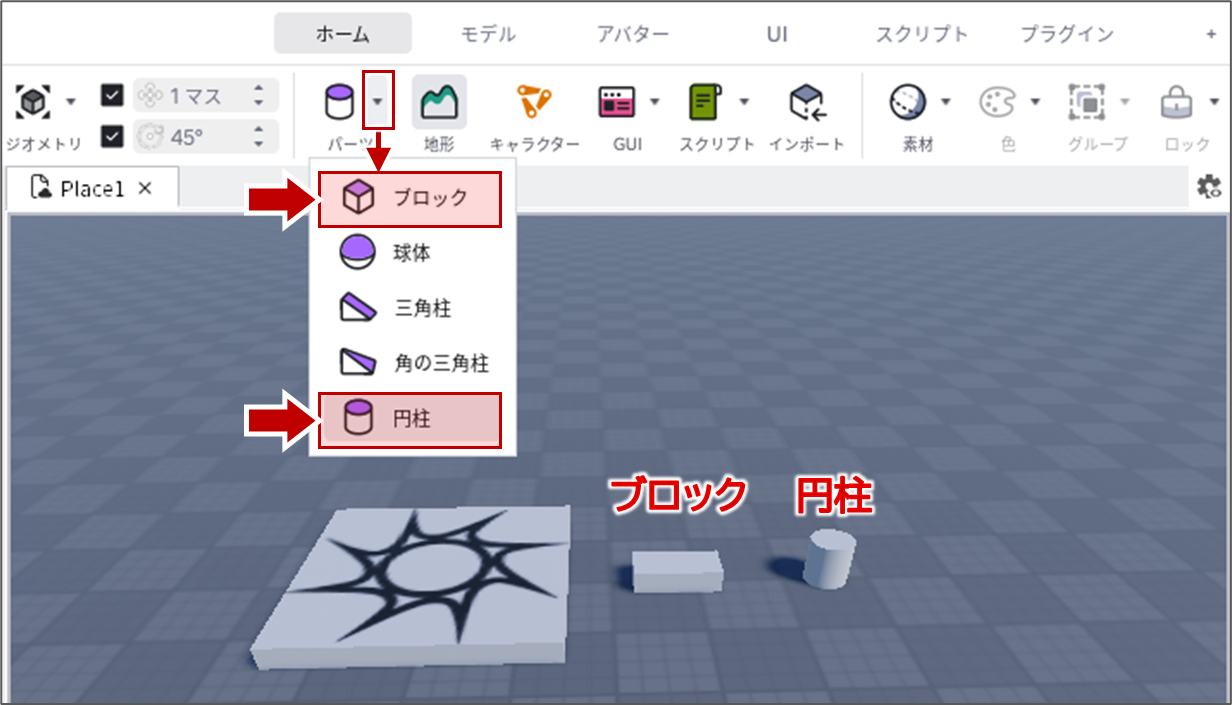
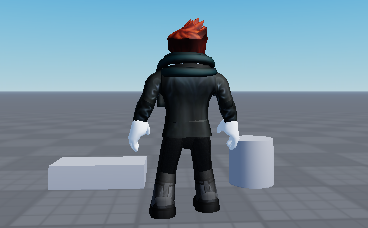
最初は小さめになっています。
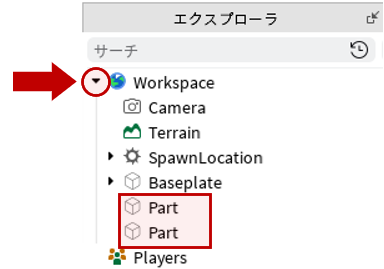
エクスプローラからWorkspaceを開いて、「 Part(パーツ)」という名前のブロックが2つ出てきたことを確認しておきましょう。
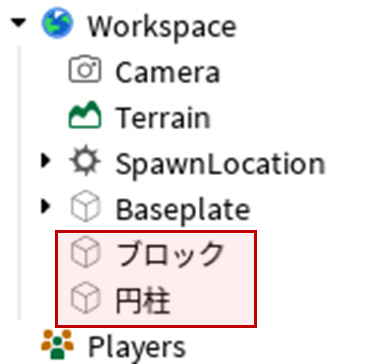
最初は、Part(パーツ)という名前ですが、カチッ、カチッ、と少し間をおいて2回クリックすることで、名前を変更できます。
今回は、「 ブロック 」と「 円柱 」という名前にしておきましょう。
今回は、「 ブロック 」と「 円柱 」という名前にしておきましょう。
ポイント
このテキストではわかりやすさ重視で、ブロック・円柱・球体などの全ての基本パーツを「 Part 」ではなく「 ブロック 」と呼んでいきます。「ロ ブロック ス」ですしね。
2-2
ブロックの整列
きれいに整列させる方法を練習するため、2つのブロックをいったん遠ざけておきましょう。
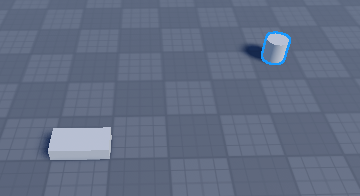
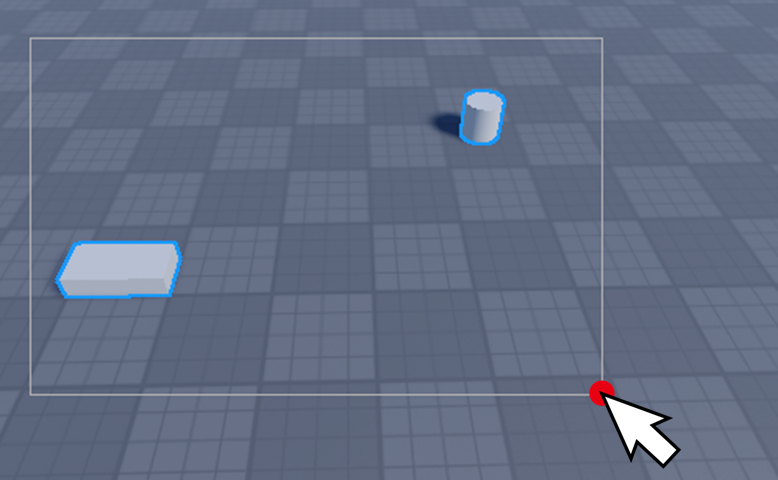
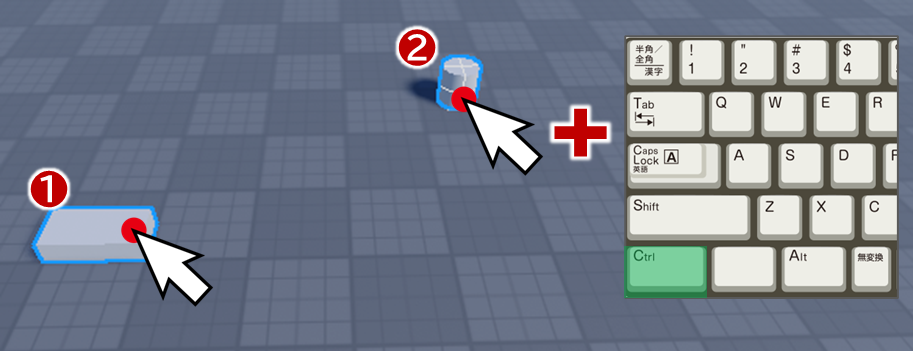
2つのブロックを複数選択してみます。A・Bの好きな方法で選択してみましょう。
:マウスでクリックしながら囲む
まわりに何もなければ、マウスでクリックしながら囲むと複数選択ができます。
:1つずつ選ぶ
マウスで1つ目をクリック、2つ目からは Ctrlキー を押しながらクリック。
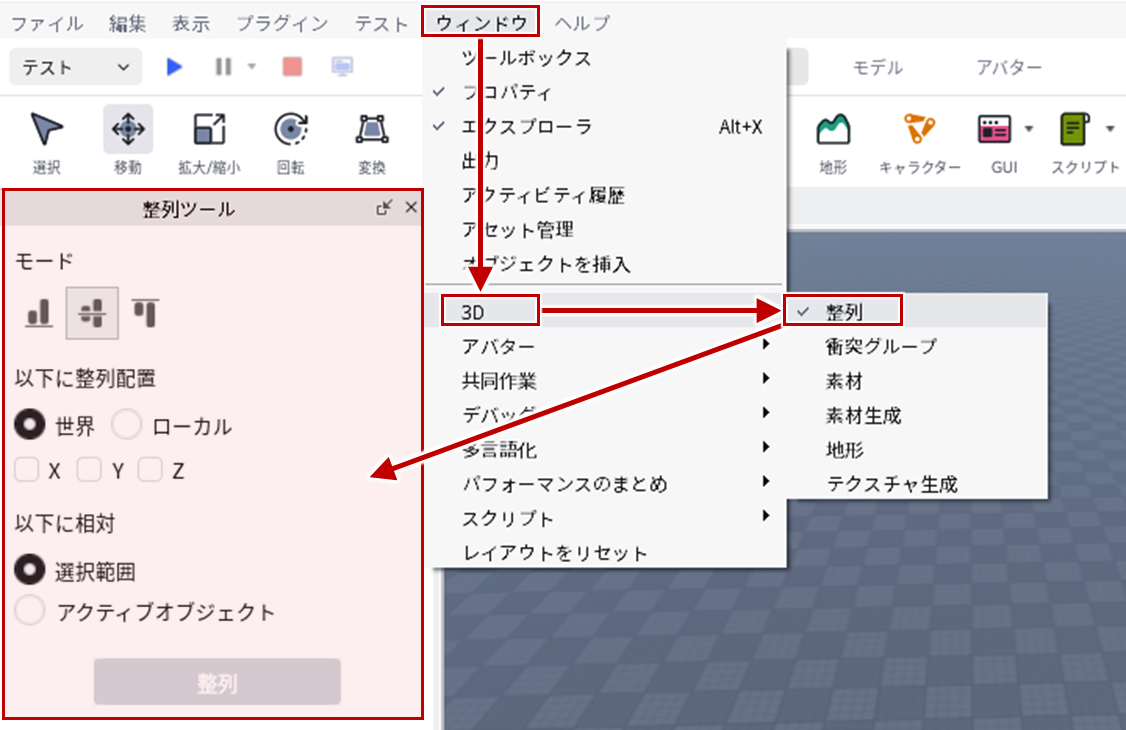
「 ウィンドウ 」 「 3D 」 「 整列 」で、画面左側に整列ツールが開きます。
ポイント1
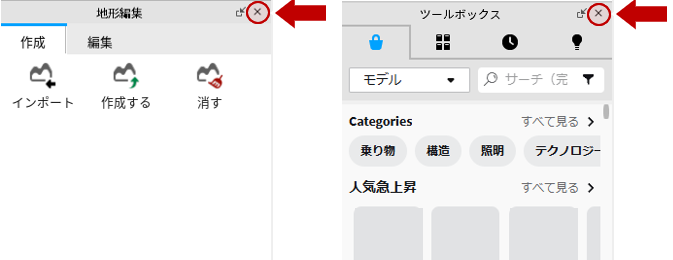
もし他のウィンドウで見づらくなっていたら、×で閉じておくと見やすくなります。
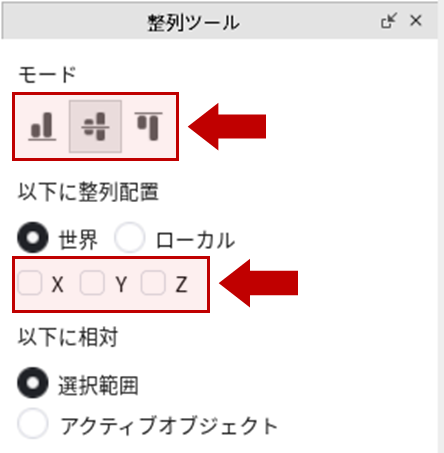
このツールでは、「 モード 」と「 X・Y・Z 」を決めることできれいにブロックを並べることができます。
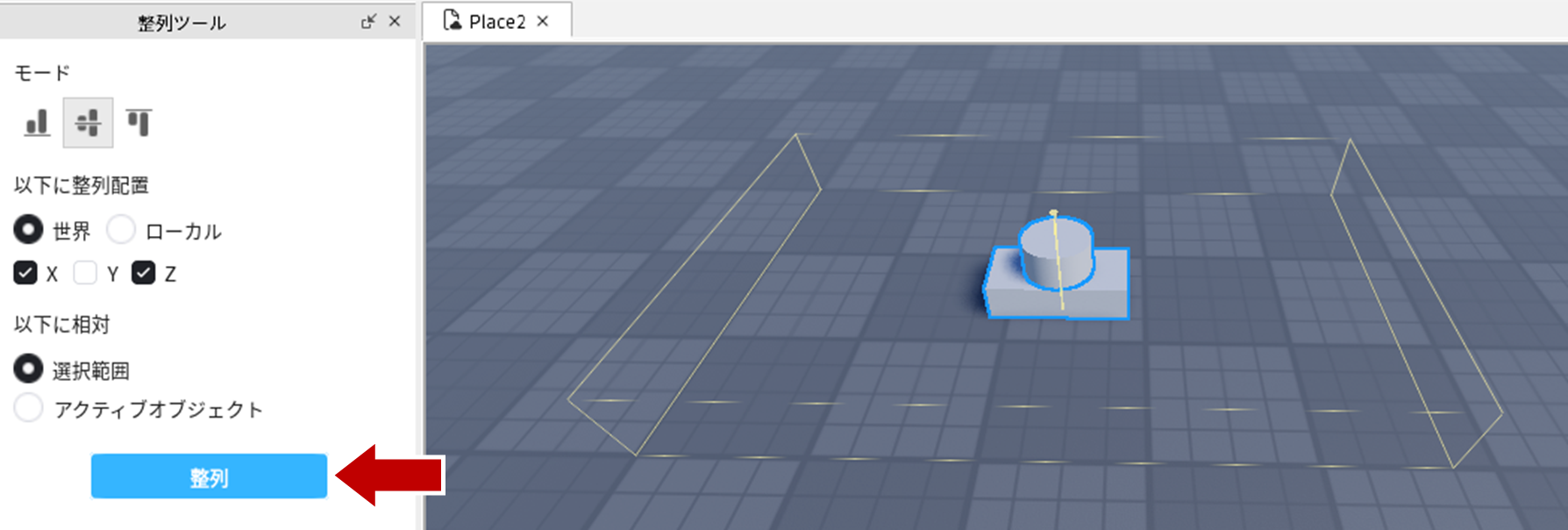
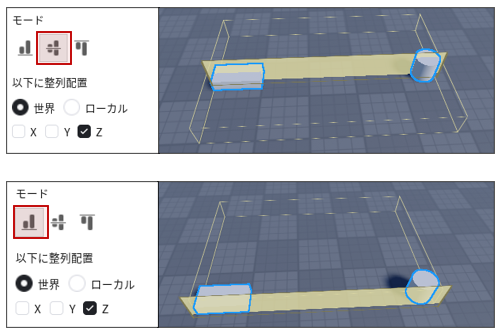
今回は、モードは「 中央のまま 」、X・Y・Zは「 X・Z 」にチェックを入れてみると、中央に黄色い線が現れます。
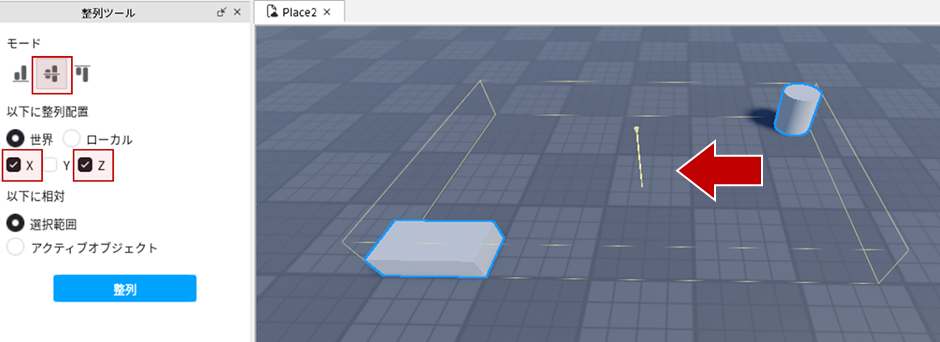
ここで「 整列 」を押してみると、2つのブロックが黄色い線にあわせてぴったりと中央に整列されます。
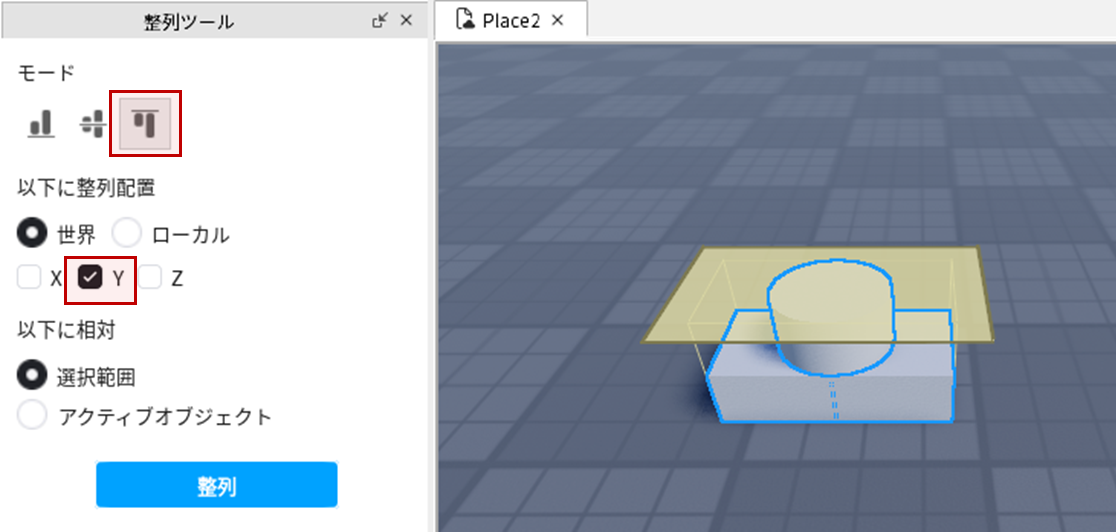
次は、モードを「 上側 」にして、X・Y・Zは「 Yだけ 」にチェックを入れてみましょう。
一番上側が平たく黄色になります。
一番上側が平たく黄色になります。
整列してみると、上側できれいにそろいました。
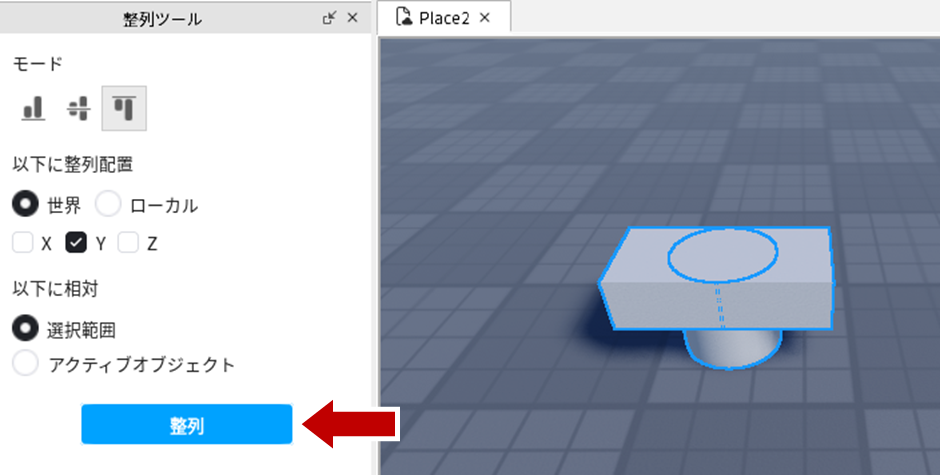
2つならマウスでやった方が…と思うかもしれませんが、いくつもブロックが並ぶ時はとても便利に使うことができます。
ポイント2
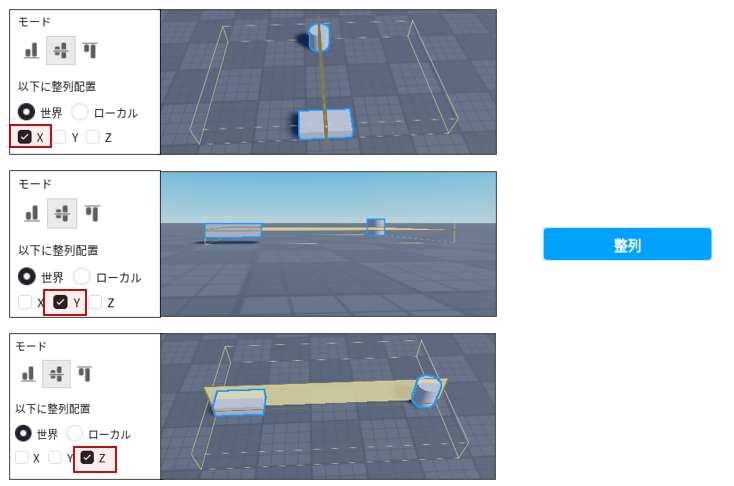
X・Y・Zの組みあわせを選ぶと、横・縦・奥、どの方向で寄せるかを指定できます。
(自分が向いている方向によってX・Zの方向も変わります)
(自分が向いている方向によってX・Zの方向も変わります)
ポイント3
「 モード 」を選ぶと、ブロックの中央でそろえるか、ブロックの端でそろえるかという細かい調整を指定できます。
中央のまま使うことが多いです。
中央のまま使うことが多いです。
2-3
ユニオンで合体と分離
整列ツールのおかげで、イス・武器の鍛冶台、のような形になりました。
しかし、プレイしてぶつかってみると…ばらけてしまいます。
しかし、プレイしてぶつかってみると…ばらけてしまいます。
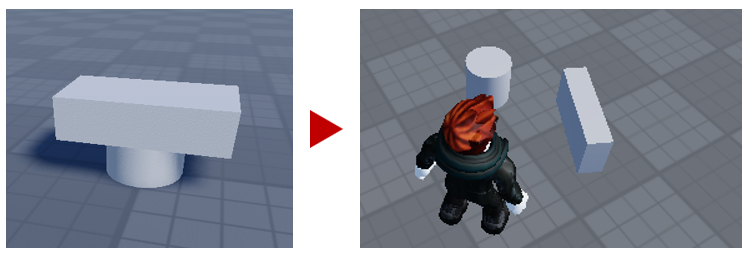
同じ場所にいただけで、くっついてはいなかったのです。
2つのブロックを合体させるために、2つのブロックを複数選択してから、ブロックを右クリック。
「 ユニオン 」してみます。
「 ユニオン 」してみます。
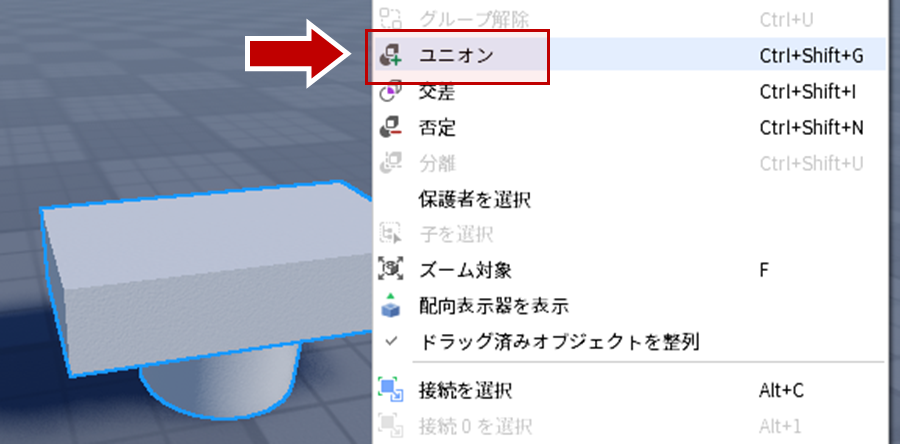
これで見た目は変わりませんが、Workspaceの中では「 Union(ユニオン)」として1つのブロックになっています。
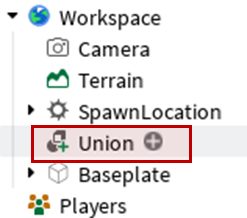
プレイしてぶつかったりしてみると、動いたりはするものの、はなれることなく1つのブロックになっています。
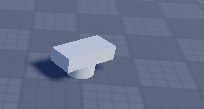
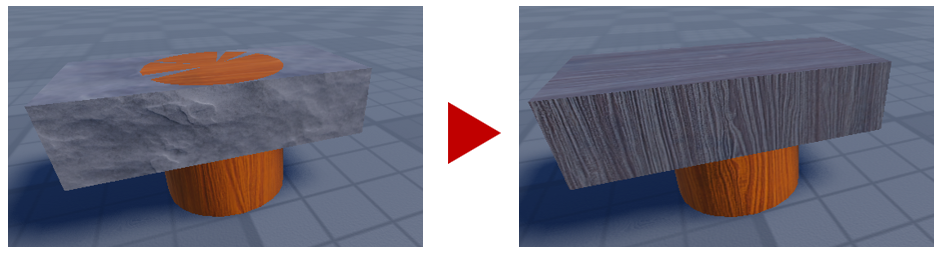
ただし、ユニオンされたブロックには2つの注意点があります。
ユニオンの注意点
後から「 色 」を変えることはできない。
使える「 素材 」は1種だけなので、ユニオンすると先に選んだ方に統一される。
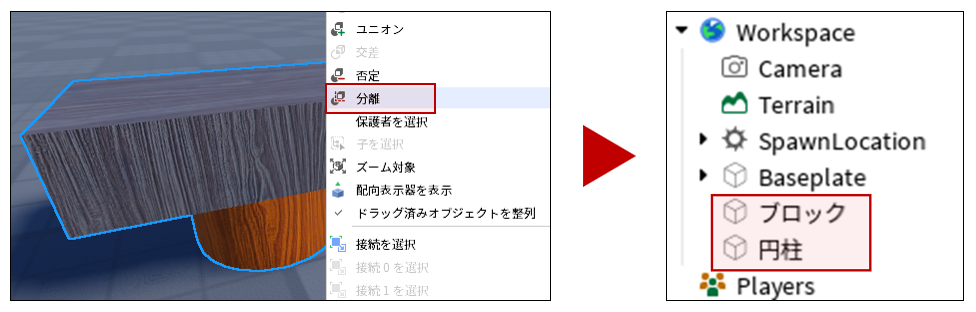
元にもどすため、ブロックで右クリック 「 分離 」で元の2つに分け直します。
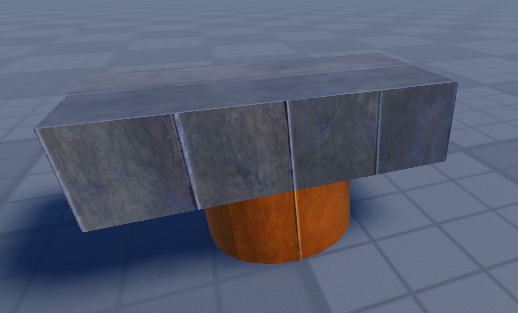
好きな色にしたり、素材を1つだけ選んでから、またユニオンしてみましょう。
2-4
否定ブロックでけずる
ブロックをけずって、新しい形を作る練習をします。
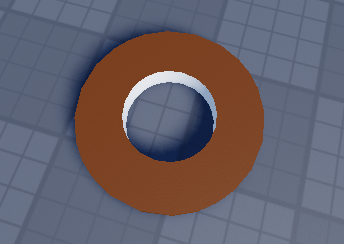
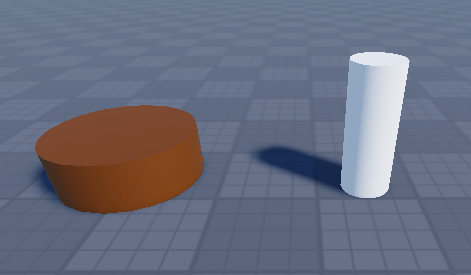
まずは2つの「 円柱 」を用意しましょう。1つは平たく、もう1つはそれより小さい棒にしましょう。
この2つを重ねるため、複数選択してから、整列ツールのモードを「 中央 」、X・Y・Zは「 すべて 」にして整列してみましょう。
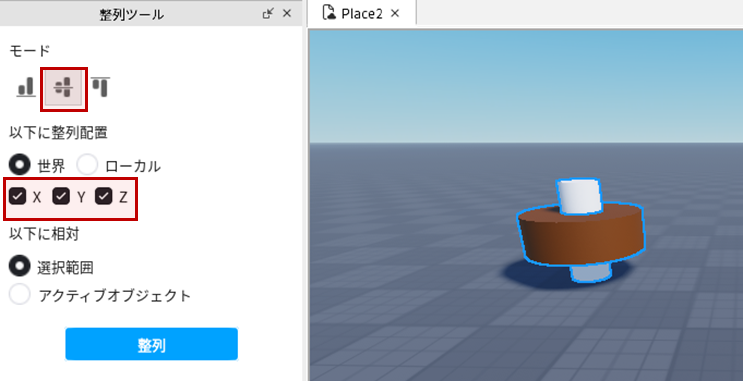
突き抜けるような形になりました。
長い棒の方で右クリック 「 否定 」を押すと、色が変わります。
これは「 否定ブロック(NegativePart)」として、ユニオンしたものをけずれるようになります。
これは「 否定ブロック(NegativePart)」として、ユニオンしたものをけずれるようになります。
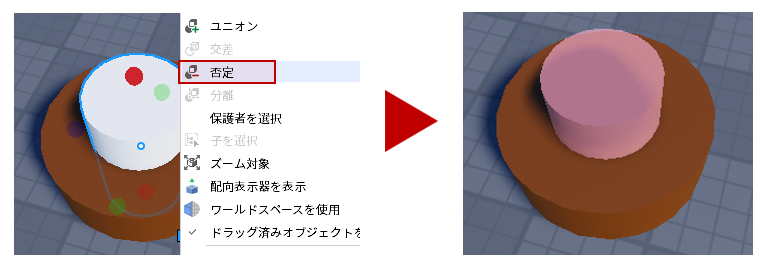
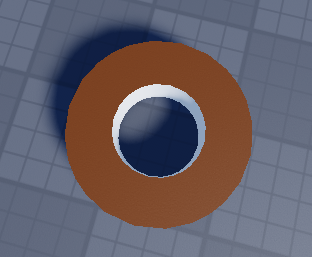
2つのブロックを複数選択して、右クリック 「 ユニオン 」すると、円柱ブロックがあった部分に穴が空きました。
注意として、穴の断面は否定ブロックと同じ色になります。今回は白くなっていますね。
注意として、穴の断面は否定ブロックと同じ色になります。今回は白くなっていますね。
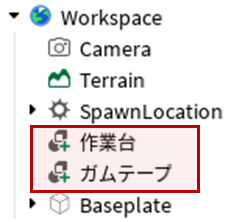
これで、2つのユニオンができました。あとでわかりやすいように名前をつけておきましょう。
ポイント
円柱や球体はきれいな円をくずすような大きさ変更はできません。
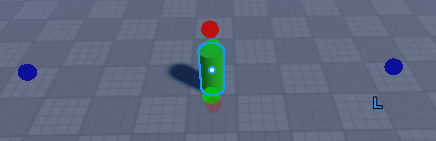
横をすごく伸ばしても、奥行きも大きくしないと拡大できない。
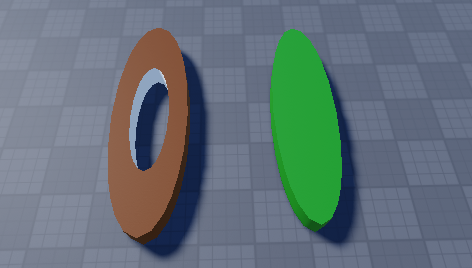
しかし、ユニオンしたものは好きに形を変えることができます。
長丸を作りたいなら、ブロック単体でもいいのでユニオンすることで大きさを変えられます。
長丸を作りたいなら、ブロック単体でもいいのでユニオンすることで大きさを変えられます。
2-5
Modelでまとめる
ユニオンは便利ですが、色や素材の制限があったり、そう簡単に元に戻せないという注意点がありました。1つに固めてしまうわけですからね。
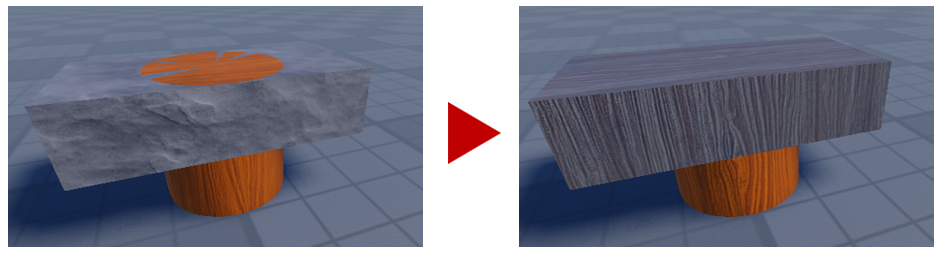
とある2つ以上のブロックをいつも一緒に動かしたいけど、形・色・素材など細かい部分はあとで変えるかもしれない…、固めすぎず部分的に動くようにしたい…
そんな時は「 モデル(Model)」を使ってグループ化します。
そんな時は「 モデル(Model)」を使ってグループ化します。
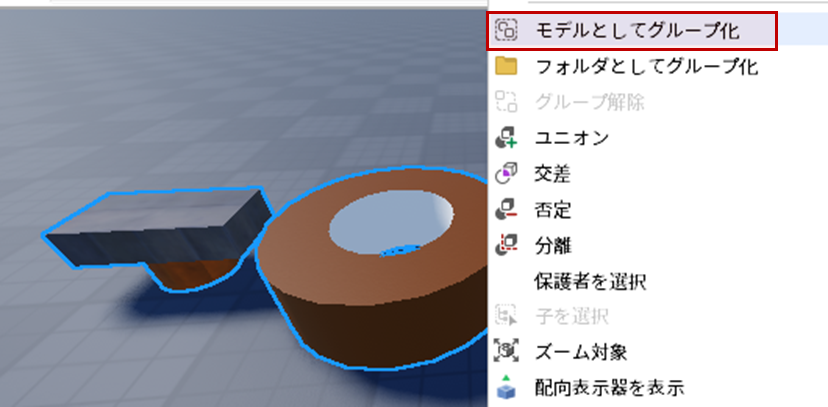
試しに、今回作った2つのユニオンブロックを複数選択して、右クリック 「 モデルとしてグループ化 」で、2つをモデルとしてまとめてみます。
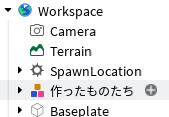
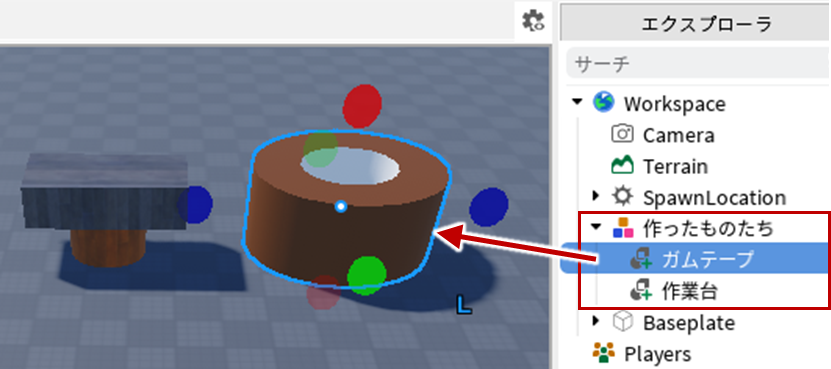
まとまったモデル(Model)にも「 作ったものたち 」など好きな名前を付けておきましょう。
ただし、モデル(Model)を使うにはいくつか注意が必要です。
ポイント1
モデル化されると1つのグループになりますが、あくまでゲーム制作中に「 一緒に操作・管理できるだけ 」というものです。
プレイすると他人のような関係になり、別々のブロックとして動きます。
プレイすると他人のような関係になり、別々のブロックとして動きます。
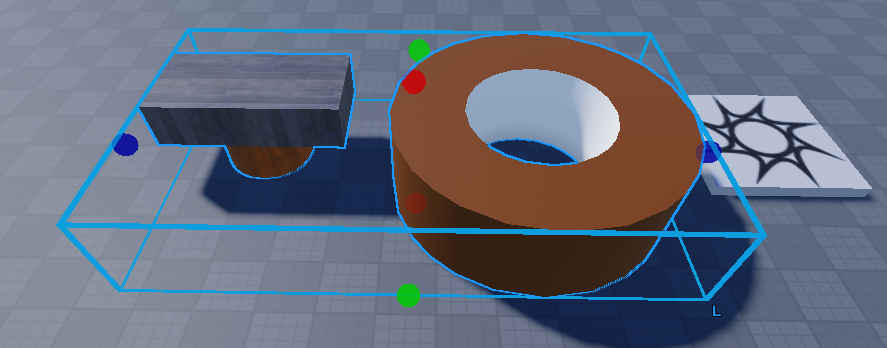
ユニオンと違い、いつでもエクスプローラから中身を開いて個別に選ぶことができます。
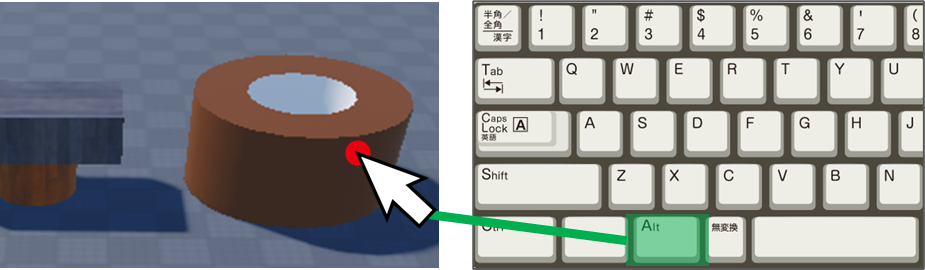
ステージのモデルを直接クリックしたいなら「 Altキー 」を押しながらクリックします。
ポイント2
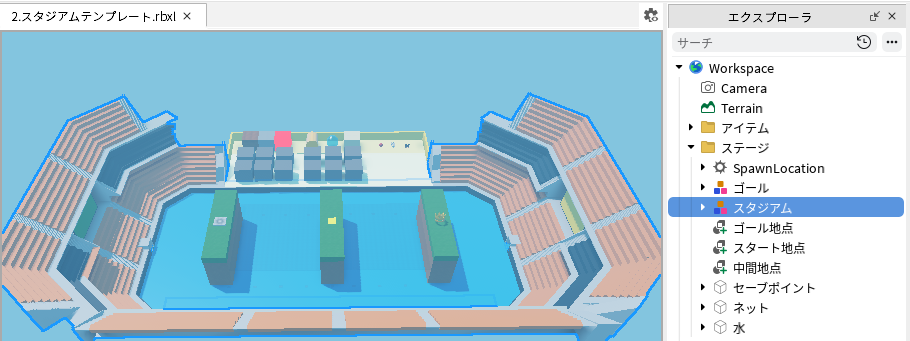
たとえばスタジアムテンプレートも、スタジアム部分はまとめてモデル化されています。
ユニオンとは違い、細かいブロックの素材・色・大きさ・位置などが後からでも個別に変えられるのが良いですね。
ユニオンとは違い、細かいブロックの素材・色・大きさ・位置などが後からでも個別に変えられるのが良いですね。
ポイント3
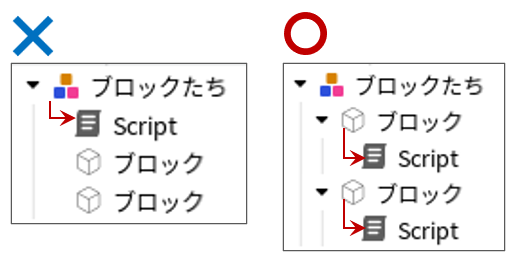
この授業であつかうScriptは、モデル(Model)には、子として入れても使うことができません。
入れたければ、モデルの中にあるブロックに使いましょう。
入れたければ、モデルの中にあるブロックに使いましょう。
オリジナルブロック制作の基本を理解できましたか?
3 ゴールフラグを作ってみよう
目安時間: 20分
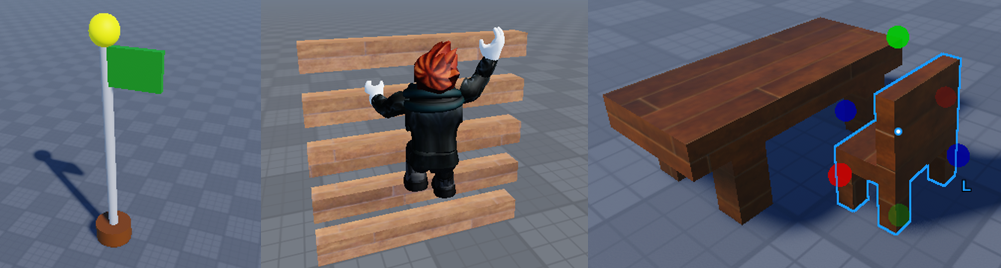
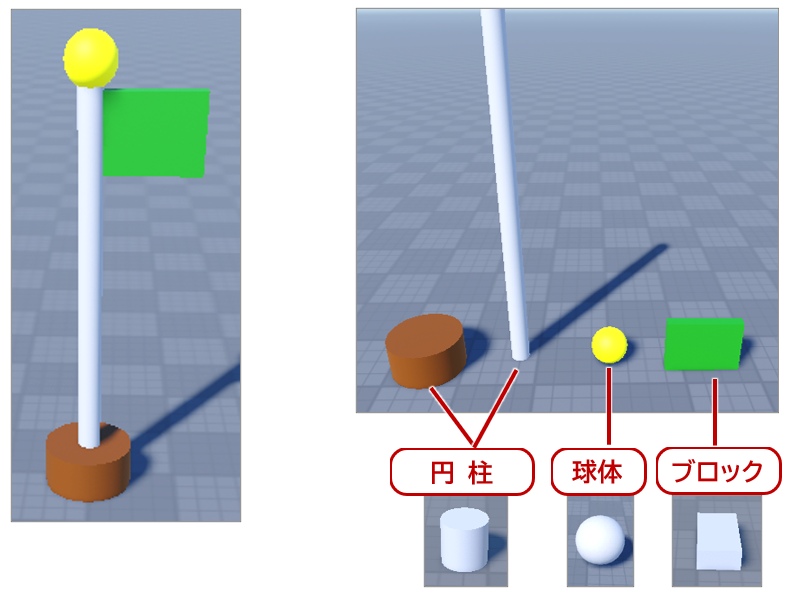
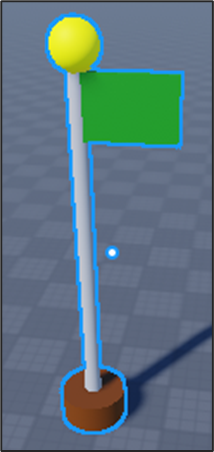
ユニオンや整列をおさらいしながら、ゲームのゴールとなるゴールフラグを作ってみましょう!
今回は4つのパーツを組みあわせて作りますが、オリジナルでいろいろアレンジしてもかまいません。
今回は4つのパーツを組みあわせて作りますが、オリジナルでいろいろアレンジしてもかまいません。
3-1
ブロックを作ってみよう
「 ホーム パーツ 」から、「 円柱(2つ) ・ 球体 ・ ブロック 」を出してみましょう。
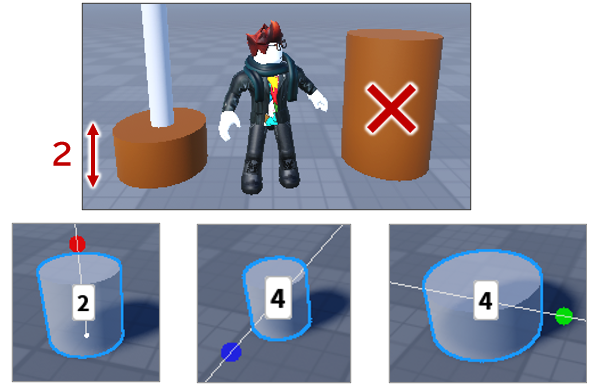
まずは土台作りです。プレイヤーの身長は「 6 」くらいなので、高さは「 2 」くらいにしてみます。
それにあわせて、横や奥行きは「 4ずつ 」くらいにしてみましょう。
それにあわせて、横や奥行きは「 4ずつ 」くらいにしてみましょう。
ポイント1
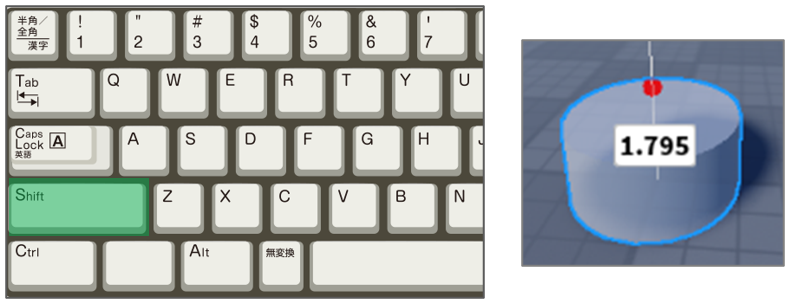
細かく動かしたいときは「 Shiftキー 」を押しながら動かしてみましょう。
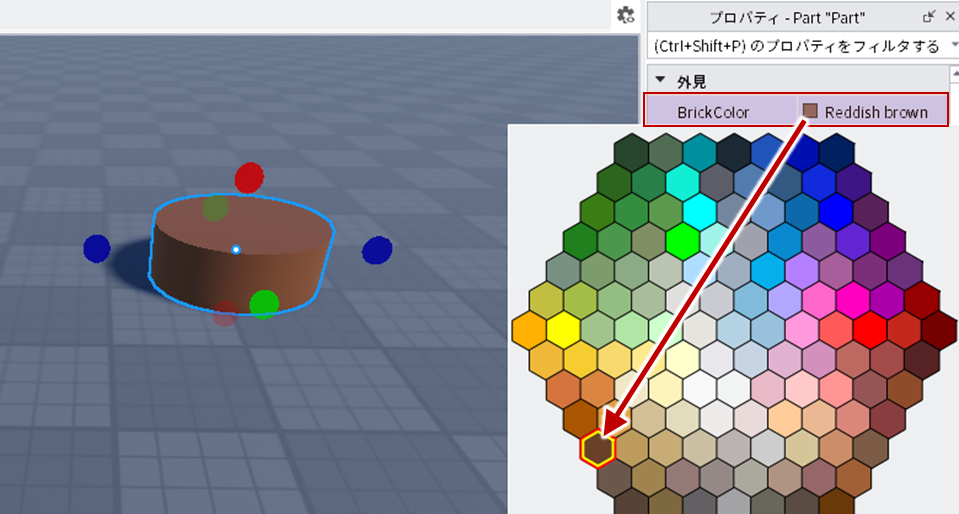
大きさが決まったら「 色 」(BrickColor)を好きなものに変えてみましょう。
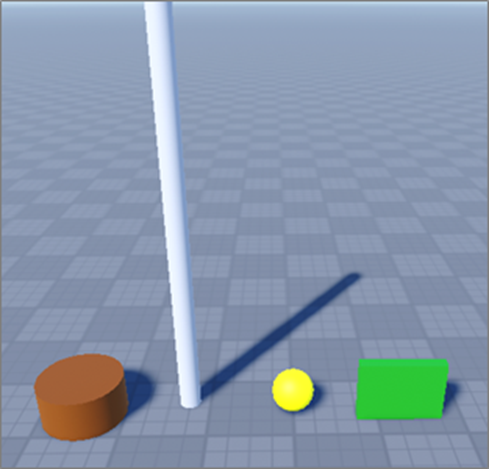
同じような流れで、他の3つのブロックの大きさや色も好きに変えてみましょう。
※あとでユニオンするので、「 素材 」は2種以上使えません。
※あとでユニオンするので、「 素材 」は2種以上使えません。
ポイント2
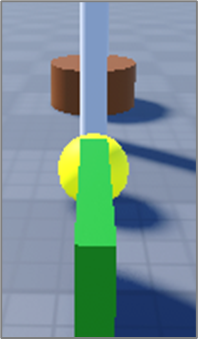
ハタの幅は、棒と同じか短くしておきましょう。
3-2
ブロックの場所をそろえてみよう
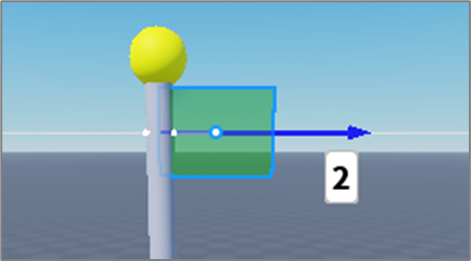
「 移動 」を使って、球体とハタの高さだけあわせてみましょう。
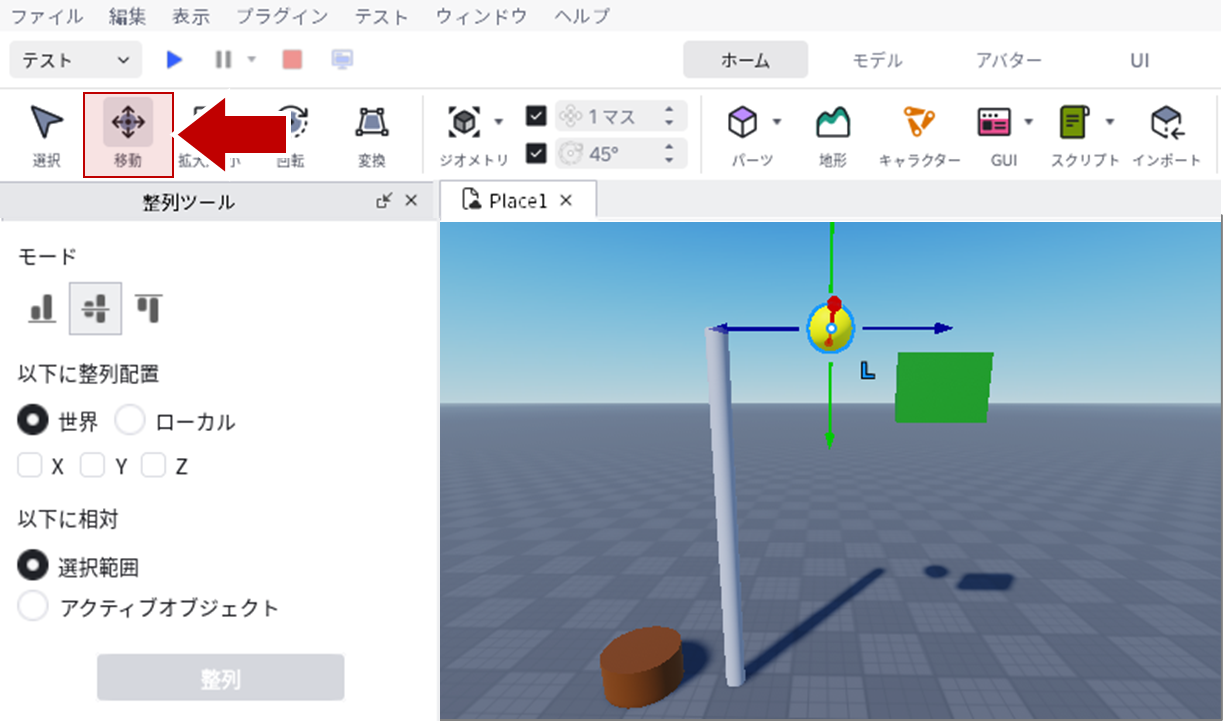
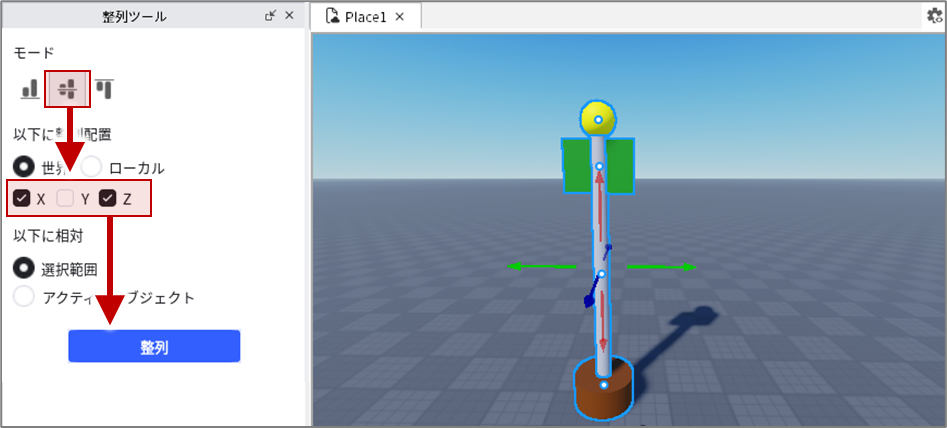
ゴールフラグをすべて複数選択してから、モードは「 中央 」、位置は「 X 」「 Z 」にチェックをいれて整列させてみましょう。
きれいに位置がそろいました。
きれいに位置がそろいました。
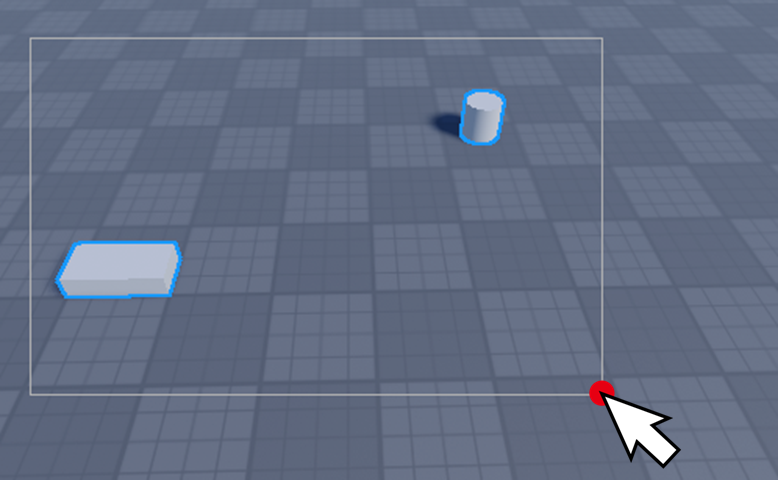
マウスでクリックしながら囲む
まわりに何もなければ、マウスでクリックしながら囲むと複数選択ができます。
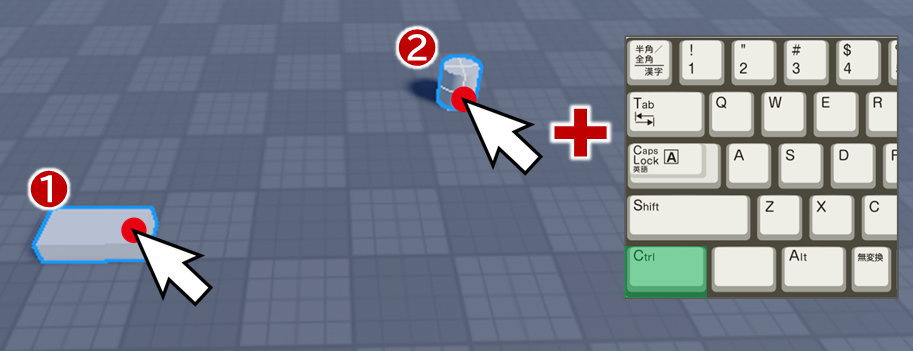
1つずつ選ぶ
マウスで1つ目をクリック、2つ目からは Ctrl キーを押しながらクリックします。
あとはハタだけ「 移動 」で横にきれいに動かせば、見た目は完成です。他にも気になるところがあれば調整してみましょう。
3-3
パーツをつなげて1つにしよう
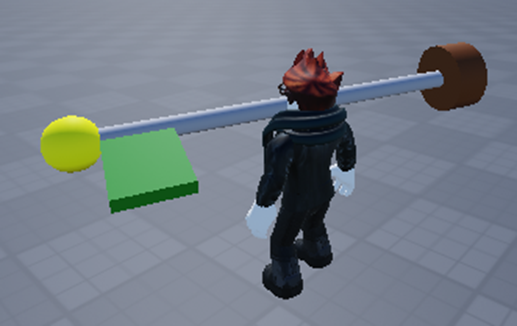
このままではプレイした時に、バラバラになってしまいます。
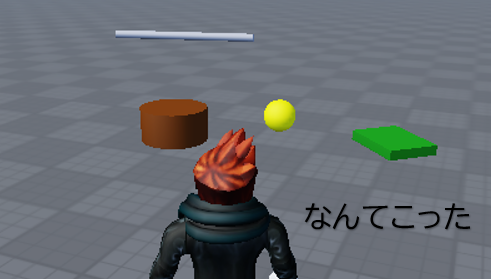
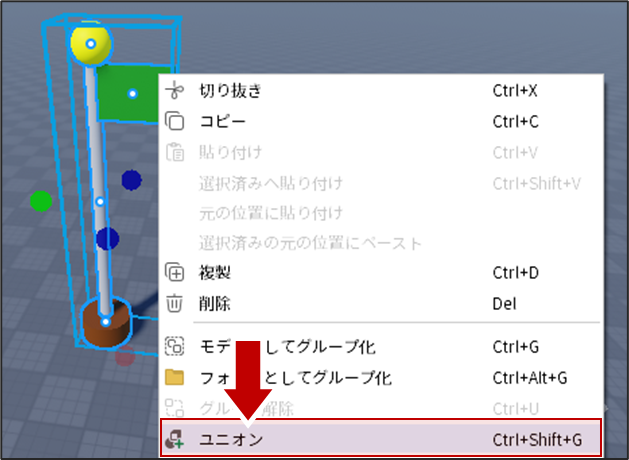
ゴールフラグを1つにつなげるために、また全てを複数選択してから、右クリック 「 ユニオン 」で固めてみましょう。
3-4
設定を整えて完成!
ユニオンしたあとでも、まとめて素材を変更することができます。
※ユニオンする場合、中のブロック1つ1つは素材を変更できません。
※ユニオンする場合、中のブロック1つ1つは素材を変更できません。

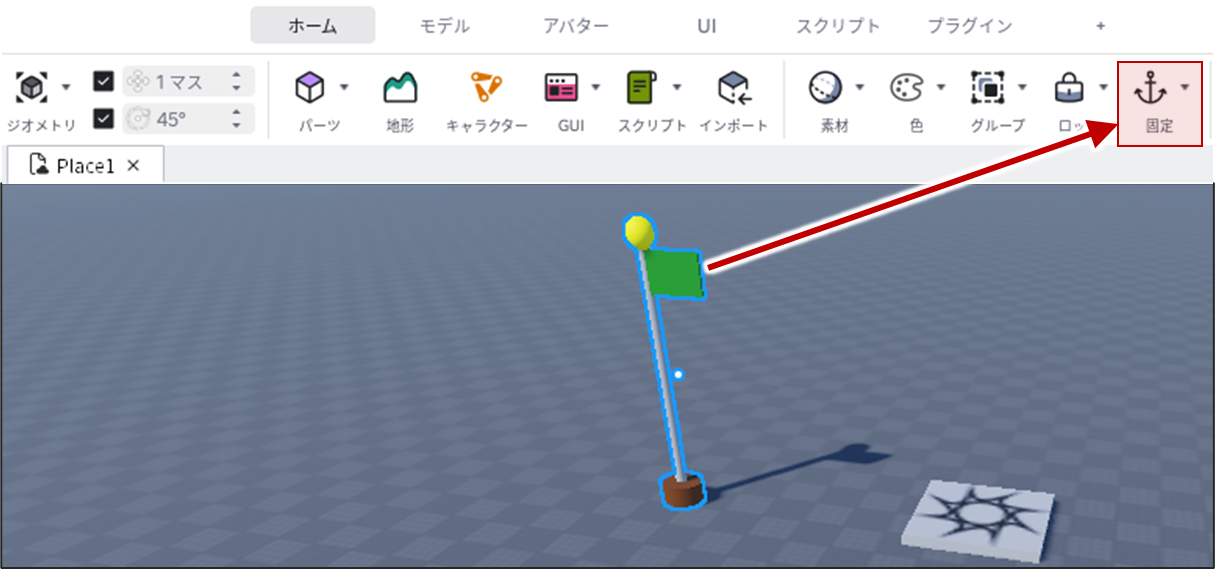
ユニオンしたので1つに固まってはいますが、「 固定 」はされていないので、動いたり、たおれたりしてしまいます。
ぶつかった時に動いてほしくないなら、ホーム ブロックを選択 「 固定 」で固定しておきましょう。
※Script で指示した時は、固定されていても動かすこともできます。
※Script で指示した時は、固定されていても動かすこともできます。
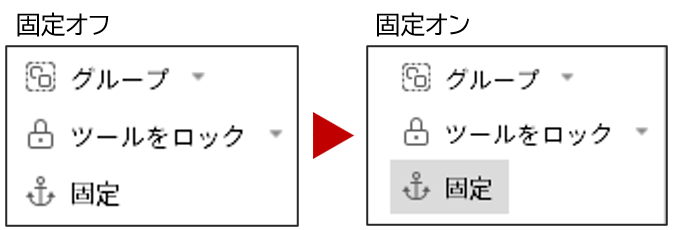
ポイント
ブロックをクリックして、固定に色が付いていたらオンになっています。
うまくボタンが押せない時は、一度他の場所をクリックしてから、もう一度そのブロックをクリックしてみましょう。
うまくボタンが押せない時は、一度他の場所をクリックしてから、もう一度そのブロックをクリックしてみましょう。
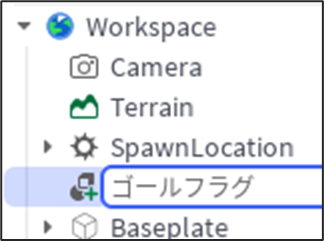
完成したら、「 ゴールフラグ 」など名前を付けておきましょう。
おさらい
ゴールフラグは今後の授業でも使うので、Robloxに保存しておきましょう。
エクスプローラから保存したい素材を選んで、右クリック 「 保存/エクスポート 」
「 Robloxに保存 」を選びます。
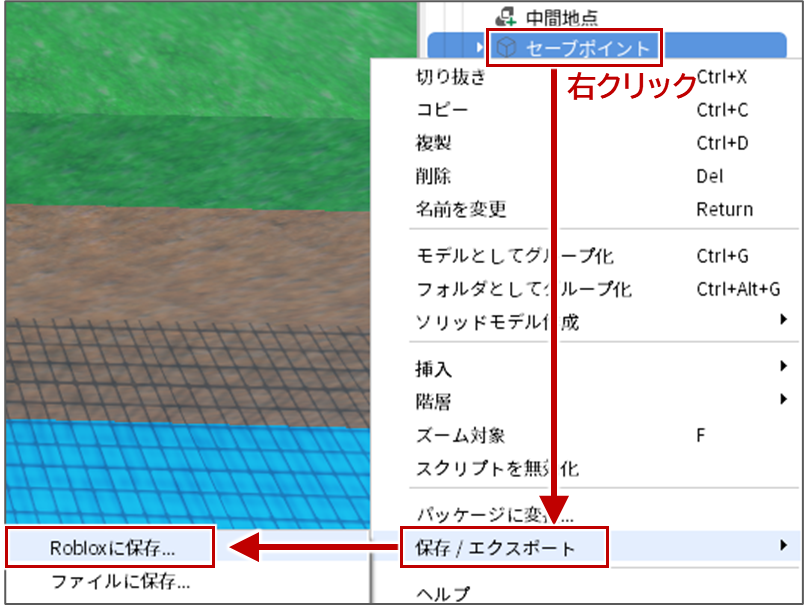
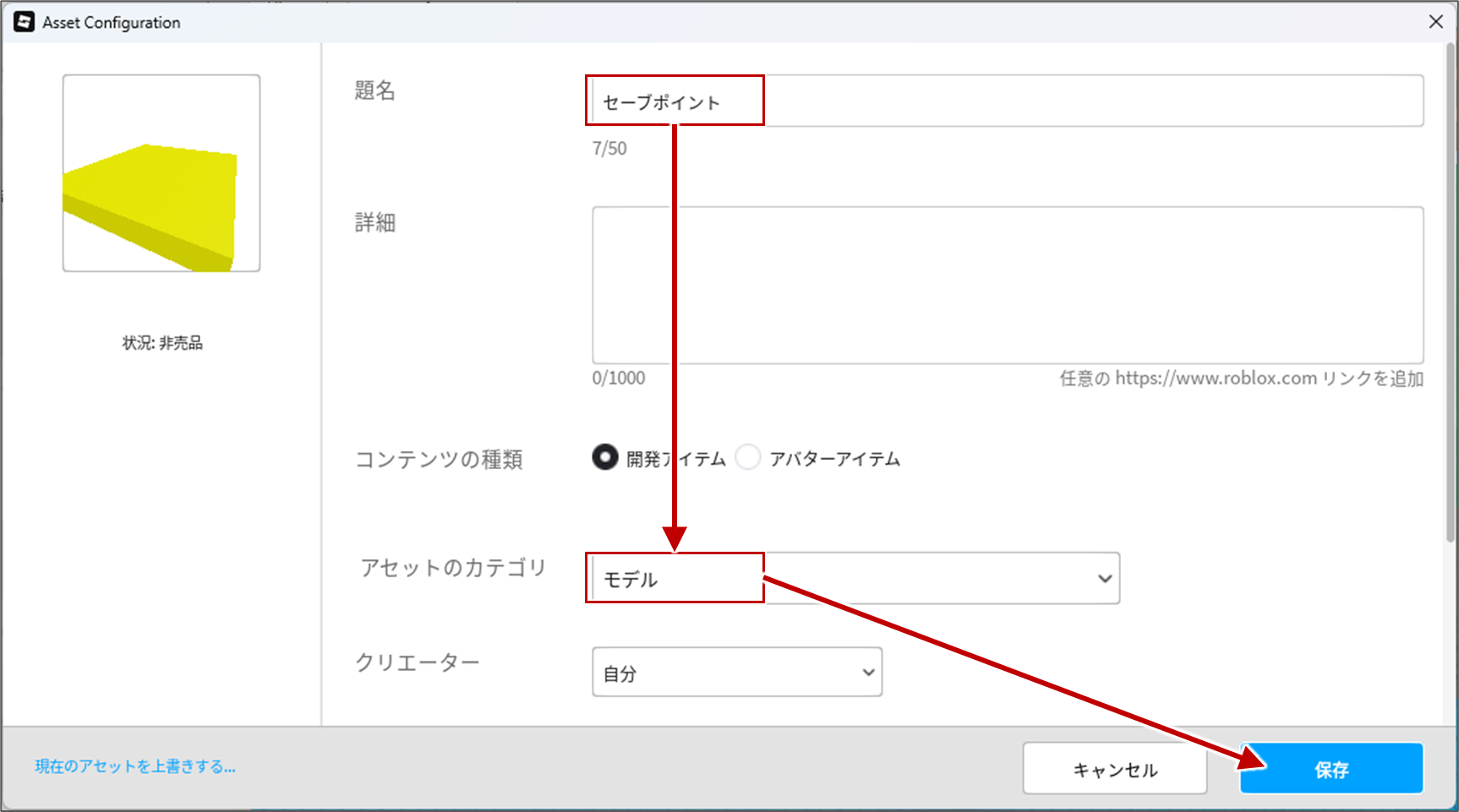
保存ウインドウが出てきたら、題名をつけて、アセットのカテゴリを「 モデル 」にして、「 保存 」を押します。
ゴールフラグを作ることができましたか?
4 自由制作
目安時間: 20分
ここからは残り10分前まで自由制作です。
見本の通りに作っても、自分の好きなものを作ってもかまいません。
見本の通りに作っても、自分の好きなものを作ってもかまいません。
見本
4-1
はしご
Robloxでは、上下にはしごのようにブロックをしきつめると、Scriptを入れなくても、プレイヤーが登れる機能が自動的につきます。
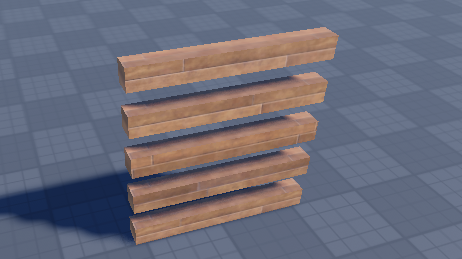
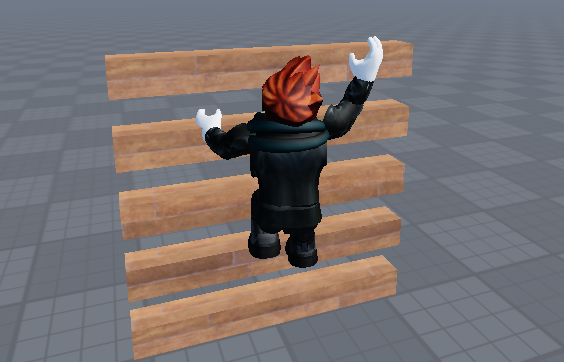
使ったもの:ブロック×5
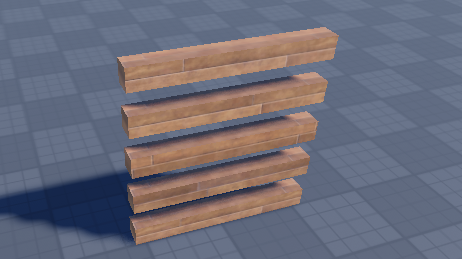
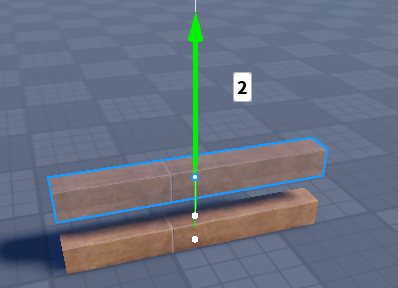
コツ1:まずは1つだけ作って、それを「 複製 」 「 移動 」で上に2ずつずらす…の繰り返しで完成です。
コツ2:はなれていても、ユニオンすることができます。固定も忘れないようにしましょう。
コツ2:はなれていても、ユニオンすることができます。固定も忘れないようにしましょう。
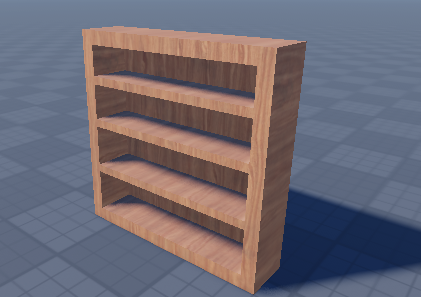
まわりをブロックで囲めば、本棚のようなものもできます。
4-2
つくえ
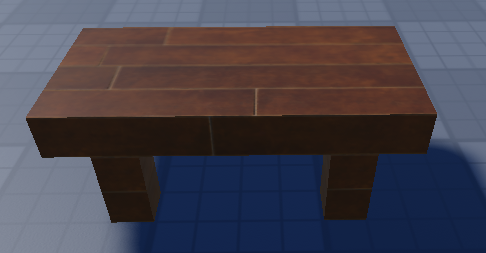
使ったもの:ブロック×5
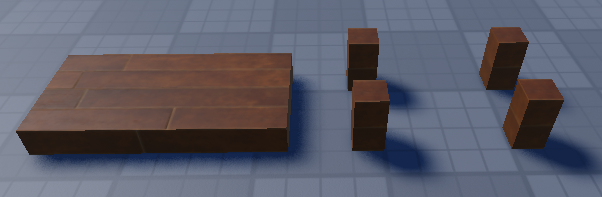
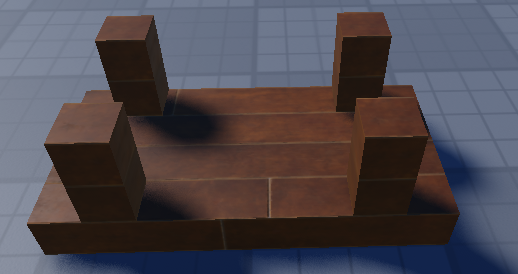
コツ1:作るときだけひっくり返しておけば、足の位置を調整しやすくなります。
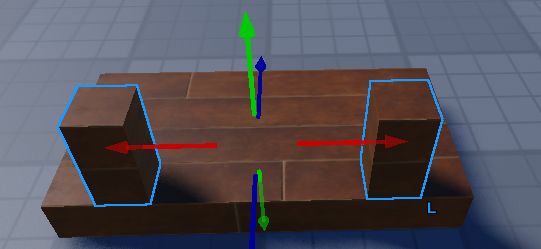
コツ2:3-4つ目の足は、2つを複数選択し「 複製 」 「 移動 」できれいに作りやすくなります。
コツ2:3-4つ目の足は、2つを複数選択し「 複製 」 「 移動 」できれいに作りやすくなります。
4-3
いす
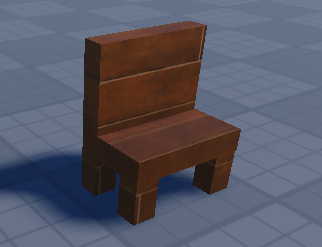
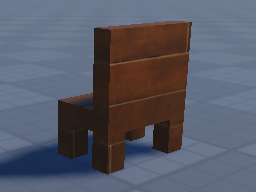
使ったもの:ブロック×6
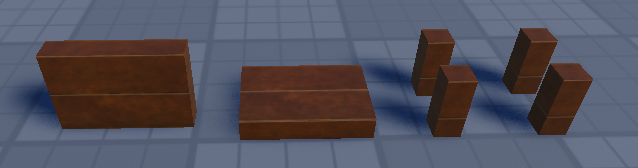
コツ1:つくえと同じ流れで小さく作って、背もたれを付けるだけです。
コツ2:まずはわかりやすく大きく作って、ユニオンしてから大きさをあわせると楽です。
コツ2:まずはわかりやすく大きく作って、ユニオンしてから大きさをあわせると楽です。
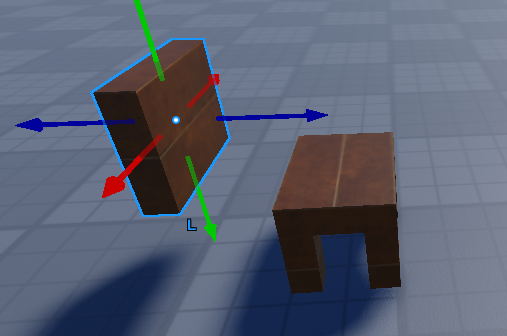
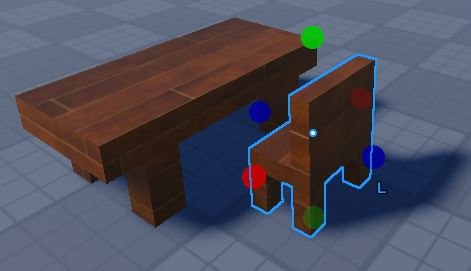
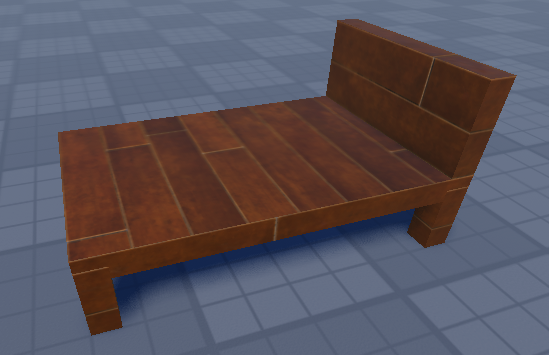
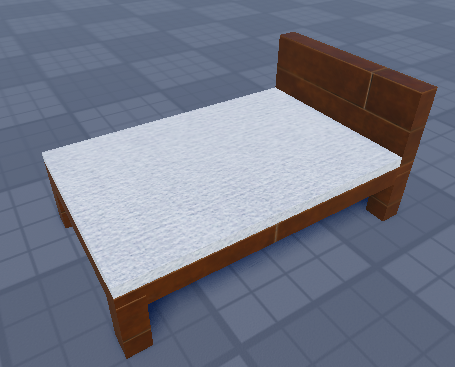
応用するとベッドも作れます。
シーツをつけるなら、そちらは別素材にしたいのでユニオンせず、モデル化するのがおすすめです。
シーツをつけるなら、そちらは別素材にしたいのでユニオンせず、モデル化するのがおすすめです。
上級者向け見本
4-4
マグカップ
上級者向けの見本です。
こちらは難しいので、工夫例として見るだけでも十分です。
こちらは難しいので、工夫例として見るだけでも十分です。
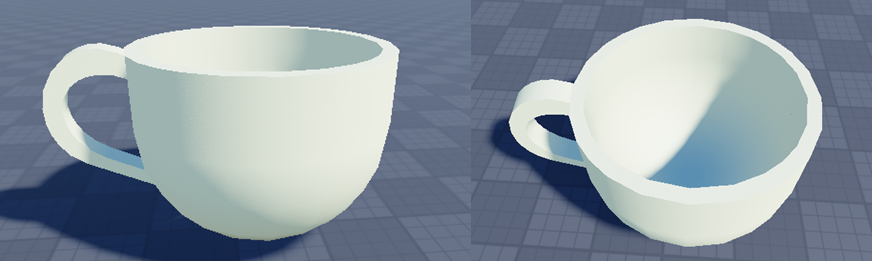
本体
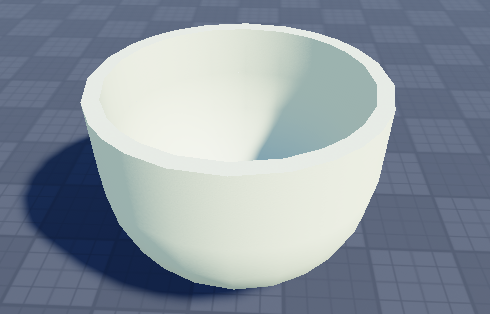
最初に用意したもの:円柱ブロックx1 球体ブロックx1 (同じ横幅)
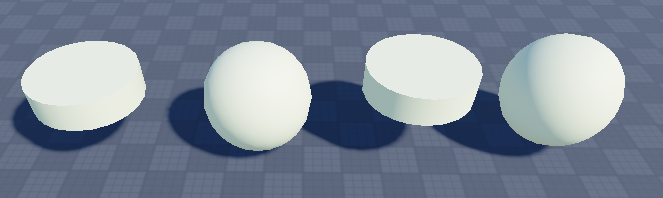
A-1
整列ツールでX・Zをそろえます。高さYは、自分でぴったり重なるように合わせて、2つをユニオンします。
整列ツールでX・Zをそろえます。高さYは、自分でぴったり重なるように合わせて、2つをユニオンします。

A-2
同じ形で少し小さいブロックを使って中に穴をあけるため、複製し、複製した方はXZの大きさを1ずつ小さくし、高さを1上げます。
同じ形で少し小さいブロックを使って中に穴をあけるため、複製し、複製した方はXZの大きさを1ずつ小さくし、高さを1上げます。
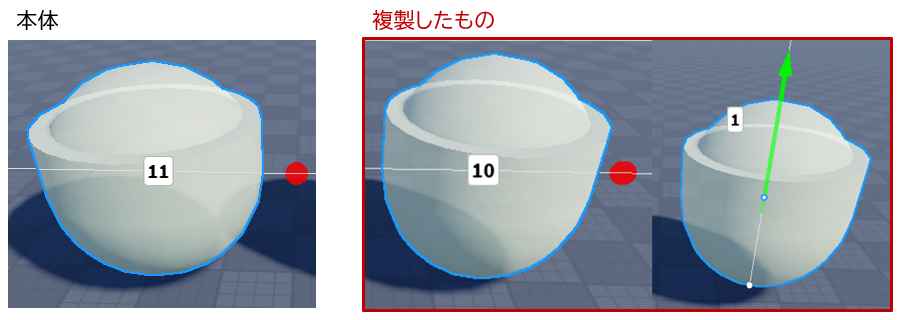
A-3
複製し小さくした方を「 否定 」にして、XZを整列、本体と複製したものをユニオンすれば完成!
複製し小さくした方を「 否定 」にして、XZを整列、本体と複製したものをユニオンすれば完成!
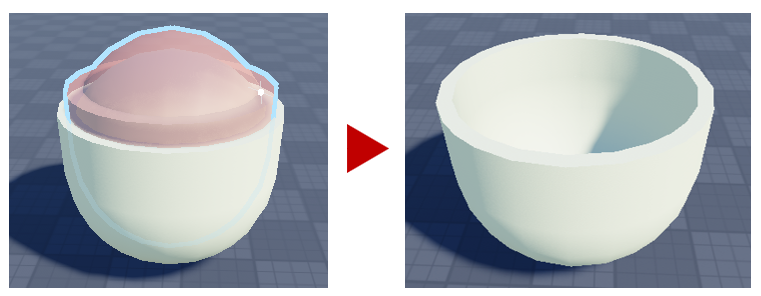
取っ手
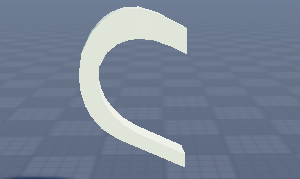
最初に用意したもの:円柱ブロック×1 球体ブロック×1 (同じ横幅)
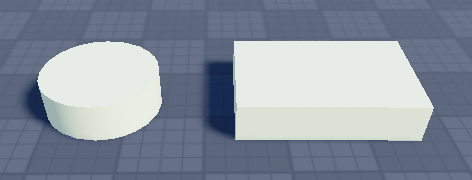
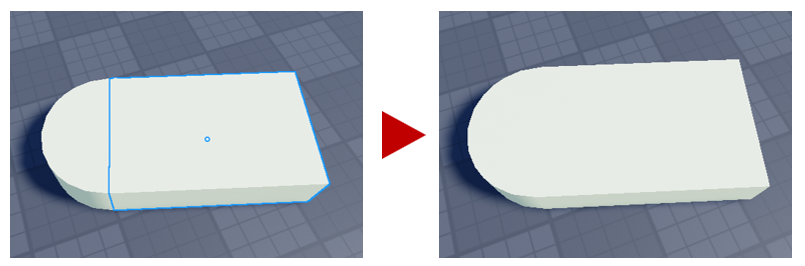
B-1
ブロックの先を円柱の半分にぴったりあわせて、ユニオンします。
ブロックの先を円柱の半分にぴったりあわせて、ユニオンします。
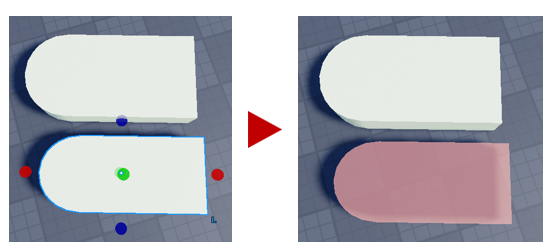
B-2
複製して、少し大きさを小さくして、否定ブロックにします。
複製して、少し大きさを小さくして、否定ブロックにします。
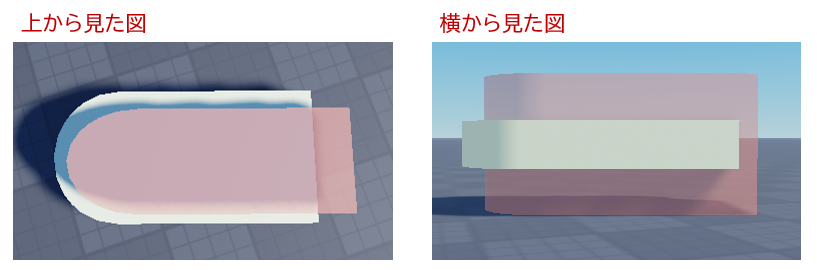
B-3
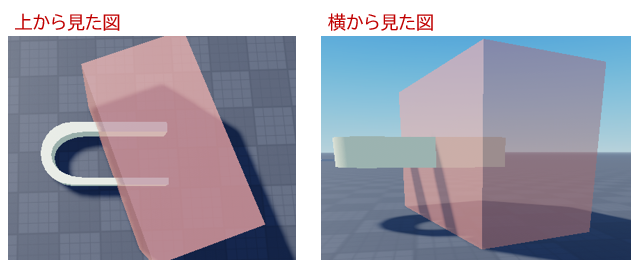
上から見て、切り抜き部分を合わせます。横からも見て、上から下まで貫通させます。
(Baseplateを突き抜けてもOK)
上から見て、切り抜き部分を合わせます。横からも見て、上から下まで貫通させます。
(Baseplateを突き抜けてもOK)
B-4
さらに、ブロックを追加し、否定して、斜めに傾けます。こちらも上や横から見て、しっかり貫通させましょう。
さらに、ブロックを追加し、否定して、斜めに傾けます。こちらも上や横から見て、しっかり貫通させましょう。
B-5
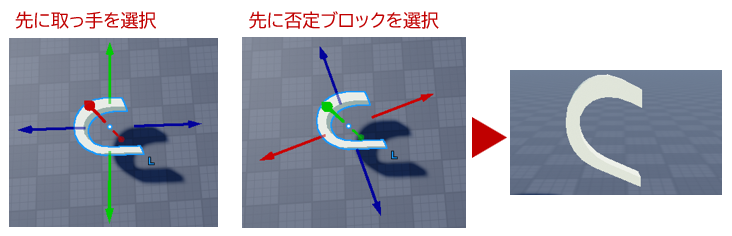
2つ以上ユニオンする時、どれを先に選んだかで、ユニオン後の軸が変わります。
今回はななめで立たせたいので、否定ブロックから先に選ぶのがオススメです。
2つ以上ユニオンする時、どれを先に選んだかで、ユニオン後の軸が変わります。
今回はななめで立たせたいので、否定ブロックから先に選ぶのがオススメです。
B-6
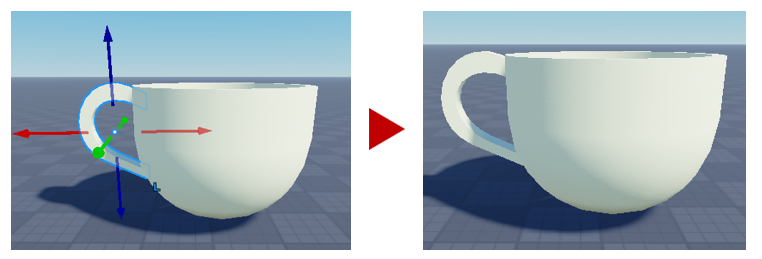
最後に、本体と位置をあわせてユニオンすれば、完成!
最後に、本体と位置をあわせてユニオンすれば、完成!
さまざまなオリジナルブロックを作ることができましたか?
5 チェック問題
目安時間: 10分
・今回学んだことの理解度をクイズで確認しましょう。
学習者情報の入力
6 さいごに
目安時間: ~残った時間
6-1
残り時間の過ごし方
早く終わったら、授業終わりまでプレイしたり、続きを作ってもかまいません。
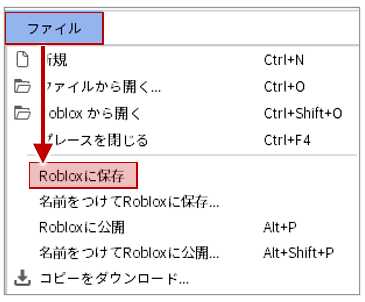
続きを作った時は、「 ファイル 」 「 Robloxに保存 」だけで上書き保存できます。
続きを作った時は、「 ファイル 」 「 Robloxに保存 」だけで上書き保存できます。
6-2
ログアウト
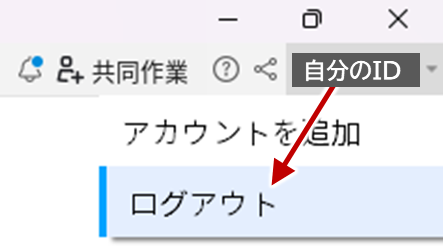
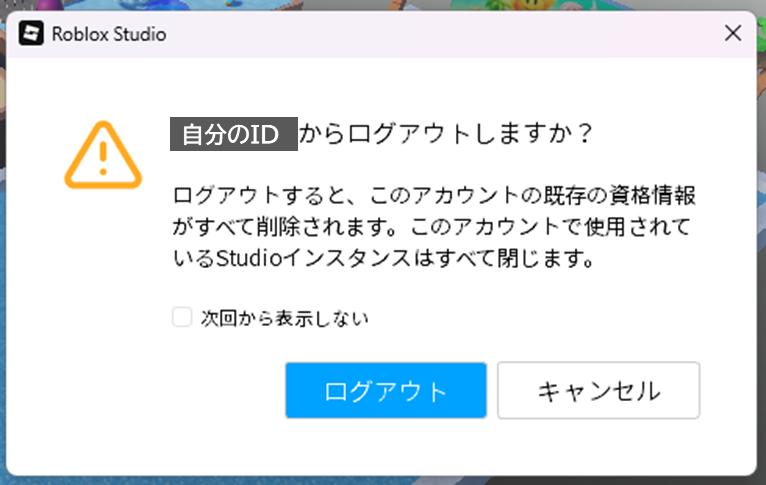
終わるときには、右上の自分のIDから、ログアウトします。
6-3
今日のまとめ
Baseplateから1から作成
テンプレートなしで、シンプルなステージから作り始めました
テンプレートなしで、シンプルなステージから作り始めました
整列ツールをマスター
モードとX・Y・Zを選んで、ブロックをきれいに整列できるようになりました
モードとX・Y・Zを選んで、ブロックをきれいに整列できるようになりました
ユニオンで合体
複数のブロックを1つに固めて、新しい形を作れるようになりました
複数のブロックを1つに固めて、新しい形を作れるようになりました
否定ブロックで削る
ブロックに穴を開けたり、複雑な形を作れるようになりました
ブロックに穴を開けたり、複雑な形を作れるようになりました
Modelでまとめる
複数のブロックをグループ化して、一緒に管理できるようになりました
複数のブロックをグループ化して、一緒に管理できるようになりました
オリジナルブロック制作
学んだ技術を使ってゴールフラグほか、いろいろなブロックを作りました
学んだ技術を使ってゴールフラグほか、いろいろなブロックを作りました
次回予告
次回は、「Script制作を体験しよう」で、今回はテキスト型プログラムのScriptを1から作りながら基本を学びます!
プログラマーとして役立つショートカットキーも使えるようになりますよ。
プログラマーとして役立つショートカットキーも使えるようになりますよ。